 Online-Shop für Produkte der Nahfeldkommunikation (NFC)
 Weltweiter Versand (kostenloser DE-Versand)

Durch das Scannen eines NFC-Tags kann ausgehend von dem aktuellen Standort die Wegzeit zu einem definierten Ziel (z.B. zu Hause) errechnet werden. Diese Zeiteingabe lässt sich dann automatisch per Messenger (z.B. WhatApp oder iMessage) an einen Kontakt verschicken. Gerade bei typischen wiederkehrenden Fahrten, wie z.B. dem Heimweg mit schwankender Verkehrslage, kann so per Scan einfach eine aktuelle Schätzung der Ankunftszeit ermittelt und mitgeteilt werden. Sie können z.B. einen NFC-Sticker an Ihren Schreibtisch im Büro kleben oder einen NFC-Anhänger an Ihre Autoschlüssel hängen und so bevor Sie den Heimweg antreten, Ihrer Familie automatisch mitteilen, wann Sie zu Hause sein werden.
Die Anwendungsszenarien sind hierbei wie immer vielfältig erweiterbar.
In diesem How2 erläutern wir, wie so ein Kurzbefehl mit dem iPhone erstellt und angepasst werden kann. Im Anschluss daran speichern wir den Befehl auf einem NFC-Tag, beispielsweise einem Sticker, einem Anhänger oder einem Armband.
Info: Wenn Sie den fertigen Kurzbefehl direkt herunterladen und auf dem NFC-Tag speichern wollen, springen Sie gleich an das Ende dieses Artikels.
Inhalt:
- Standort und Zielsuche
- Strecke fahren oder gehen
- Wegzeit per iMessage verschicken
- Kurzbefehl auf NFC-Tag schreiben
Standort und Zielsuche
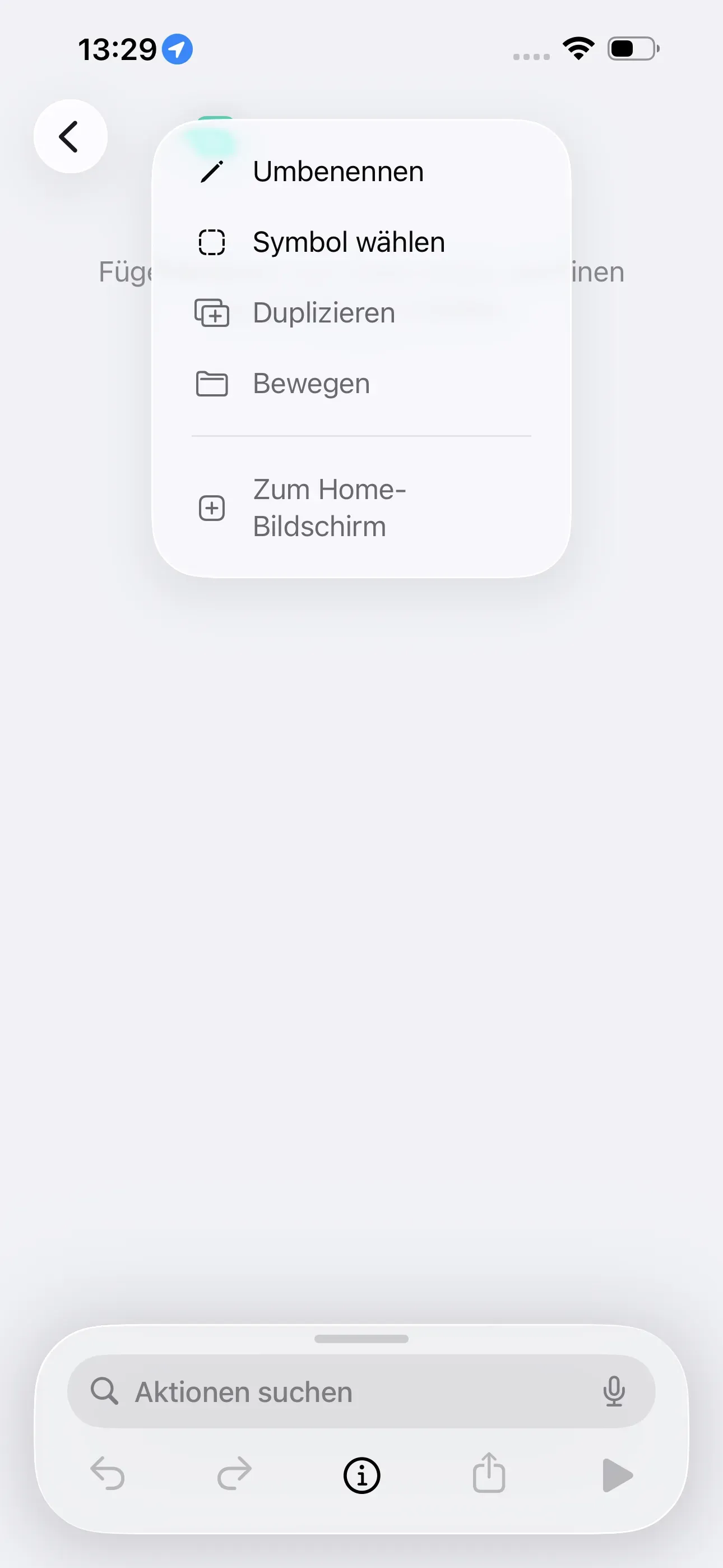
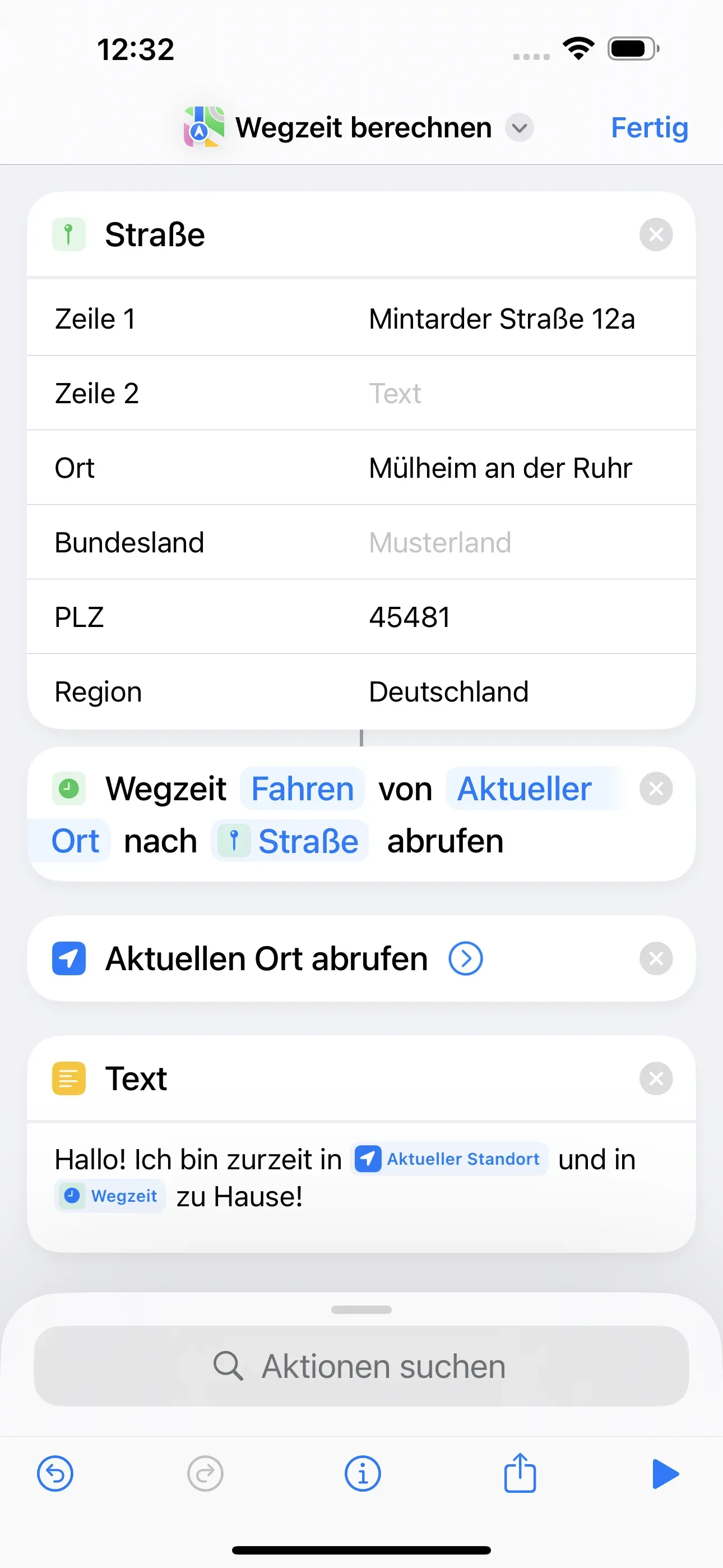
Als erstes öffnen wir die App Kurzbefehle und erstellen anhand des + oben rechts, einen neuen Kurzbefehl. Diesen benennen wir Wegzeit berechnen.
Hier legen wir als erstes einen Zielort fest. Dafür geben wir in der Suchleiste Straße ein und wählen Straße aus. Hier geben wir nun die Adresse ein, zu der der NFC-Tag immer verweisen soll.
Danach suchen wir nach Wegzeit und tippen auf Wegzeit abrufen. Im Anschluss suchen wir nach Ort → Aktuellen Ort abrufen.


Strecke fahren oder gehen
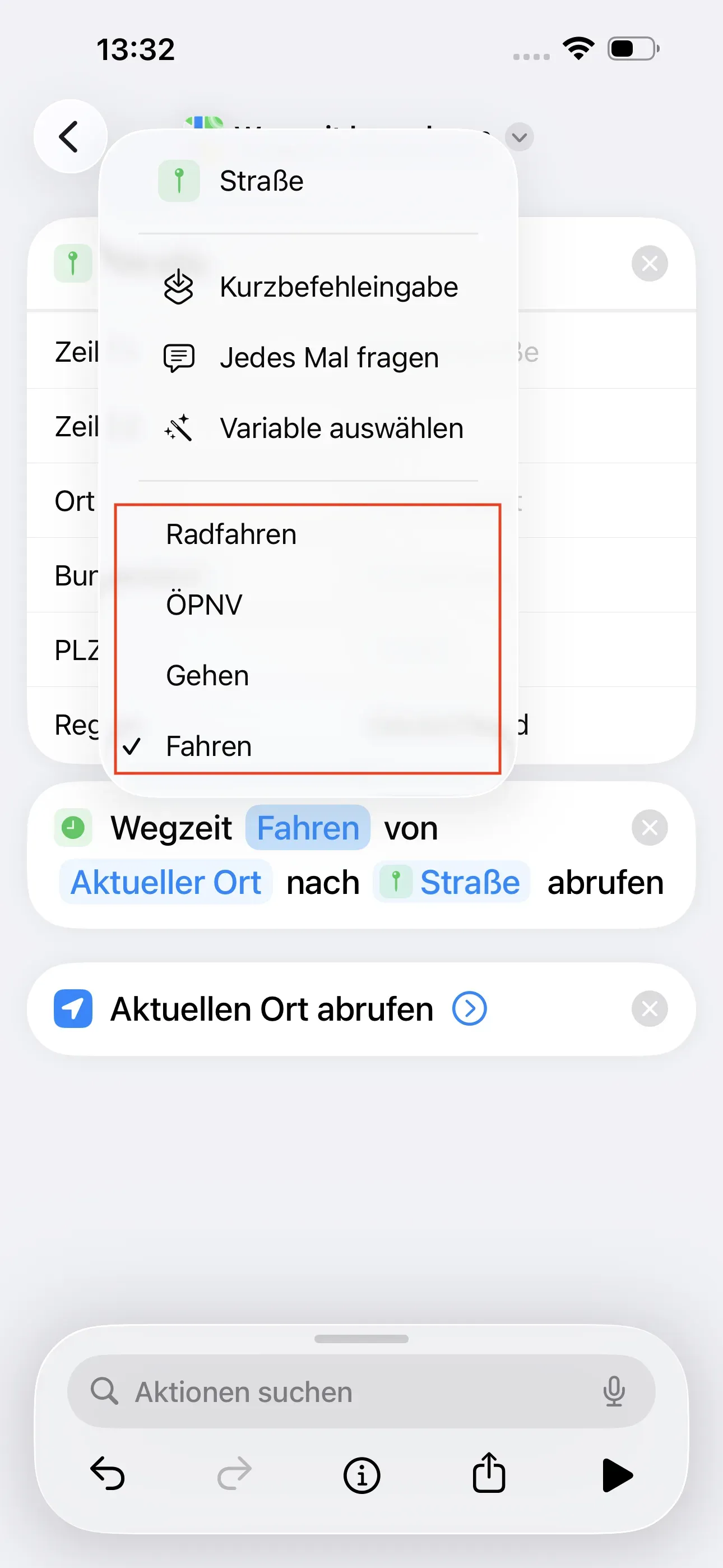
In dem Element Wegzeit kann zwischen Fahren, Gehen, ÖPNV und Radfahren ausgewählt werden. Durch das Tippen auf dieses Element kann die Angabe geändert werden. Somit kann vorab eingestellt werden, auf welcher Basis die Wegzeit berechnet wird.
Wegzeit per iMessage verschicken
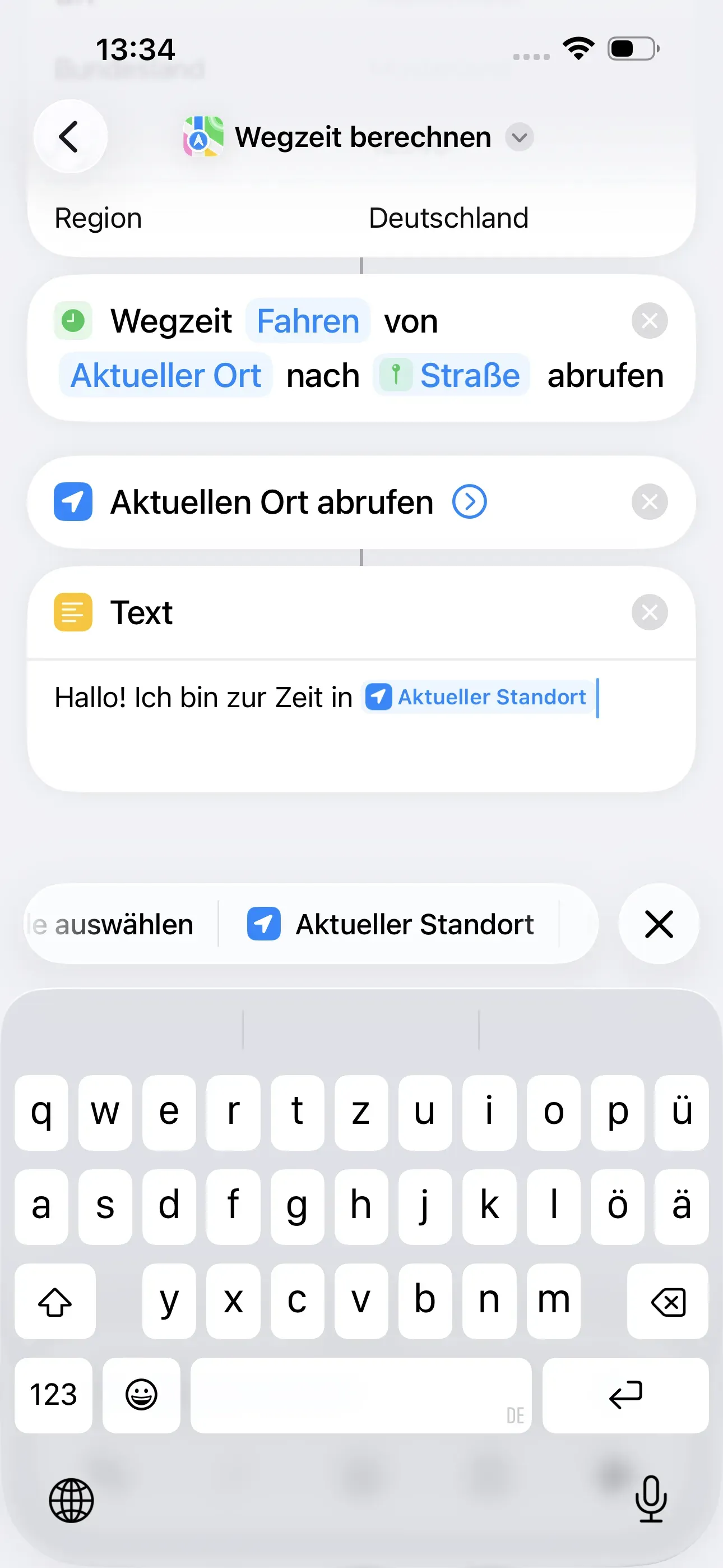
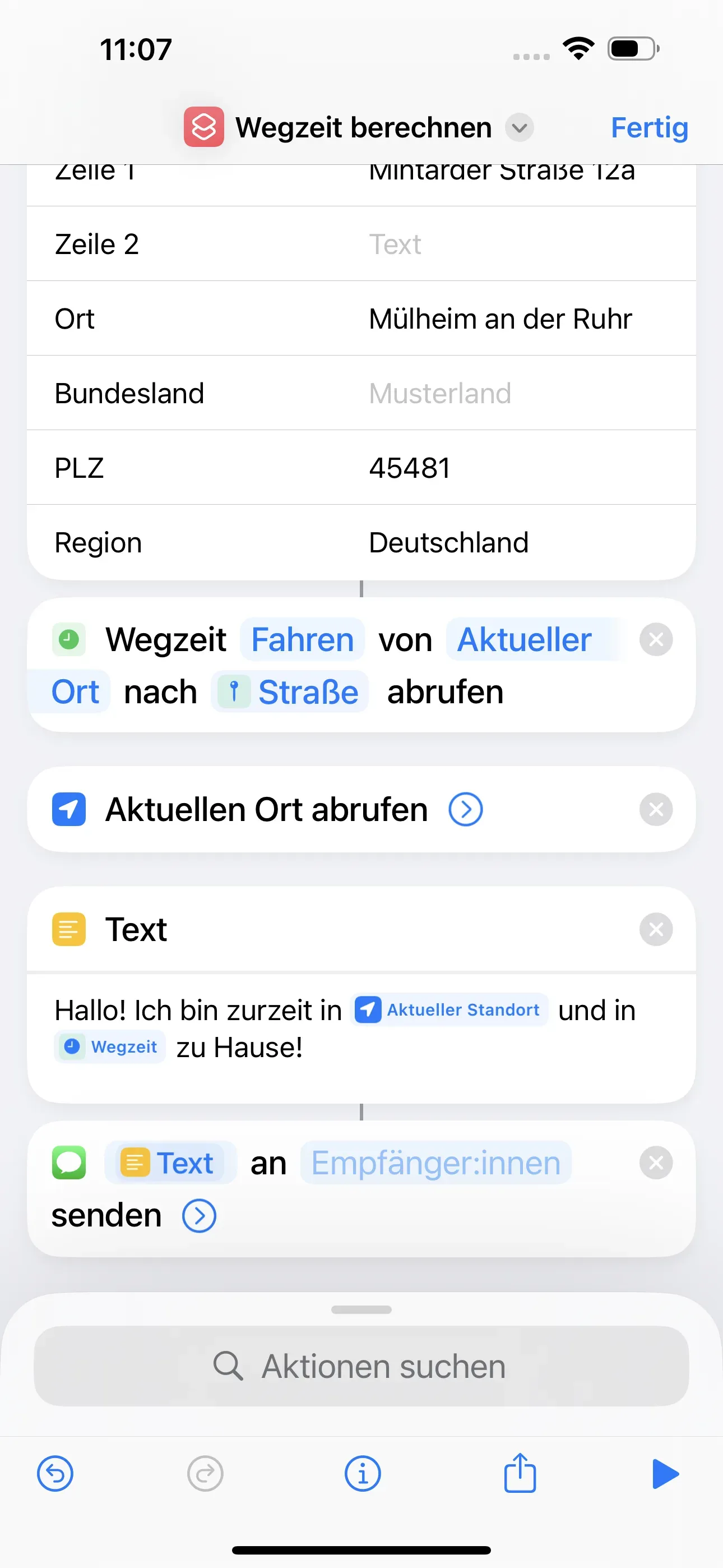
Um die errechnete Wegzeit schließlich per iMessage (oder einem anderem Messenger) zu verschicken, soll zuerst eine automatische Nachricht mit unseren Ortsinformationen erstellt werden. Dazu suchen wir in der Suchleiste nach Text → Text. Hier geben wir nun eine Nachricht ein, in unserem Beispiel:
"Hallo! Ich bin zurzeit in Aktueller Standort und in Wegzeit zu Hause!"
Die Elemente Aktueller Standort und Wegzeit wählen wir beim Schreiben der Nachricht oberhalb der Tastatur aus. Hierbei handelt es sich um die Daten, die wir in den vorherigen Schritten erstellt haben.
Wir schließen das Erstellen des Kurzbefehls ab, indem wir Nachricht suchen und auf Nachricht senden tippen. Bei Empfänger müssen wir den Namen oder die Handynummer des Empfängers eingeben. Jetzt kehren wir auf die Startseite der Kurzbefehle App zurück.

Kurzbefehl auf NFC-Tag schreiben
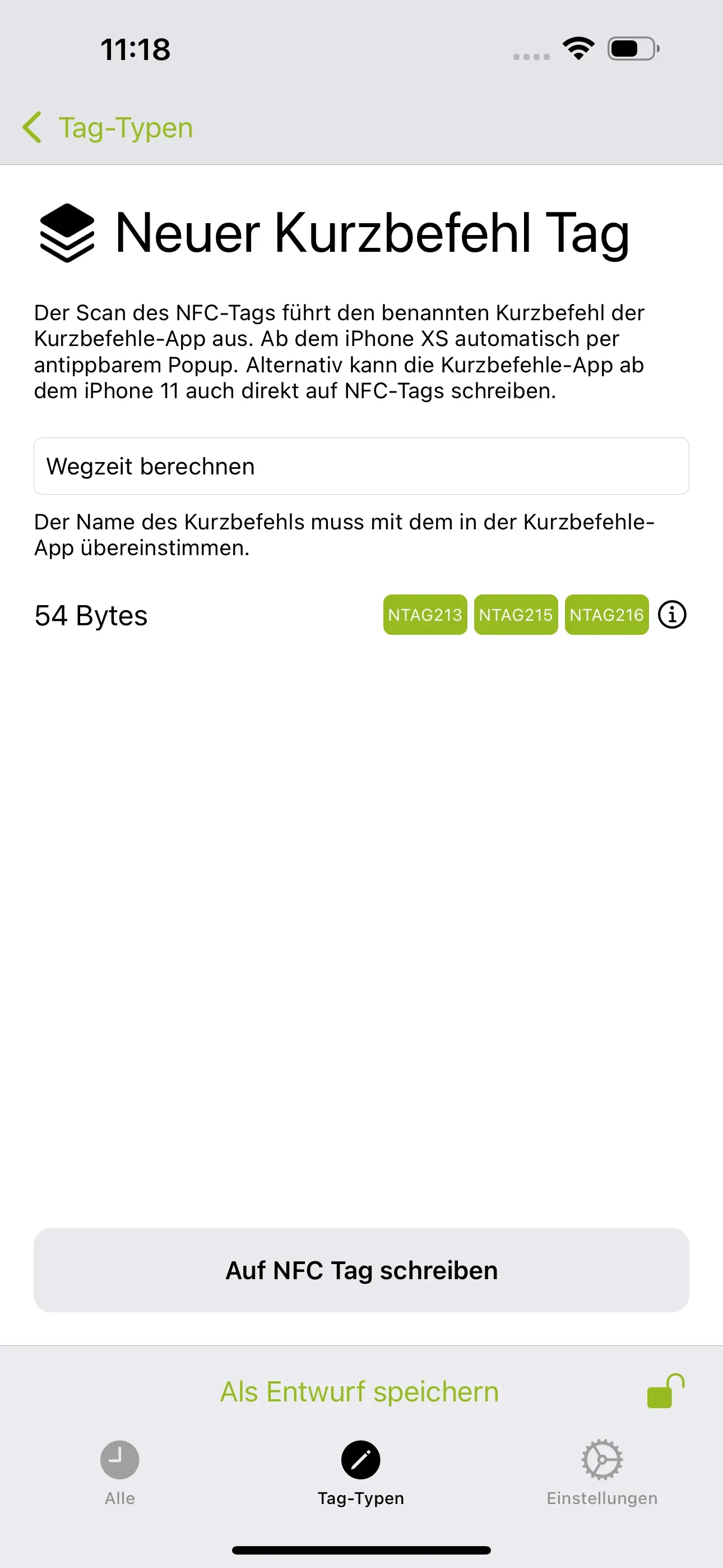
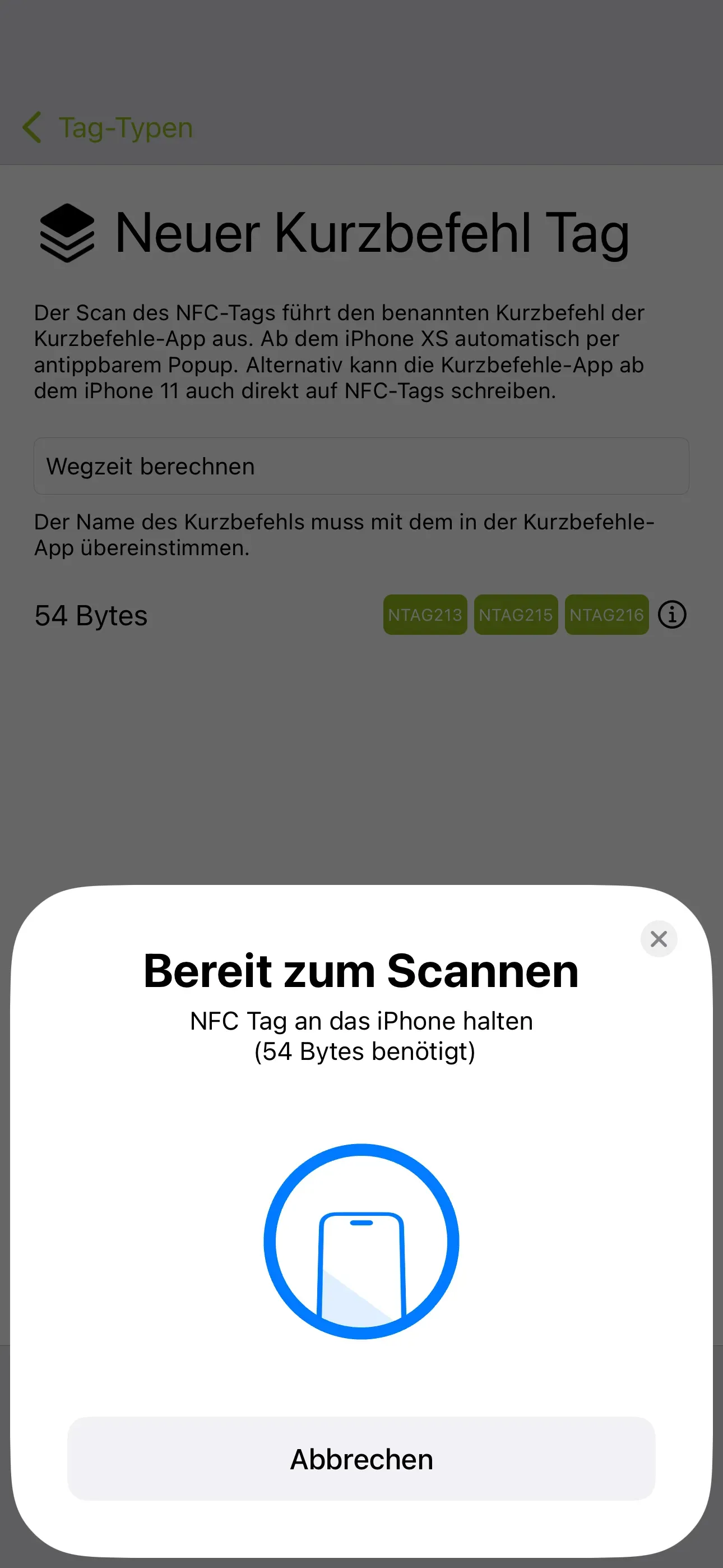
Nun speichern wir den Kurzbefehl auf einem NFC-Tag, in dem wir die App NFC21 Tools → Tag-Typen → + Kurzbefehl. Hier geben wir den genauen Namen des Kurzbefehls ein ("Wegzeit berechnen") und tippen auf Auf NFC Tag schreiben.
Zusammenfassung
Wir haben einen NFC-Tag erstellt, der beim Scannen den eigenen Standort identifiziert und die Wegzeit nach Hause berechnet. Dabei können wir vorab festlegen, ob die Wegzeit für das Autofahren, Gehen, Radfahren oder den ÖPNVs berechnet werden sollen.
Anmerkung: Wenn Sie den Kurzbefehl nicht selbst erstellen möchten, dann können Sie hier den fertigen Kurzbefehl direkt herunterladen. Klicken Sie hierfür auf diesen Link. Jetzt müssen Sie den Kurzbefehl nur noch mit Ihren Informationen bearbeiten & wie im letzten Schritt erklärt auf den NFC-Tag speichern.
In weiteren How2s erläutern wir noch mehr sinnvolle Einsatzgebiete von NFC-Tags in Verbindung mit der App Kurzbefehle, zum Beispiel wie eine Erinnerung mit einem festen Ablaufdatum erstellt werden kann.
Zugehörige Betriebssysteme
iOSErstellt: 25.07.2023 / Aktualisiert: 25.11.2025