 Online-Shop für Produkte der Nahfeldkommunikation (NFC)
 Weltweiter Versand (kostenloser DE-Versand)

Einem Kontakt können verschiedene Informationen und Eigenschaften zugewiesen werden. Neben den gängigen Informationen wie Vor- und Nachname, Telefonnummern, E-Mail-Adresse und Wohnort lassen sich auch unter anderem auch die Firma, Homepage und Social Media Kanäle hinzufügen. In der Kontaktliste sind standardmäßig nur der Vor- und Nachname sichtbar. Wenn anhand anderer Informationen, Kontakte gesucht werden sollen, muss dieser Suchbegriff in der Suchleiste der App „Kontakte“ eingegeben werden. Hierdurch können Kontakte gefiltert werden. Ziel dieses How2s ist es, diesen Schritt zu verkürzen. Es kann nützlich sein einen NFC-Tag zu haben, der die eigenen Kontakte direkt anhand eines festen Kriteriums filtert. Ein festes Kriterium kann zum Beispiel die Firma sein, in der die Kontakte arbeiten. Beispielweise würde der NFC-Tag dann direkt alle Kontakte der Firma NFC21 anzeigen. Ein NFC-Sticker oder NFC-Anhänger mit dieser Funktion könnte dann direkt an dem Gebäudeschlüssel angebracht werden. Ein anderes Anwendungsszenario könnte das Filtern der Familienkontakte sein. Nach welchen Kriterien gefiltert werden soll, kann beim Beschreiben des NFC-Tags beliebig festgesetzt werden, sodass unzählige Anwendungsfälle möglich sind. In diesem How2 erklären wir, wie so ein Kurzbefehl erstellt und auf einem NFC-Tag gespeichert werden kann.
Info: Wenn Sie den fertigen Kurzbefehl direkt herunterladen und auf dem NFC-Tag speichern wollen, springen Sie gleich in den Abschnitt "Kurzbefehl herunterladen und upgraden" dieses Artikels.
Inhalt:
- Kurzbefehl erstellen und Filter festlegen
- Gefilterte Kontakte anzeigen
- Aus Liste auswählen
- Kurzbefehl auf NFC-Tag speichern
- Kurzbefehl herunterladen und upgraden
Kurzbefehl erstellen und Filter festlegen
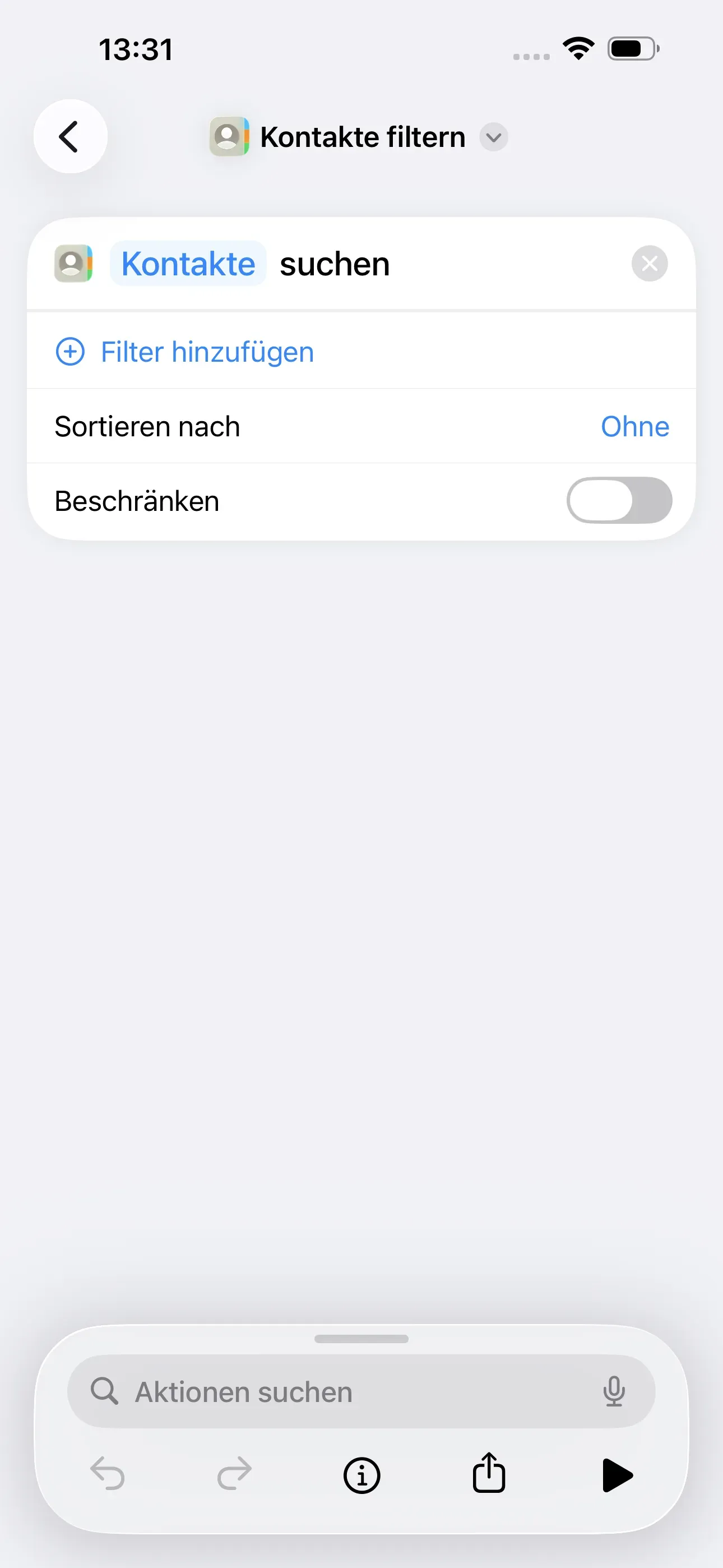
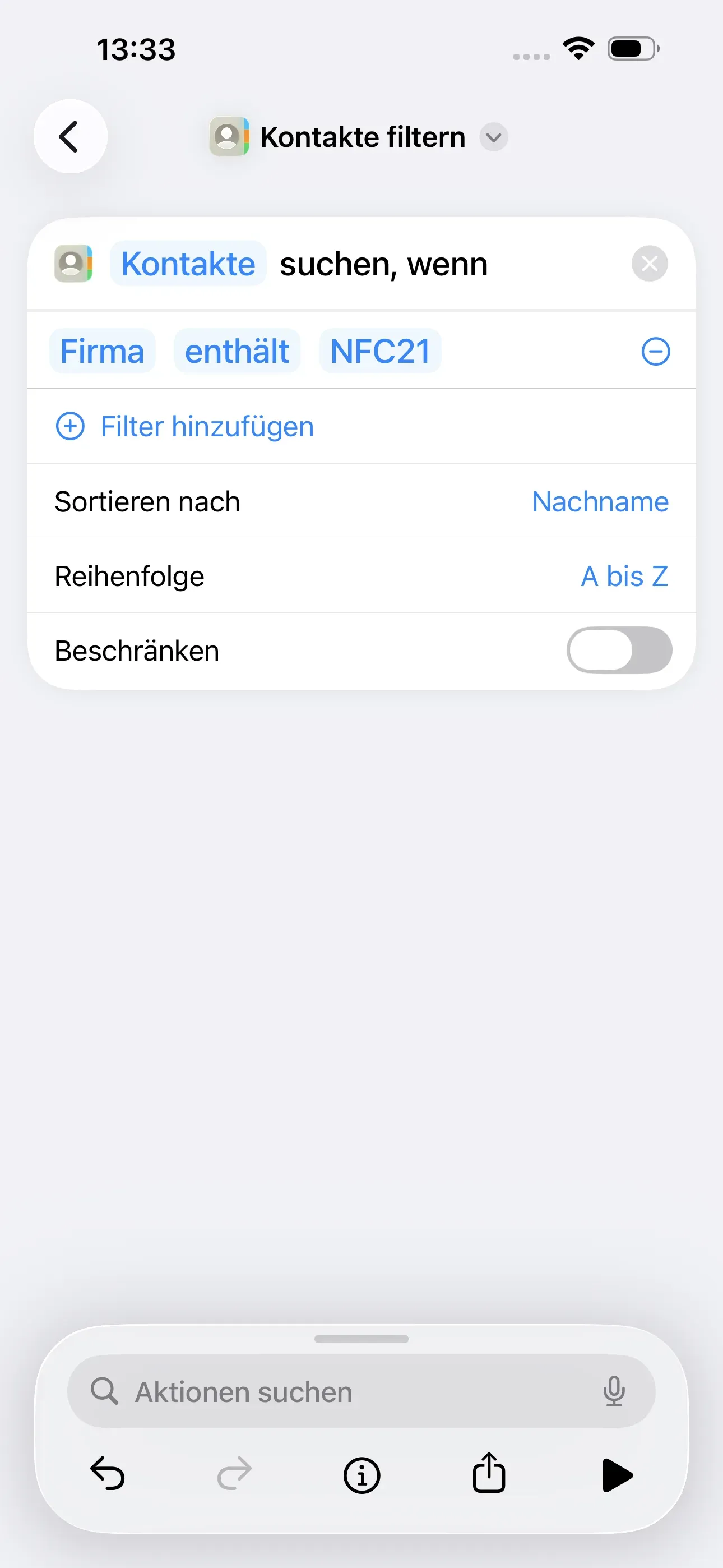
Zuerst erstellen wir einen Kurzbefehl, in dem wir die App Kurzbefehle öffnen. Dort tippen wir oben rechts auf das +. Dann tippen wir oben auf Neuer Kurzbefehl und benennen diesen in Kontakte filtern um. Dann geben wir in der Suchleiste Kontakte ein und wählen Kontakte suchen aus.
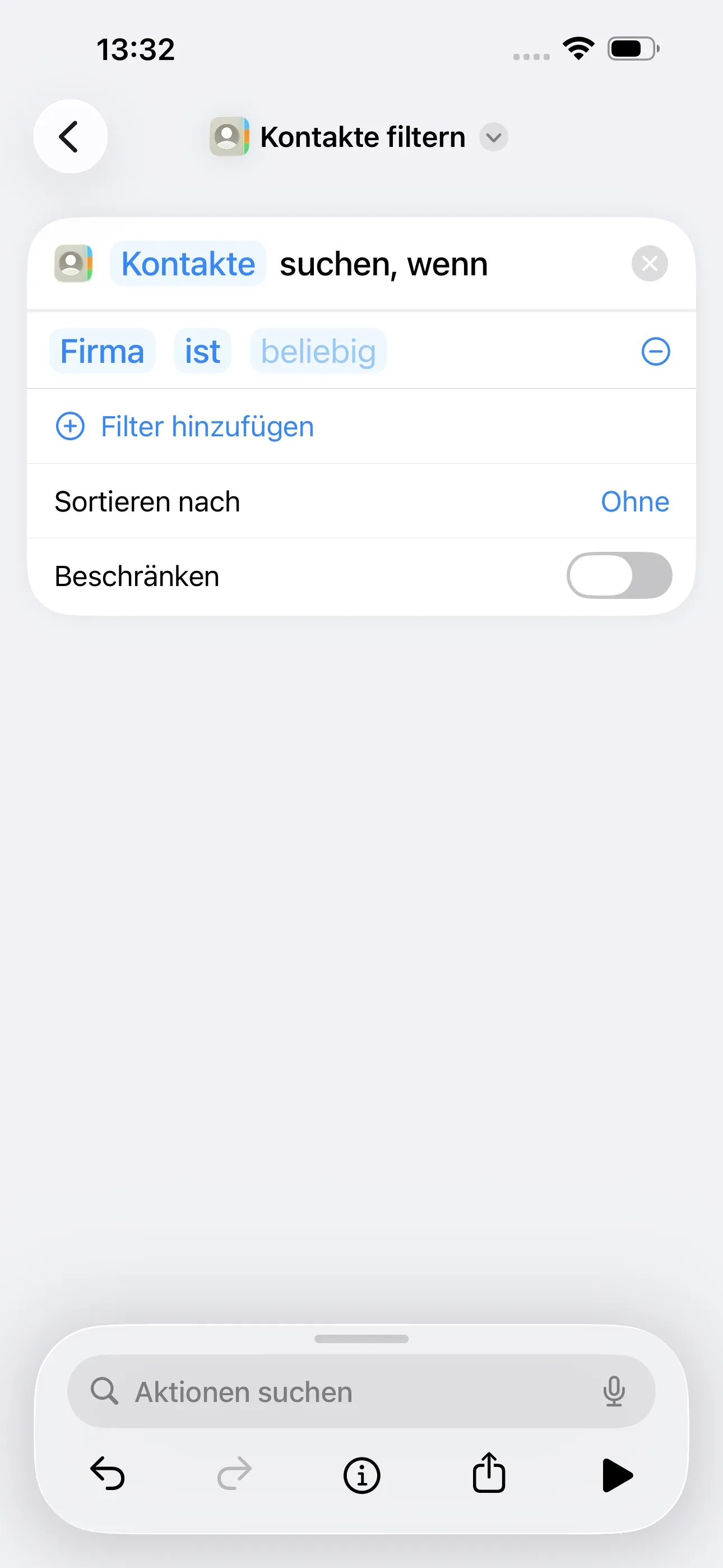
Im nächsten Schritt tippen wir auf + Filter hinzufügen. Es erscheint standardmäßig Gruppe ist Auswählen. An dieser Stelle soll nach einem Firmennamen gefiltert werden. Dazu tippen wir auf Gruppe und wählen Firma aus.
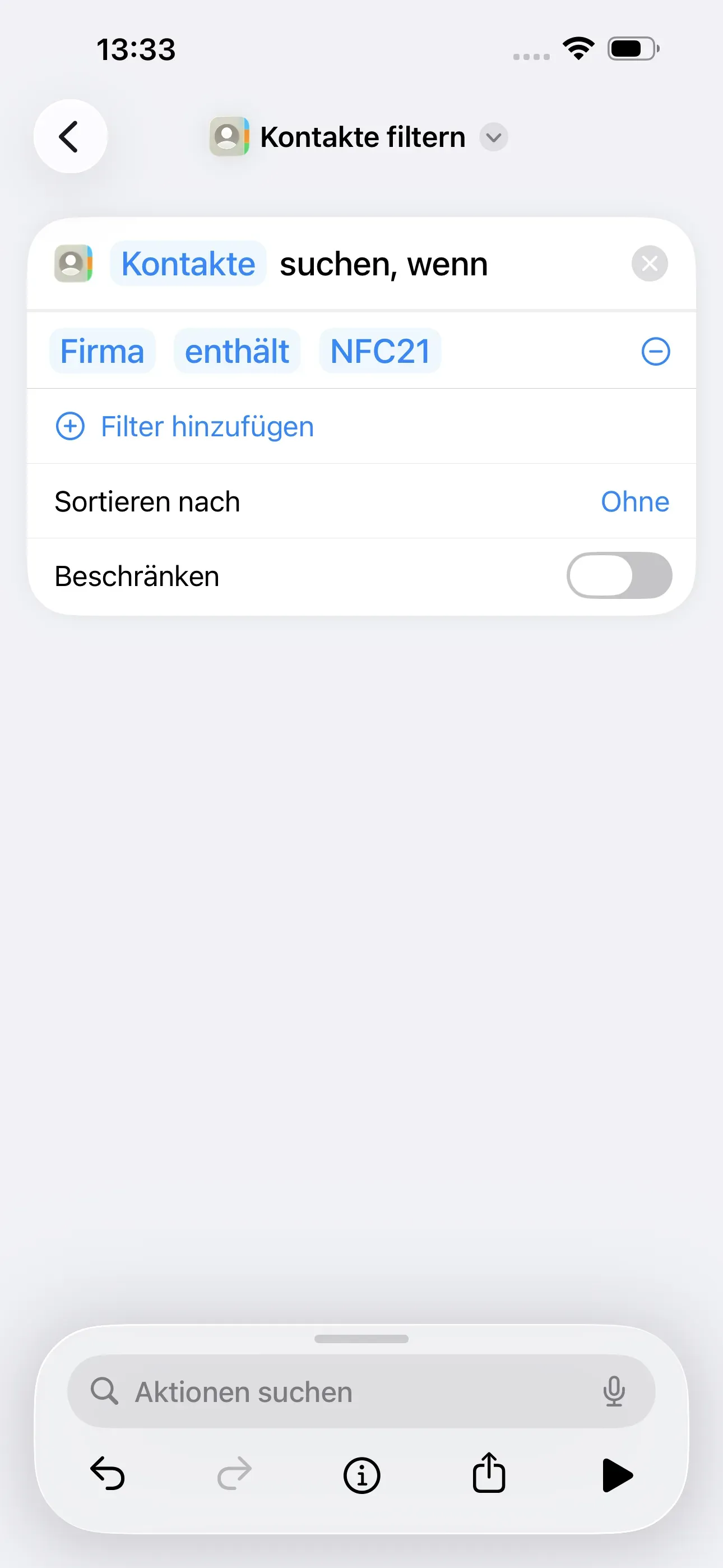
Danach tippen wir auf ist und wählen enthält aus. Mit einem Tippen auf beliebig können wir dann unseren gewünschten Begriff, also den Firmennamen eingeben. In unserem Beispiel soll der Filterbegriff NFC21 lauten. So werden nun alle Kontakte gefiltert, die als Firma „NFC21“ angegeben haben.
Wenn wir wollen, dass die Suchergebnisse sortiert werden, tippen wir noch auf Sortieren nach und wählen beispielsweise Nachnamen aus.
Gefilterte Kontakte anzeigen
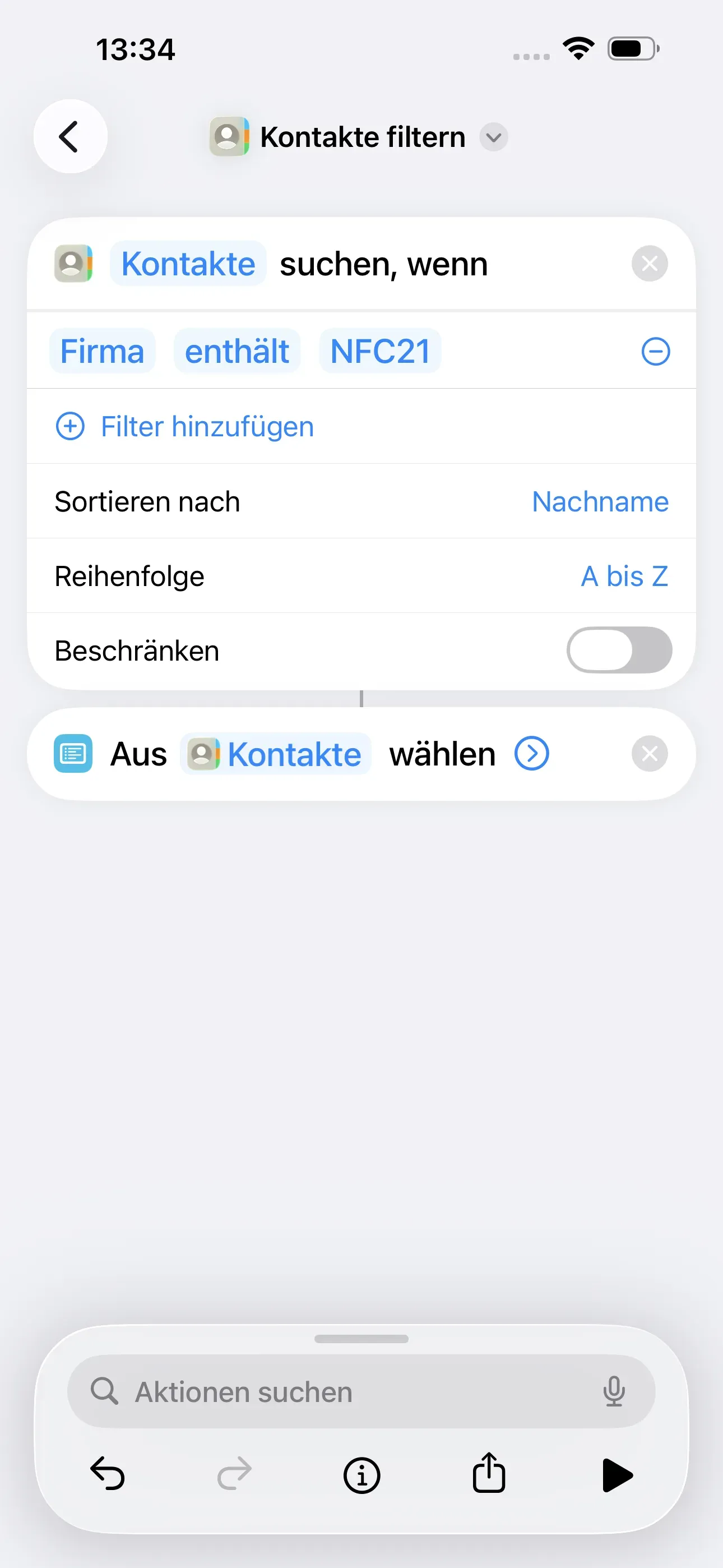
Damit die gefilterten Kontakte aufgelistet angezeigt werden, suchen wir in der Suchleiste nach Liste → Aus Liste auswählen.
Aus Liste auswählen
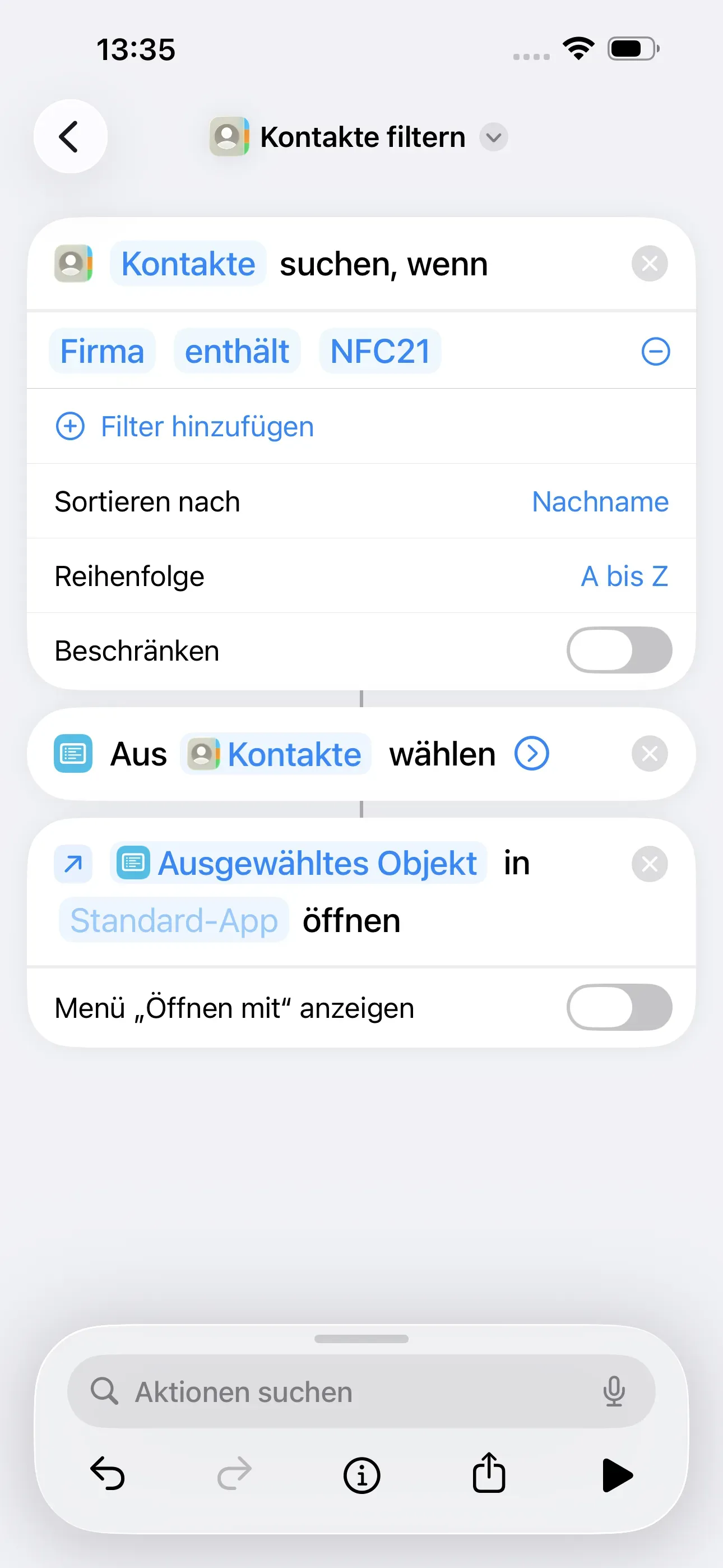
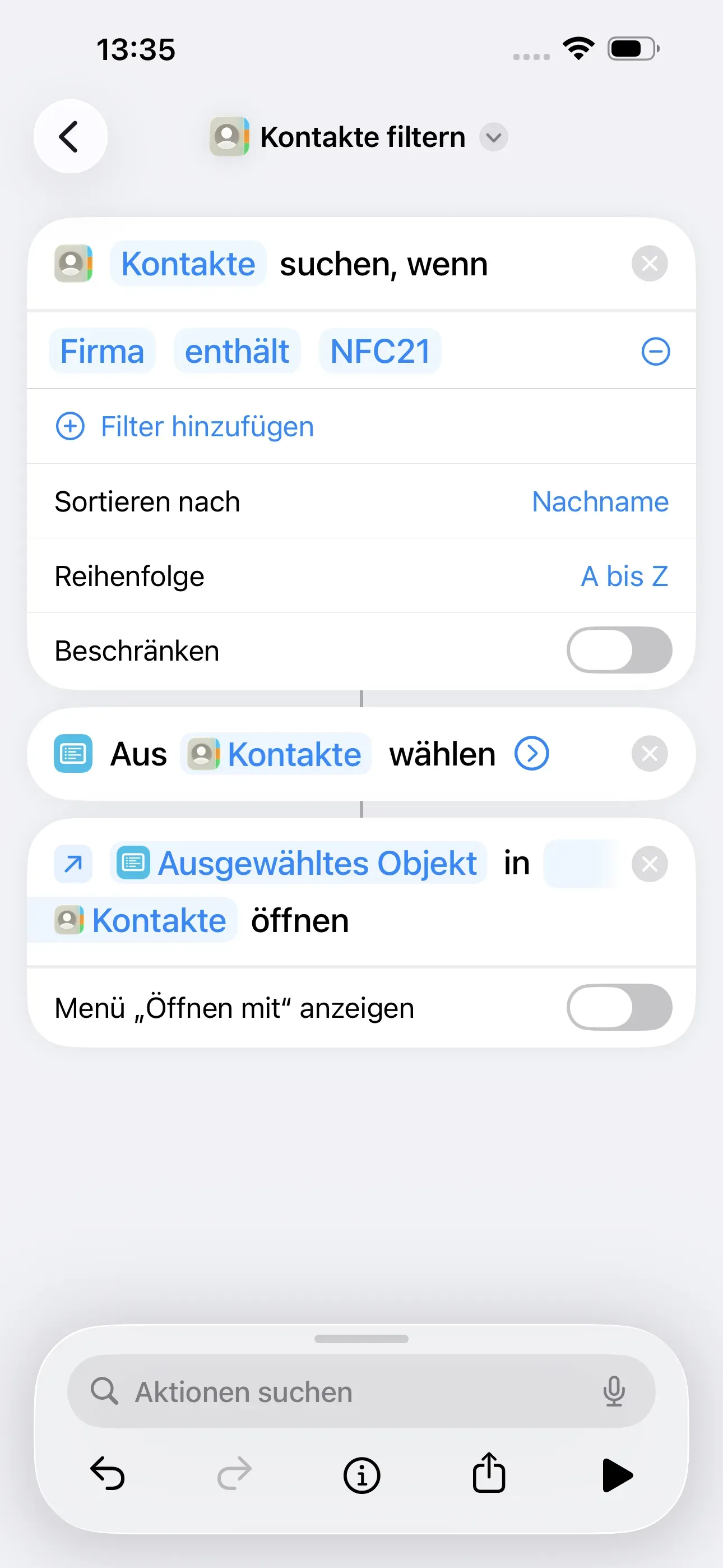
In einem letzten Schritt wollen wir einstellen, dass der Kontakt mit einem Antippen geöffnet wird. Dazu suchen wir in der Suchleiste nach Datei → Datei öffnen. Dann tippen wir auf Standard-App und wählen die App Kontakte aus.
Als letztes deaktivieren wir Menü „Öffnen mit“ anzeigen. Die Erstellung des Kurzbefehls ist abgeschlossen und wir können wieder zurück auf die Startseite der Kurzbefehle App gehen.
Kurzbefehl auf NFC-Tag speichern
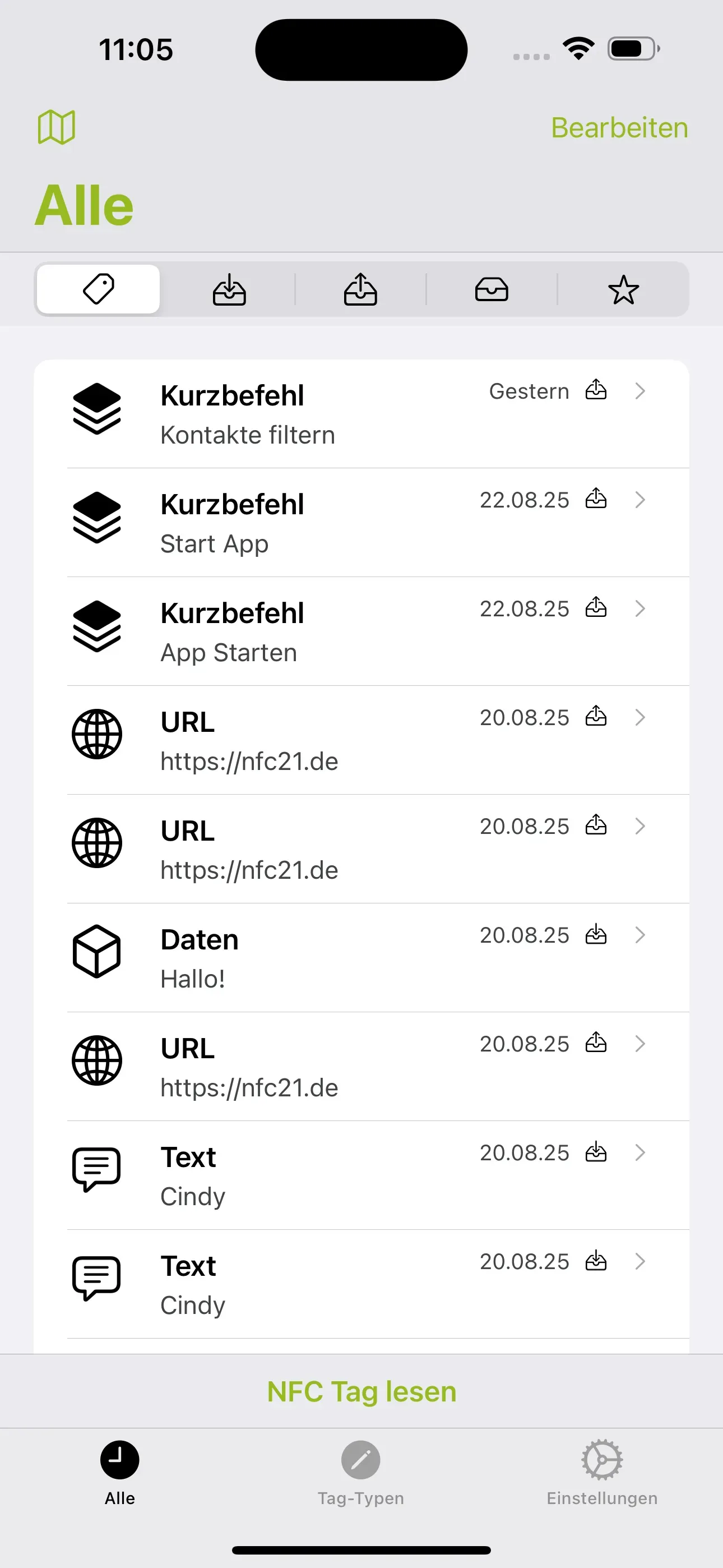
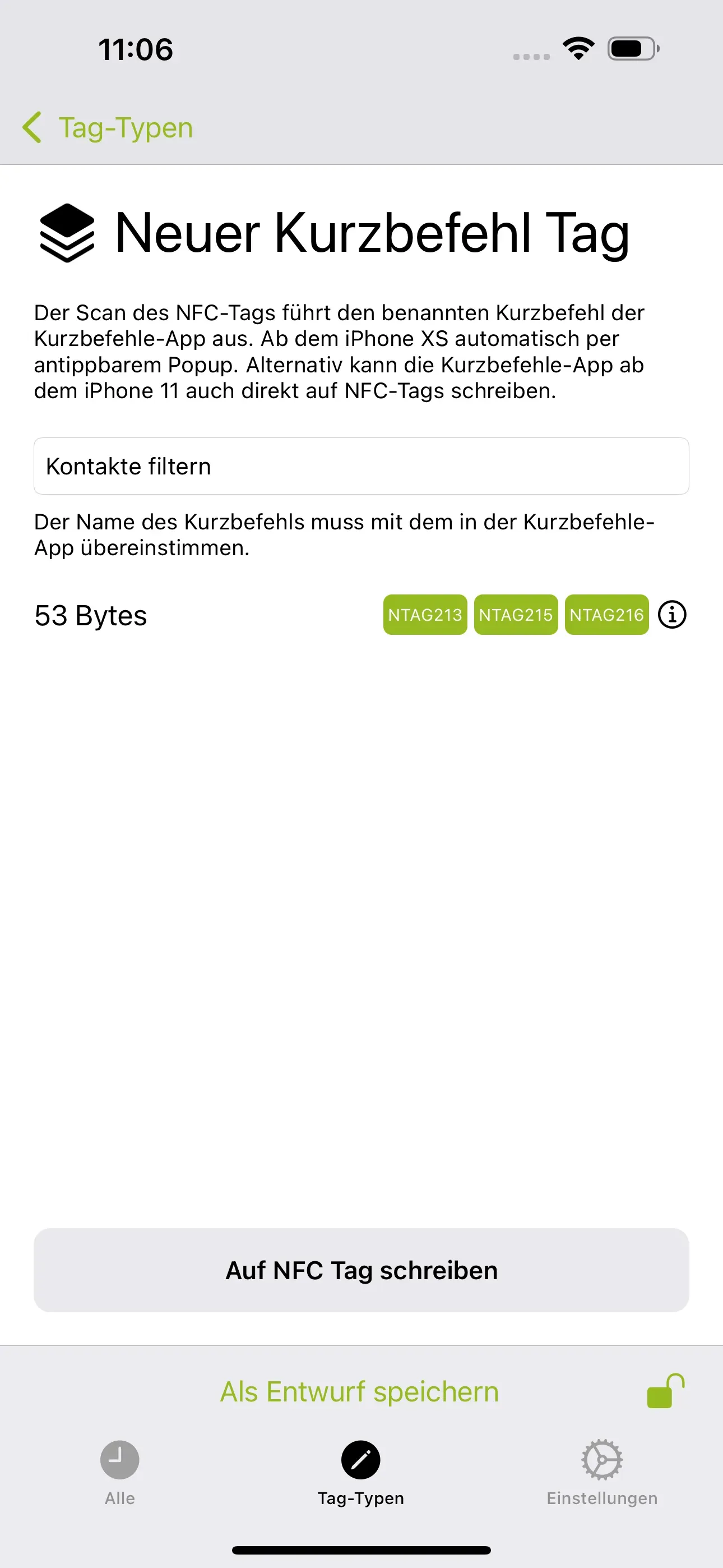
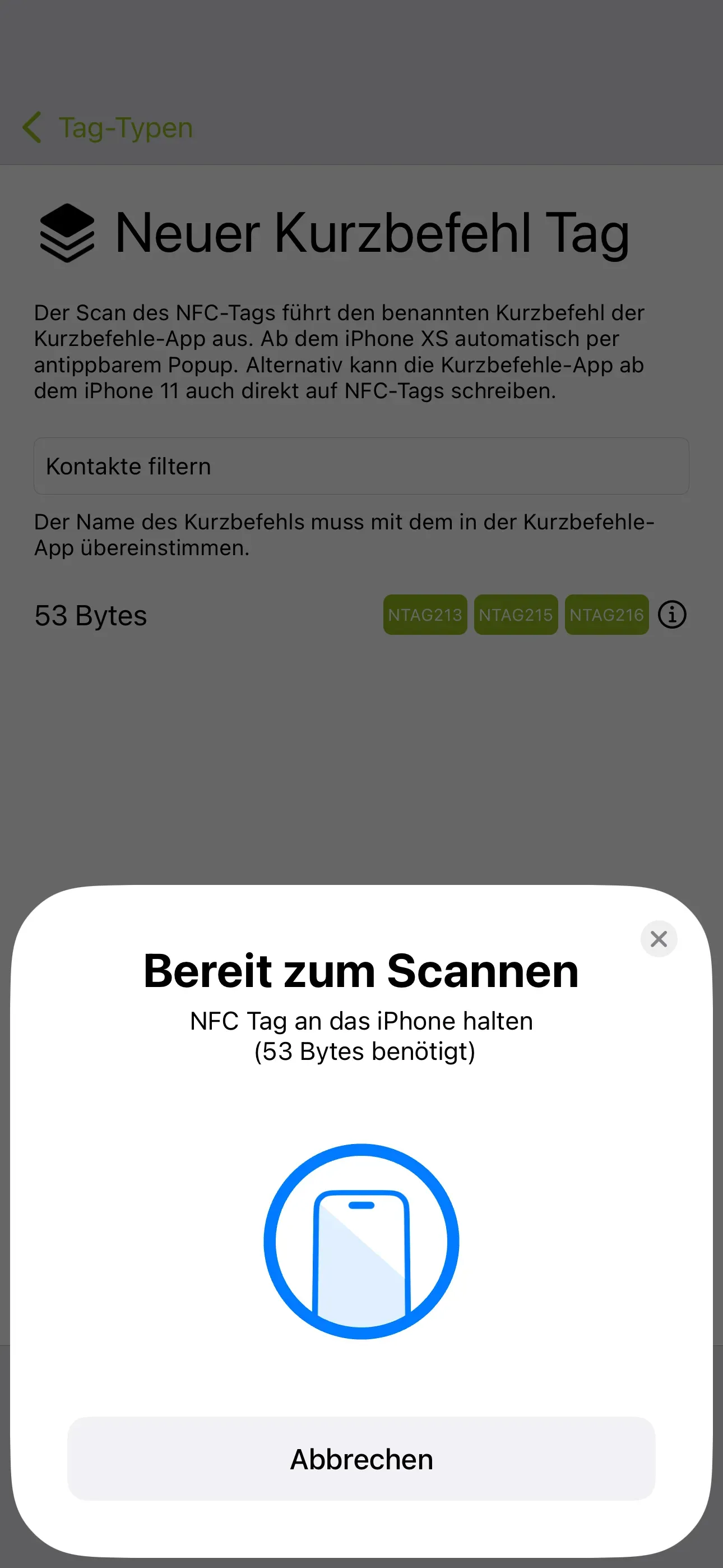
Um den Kurzbefehl nun auf unseren NFC-Tag speichern zu können, öffnen wir die App NFC21 Tools. Dann tippen wir auf Tag-Typen → + Kurzbefehl. Dort geben wir den Namen unseres Kurzbefehls ein Kontakte filtern. Wir tippen auf Auf NFC Tag schreiben und halten den NFC-Tag an unser iPhone.
Kurzbefehl herunterladen und upgraden
Anmerkung: Wenn Sie den Kurzbefehl nicht selbst erstellen möchten, dann können Sie hier den fertigen Kurzbefehl direkt herunterladen. Klicken Sie hierfür auf diesen Link. Jetzt müssen Sie den Kurzbefehl nur noch auf den NFC-Tag speichern.
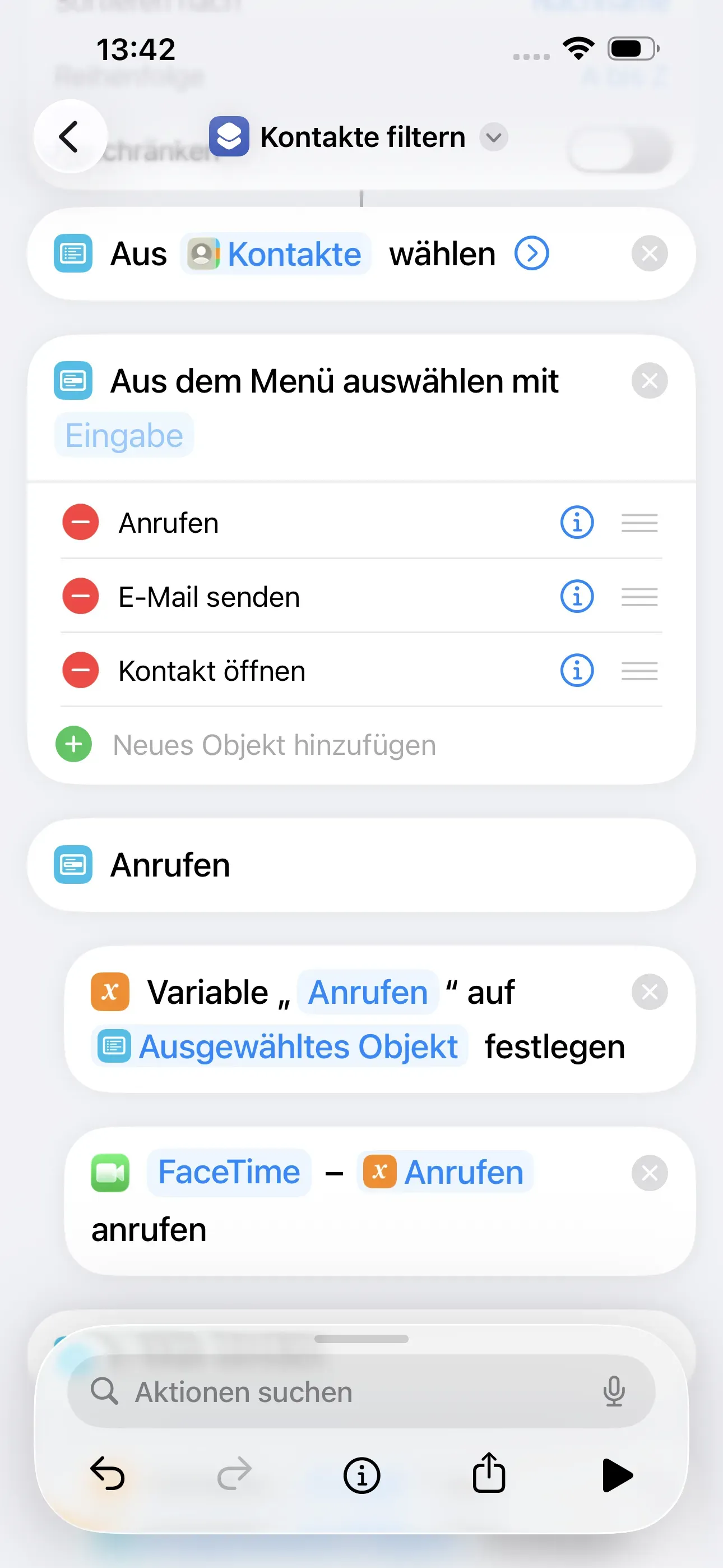
Daneben haben wir den Kurzbefehl noch erweitert: Im obigen Beispiel wird der gefilterte und ausgewählte Kontakt bloß angezeigt. In dieser Erweiterung ist es nun möglich zusätzlich auszuwählen, ob der Kontakt direkt angerufen, per E-Mail angeschrieben oder nur angezeigt werden soll. Hier können Sie den erweiterten Kurzbefehl herunterladen und auf den NFC-Tag speichern.
Zusammenfassung
In diesem How2 haben wir erklärt, wie Kontakte aus dem Adressbuch, nach bestimmten Kriterien, beim Scan eines NFC-Tags automatisch gefiltert und aufgelistet werden können. Nach welchen Kriterien die Kontakte gefiltert werden sollen, ist sehr individuell und kann flexibel eingestellt werden. So können die Kontakte beispielweise auch nach einem Anfangsbuchstaben oder einer Adresse gefiltert werden.
Zugehörige Betriebssysteme
iOSErstellt: 25.07.2023 / Aktualisiert: 13.11.2025