 Online-Shop für Produkte der Nahfeldkommunikation (NFC)
 Weltweiter Versand (kostenloser DE-Versand)

Mit unserer kostenlosen App NFC21 Tools ist es möglich alle gängigen NFC-Tags zu beschreiben und zu lesen. In diesem Artikel erklären wir, wie das ganz einfach funktioniert.
Inhalt:
- Übersicht
- NFC-Tags lesen
- NFC-Tags beschreiben
- Standard Tag-Typen: URL, Telefonnummer und FaceTime
- Standard Tag-Typen: E-Mail, SMS und Kurzbefehl
- Erweiterte Tag-Typen
- Experten Tag-Typen
Übersicht
Nach dem Öffnen der App befinden wir uns automatisch in der Übersicht Alle. Hier können wir in der oberen Bildschirmleiste filtern, welche Tags wir sehen wollen: Alle, Gelesene, Geschriebene, Entwürfe und Favoriten.
Durch Bearbeiten können Einträge aus dieser Liste gelöscht werden. Alternativ funktioniert das auch über einen Rechts-Wisch, über den gewünschten Eintrag. Geschriebene NFC-Tags können favorisiert und / oder als Entwurf gespeichert werden, um später nochmal darauf zuzugreifen. Dies ist besonders bei NFC-Tags sinnvoll, die mit einer E-Mail, einer SMS, oder einem Text beschrieben werden sollen. Hierdurch kann man wiederholtes Tippen sparen. Jeder NFC-Tag (egal, ob dieser gelesen, geschrieben oder ein Entwurf ist) kann als Favorit gespeichert werden, indem wir oben rechts auf den Stern tippen.
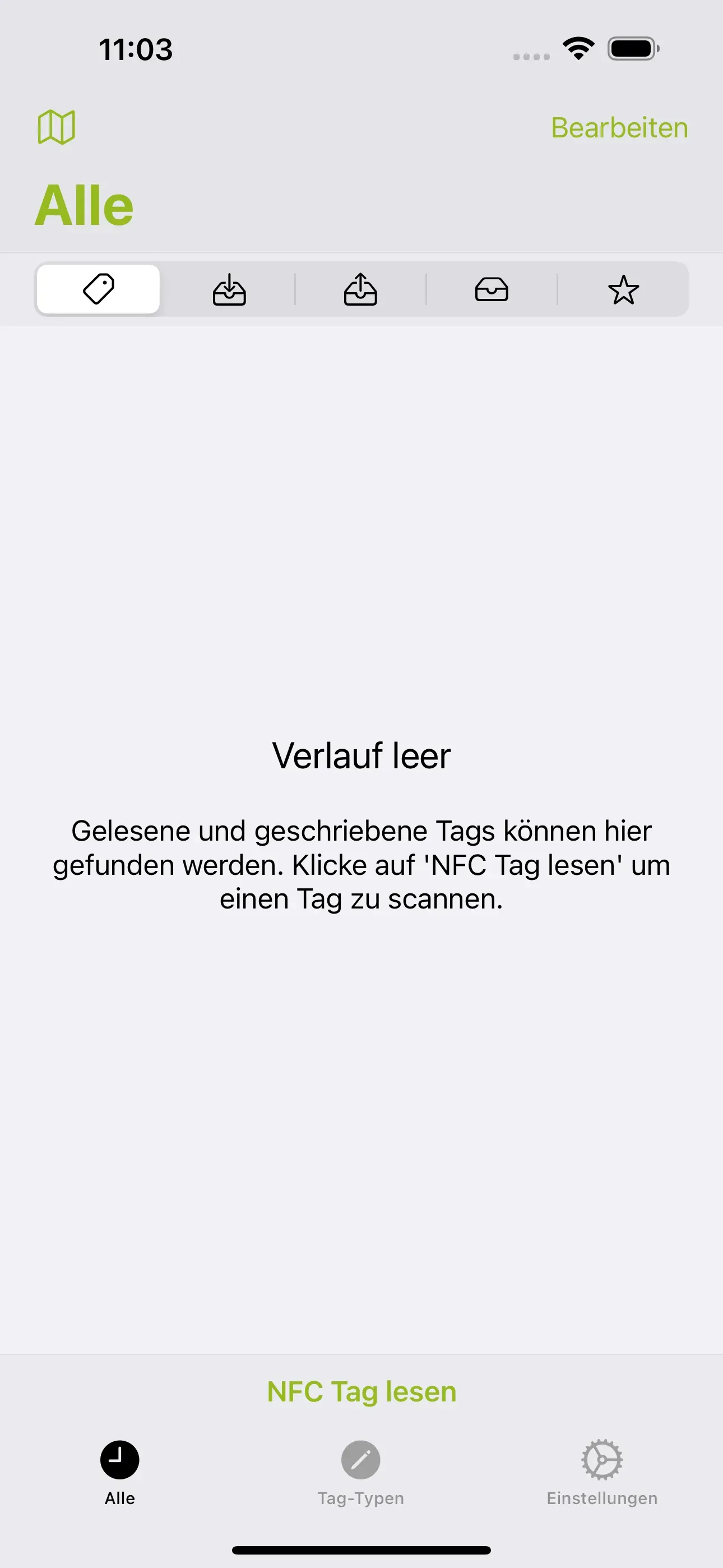
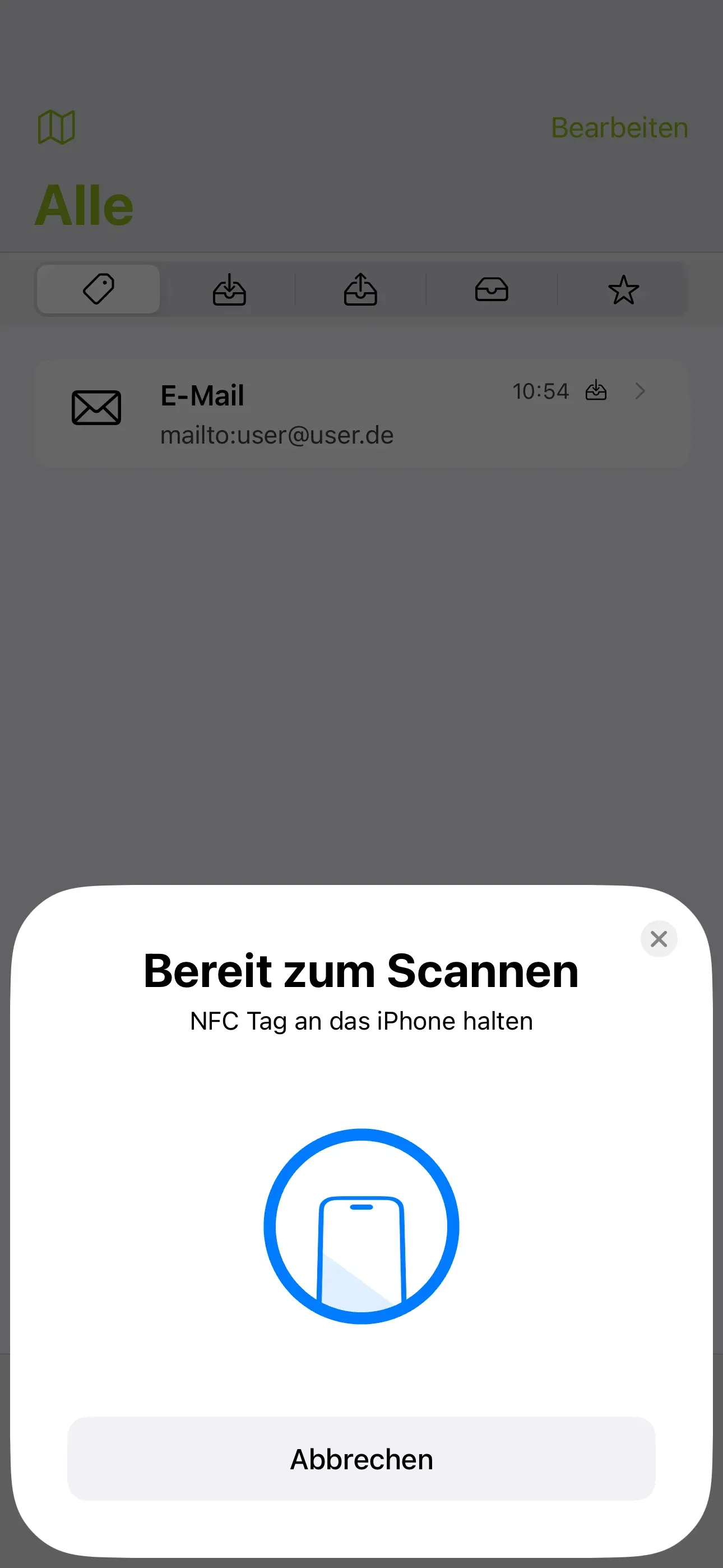
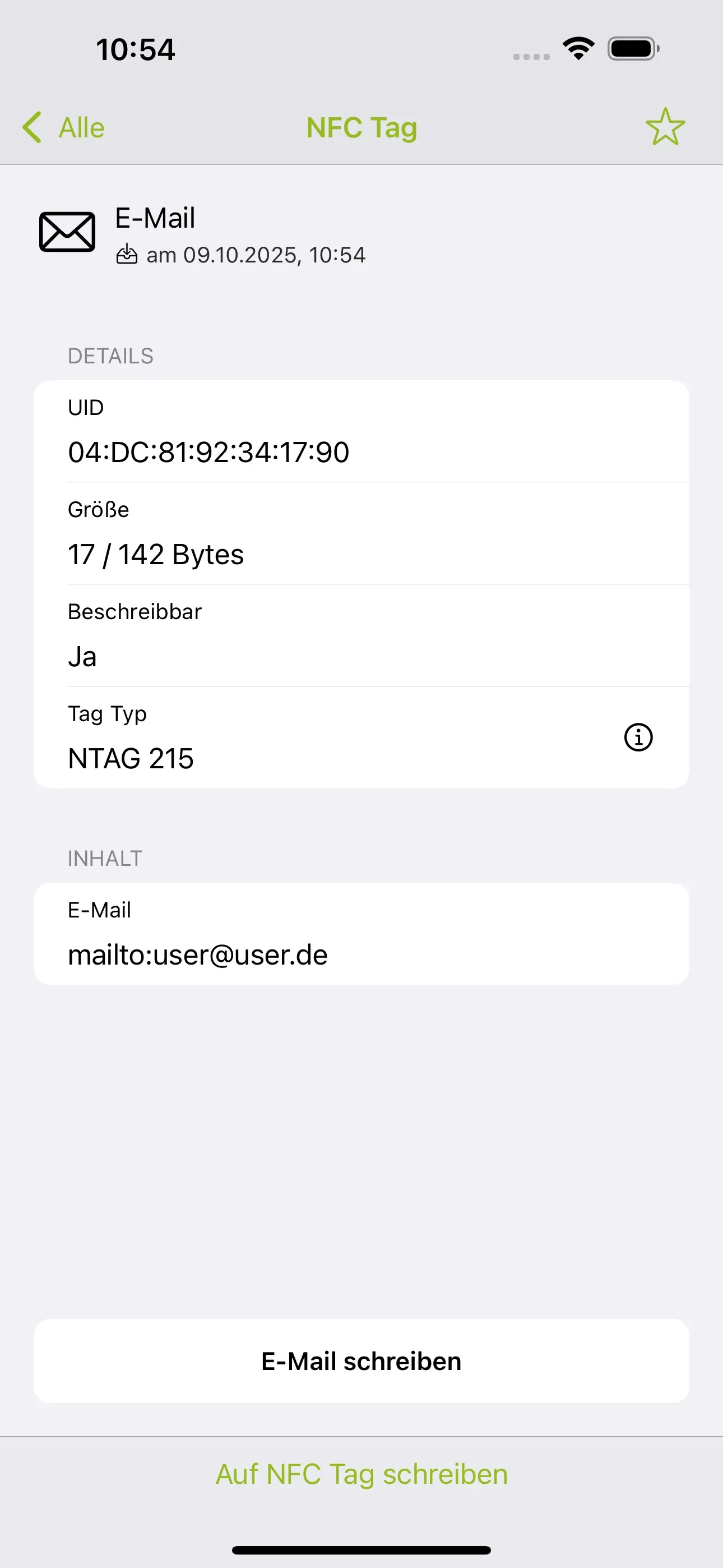
Durch NFC Tag lesen kann ein NFC Tag ausgelesen werden, welcher dann in der Übersicht unter Gelesen und Alle erscheint. Durch das Auswählen dieses Eintrages können weitere Information und Aktionen aufgerufen werden, die je nach Tag-Art unterschiedlich sind. So lässt sich hier beispielsweise bei einem E-Mail-Tag eine entsprechende E-Mail verfassen, bei einem Ort-Tag die Navigation starten, etc.
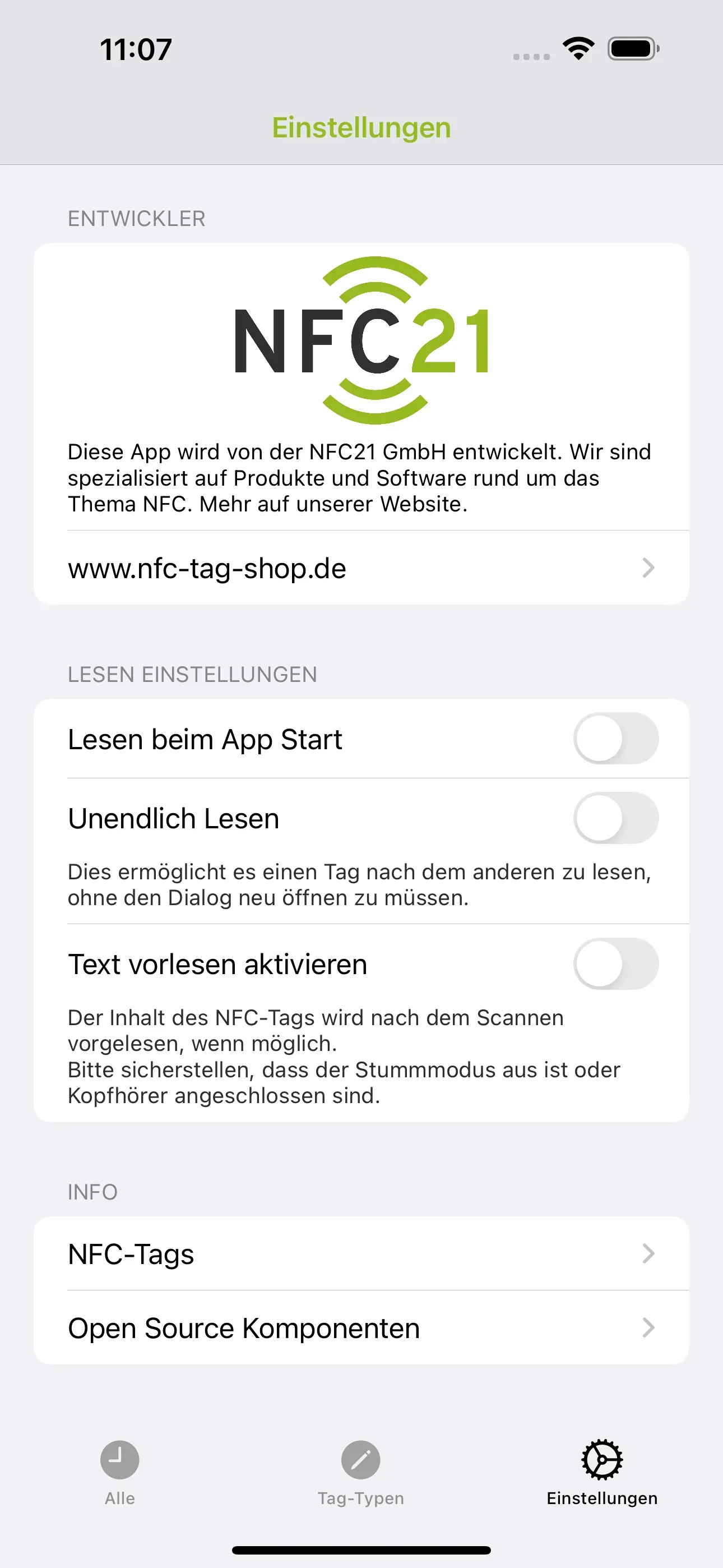
Hinweis: Unter Einstellungen lässt sich einstellen, dass ein NFC-Tag direkt beim Starten der App gelesen wird. Außerdem ermöglicht die Funktion Unendlich Lesen einen Tag nach dem anderen zu lesen, ohne den Dialog neu öffnen zu müssen. Eine weitere wichtige Funktion ist Text vorlesen aktivieren. Diese ermöglicht, dass der Inhalt des NFC-Tags nach dem Scan vorgelesen wird. Besonders hilfreich ist diese Funktion auch für Menschen mit Sehbeeinträchtigungen.
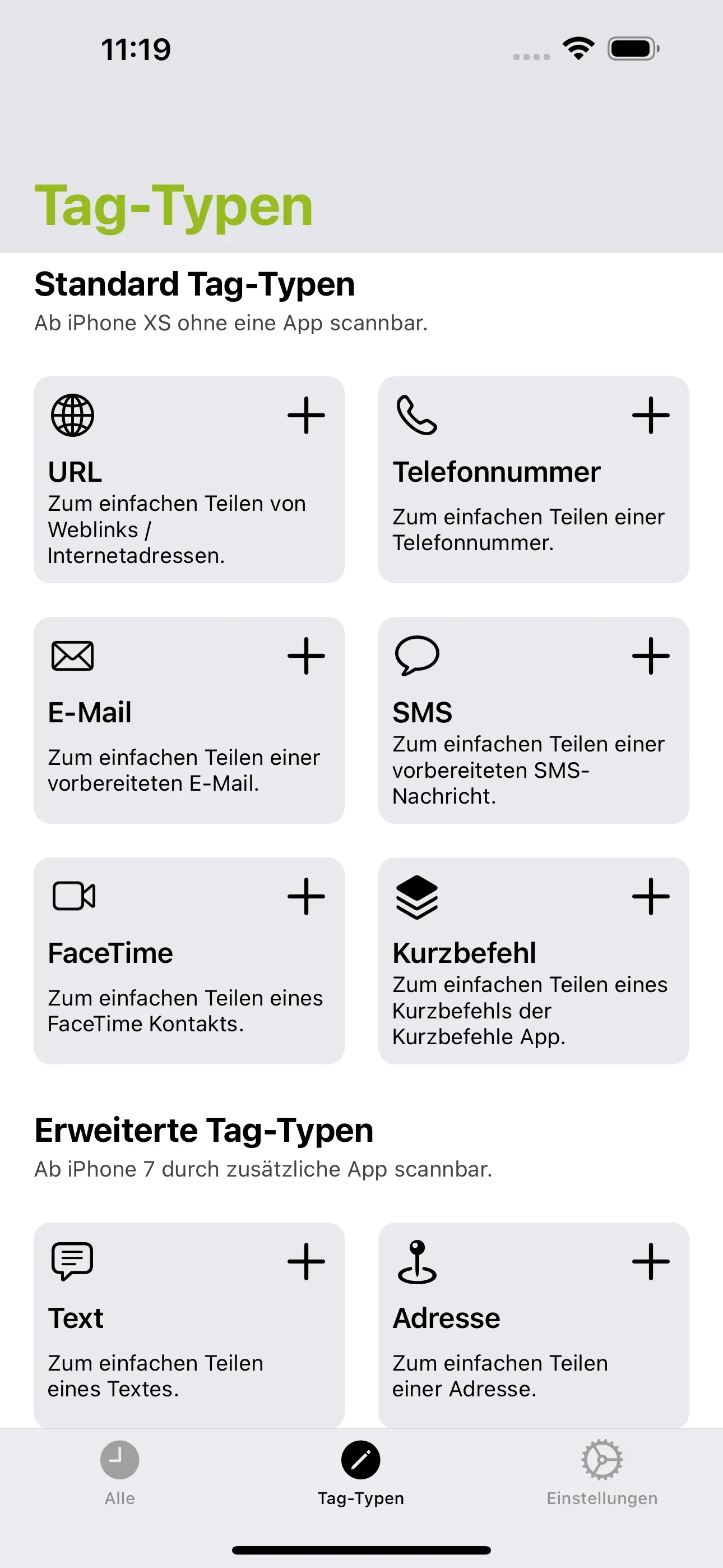
Durch das Auswählen von Tag-Typen auf der unteren Bildschirmseite kann ausgewählt werden, welche Tag-Typen beschrieben werden sollen. Die Tag-Typen sind aufgeteilt in Standard Tag-Typen, Erweiterte Tag-Typen und Experten Tag-Typen.
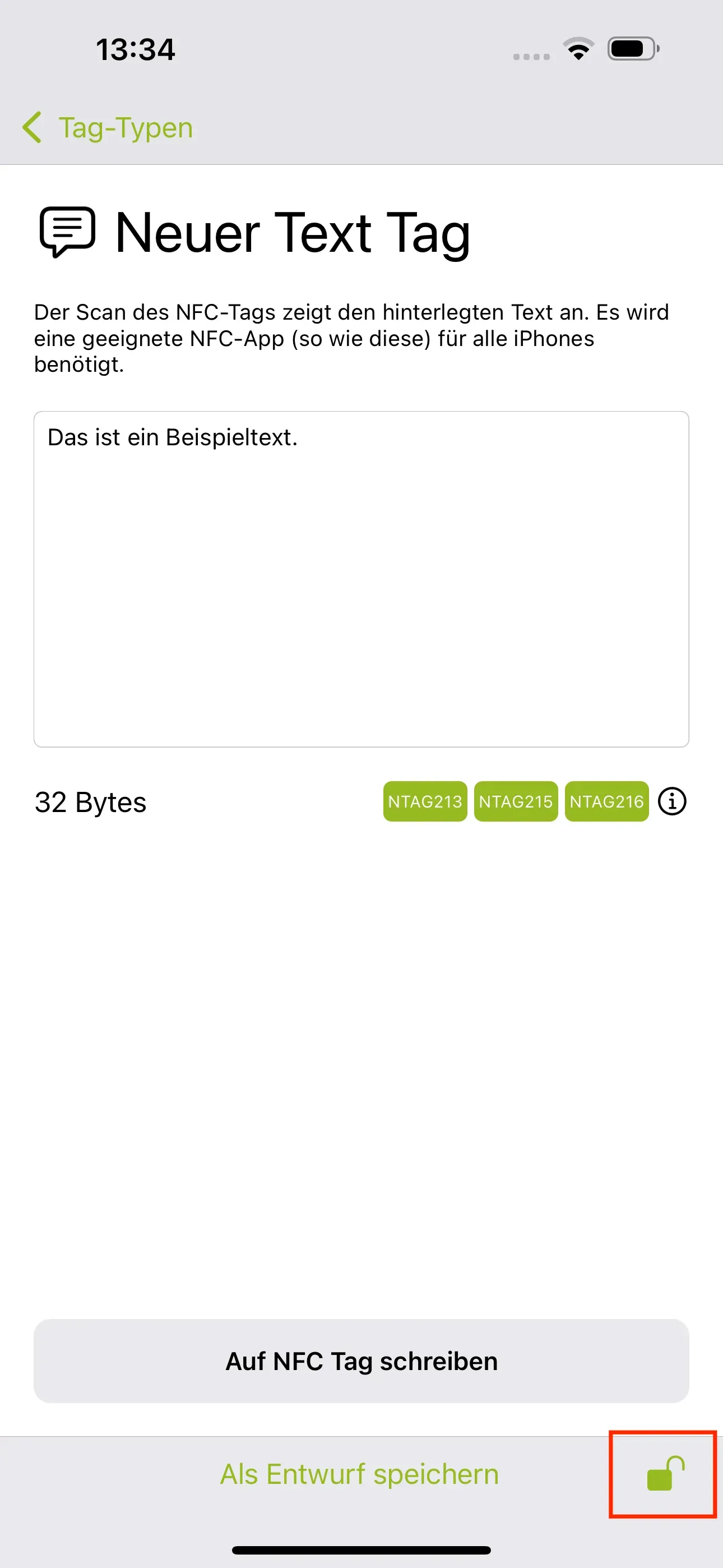
Hinweis: Bei der Beschreibung eines Tags können wir das Schloss-Symbol auswählen. Durch das Auswählen des Schloss-Symbols, kann entschieden werden, ob der NFC-Tag gesperrt werden sollen. Dadurch kann der Tag anschließend nicht mehr überschrieben werden. Achtung! Dieser Schritt kann nicht mehr rückgängig gemacht werden.
Standard Tag-Typen: URL, Telefonnummer und FaceTime
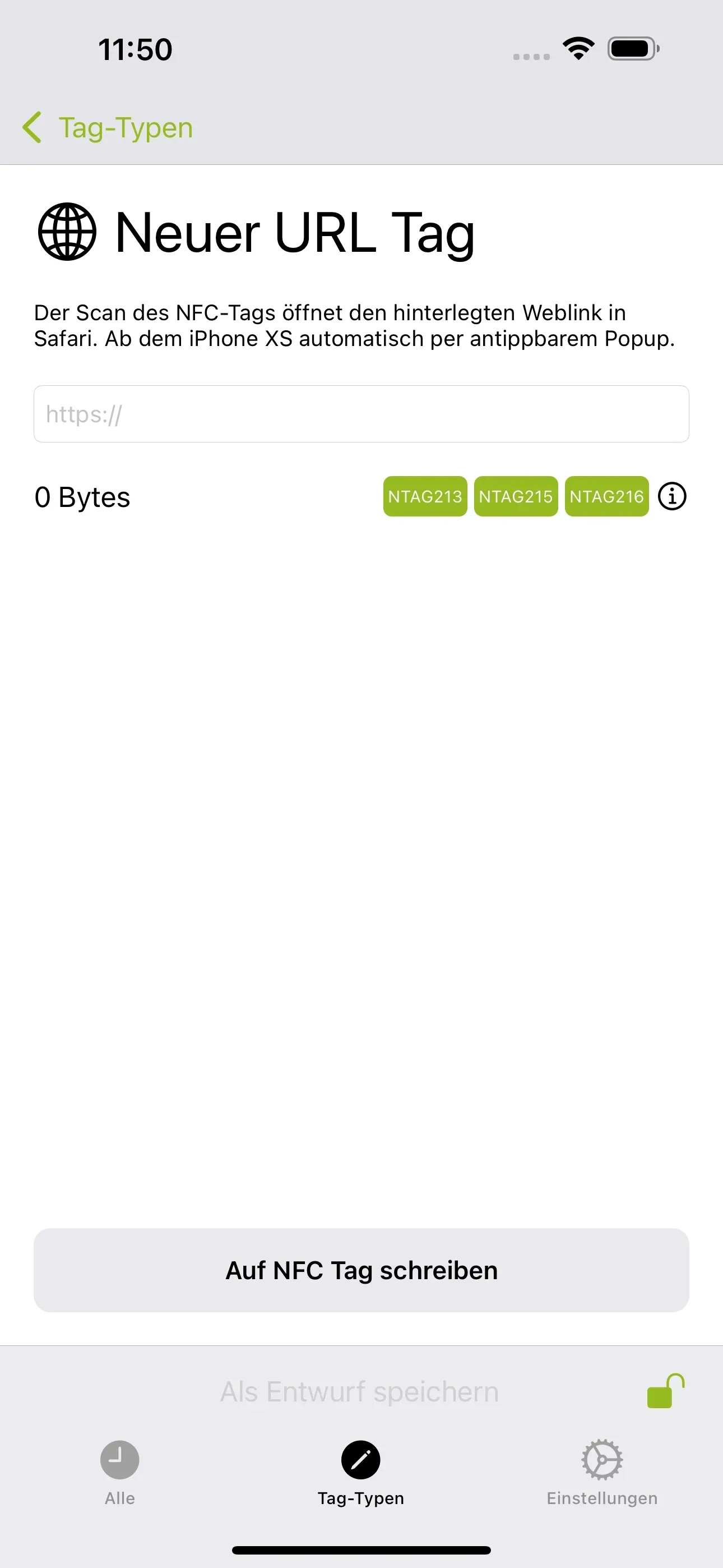
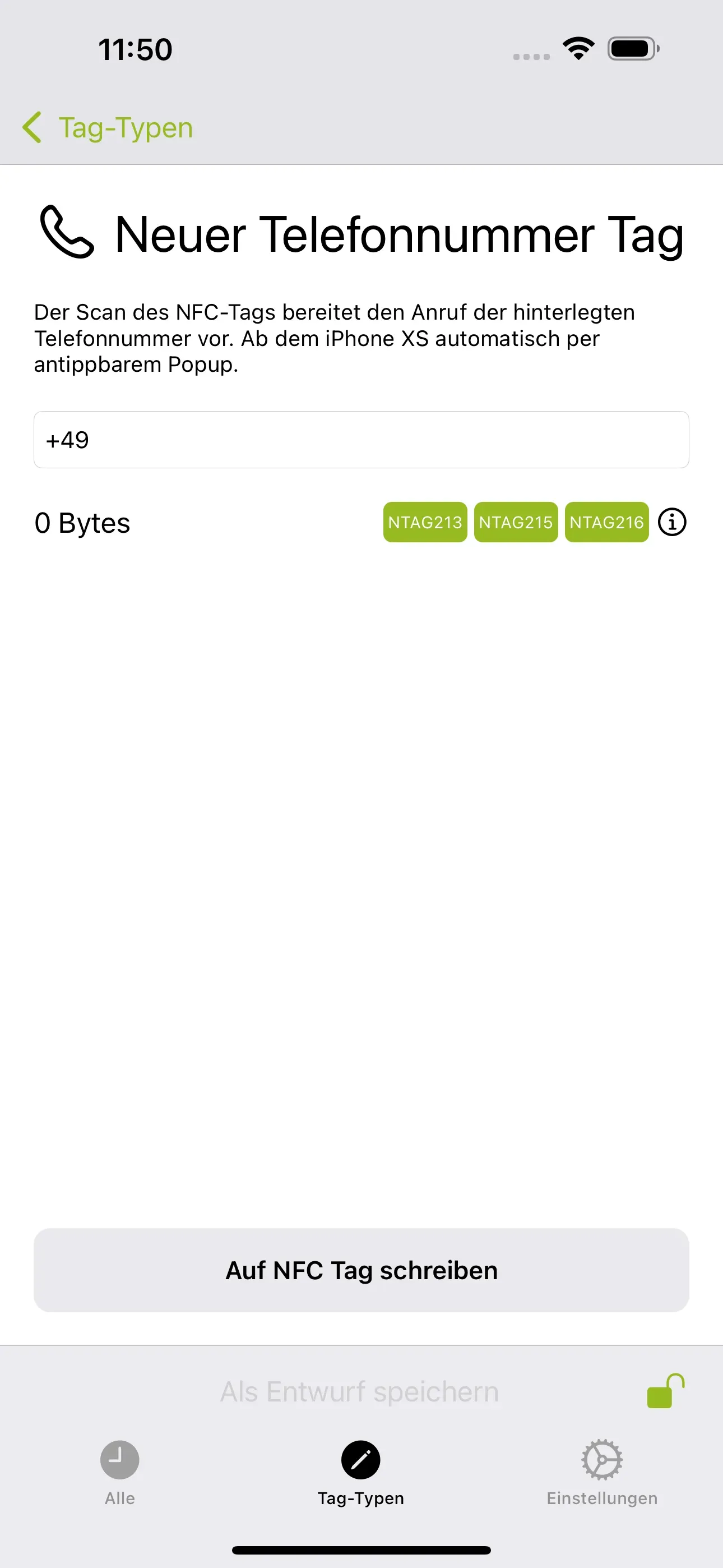
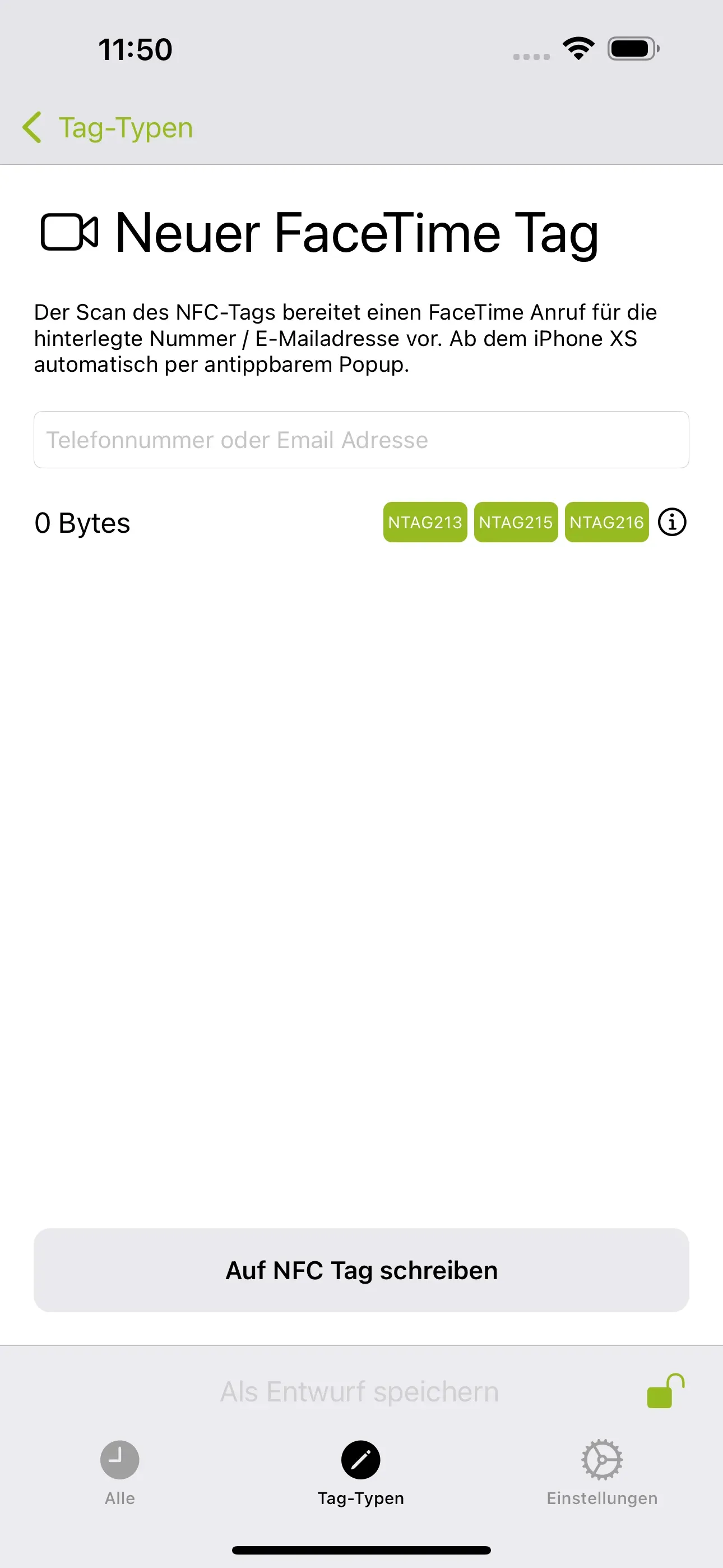
Bei diesen Standard Tag-Typen muss lediglich die gewünschte URL, Telefonnummer oder FaceTime Adresse eingegeben werden, um sie anschließend durch Auf NFC Tag schreiben auf den NFC-Tag zu schreiben. Alle Standart Tag-Typen können ab iPhone XS und ab iPhone 7 gelesen werden, ohne dass hierfür eine externe App benötigt wird.
Standard Tag-Typen: E-Mail, SMS und Kurzbefehl
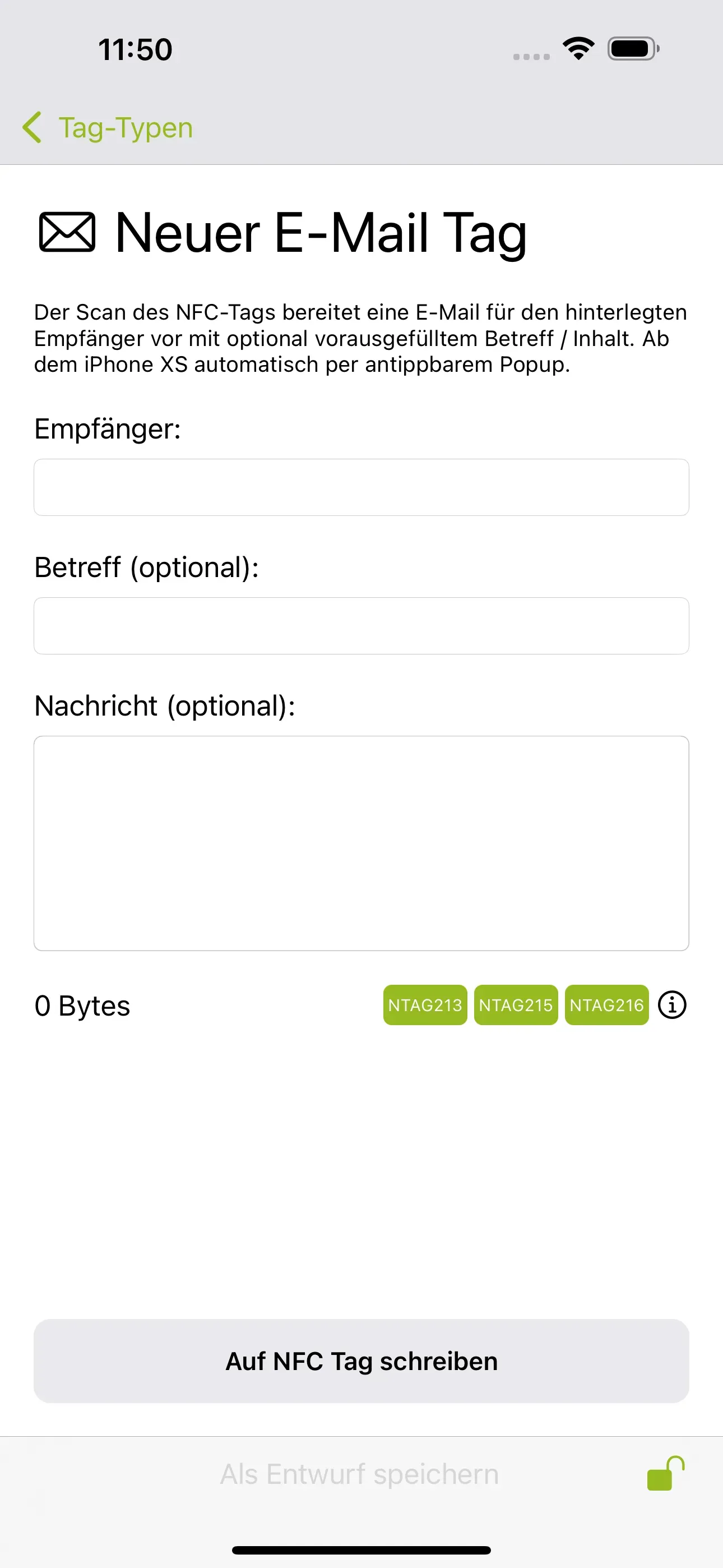
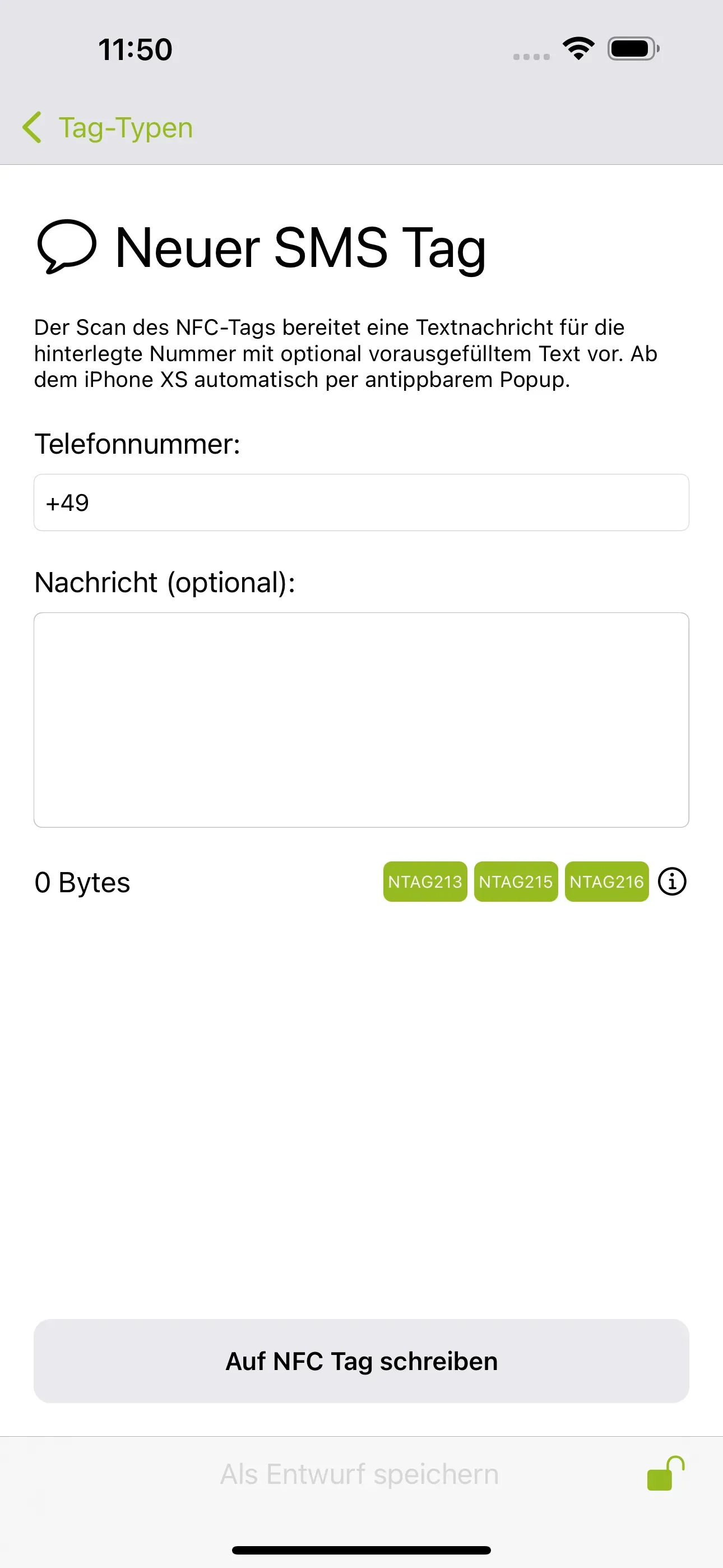
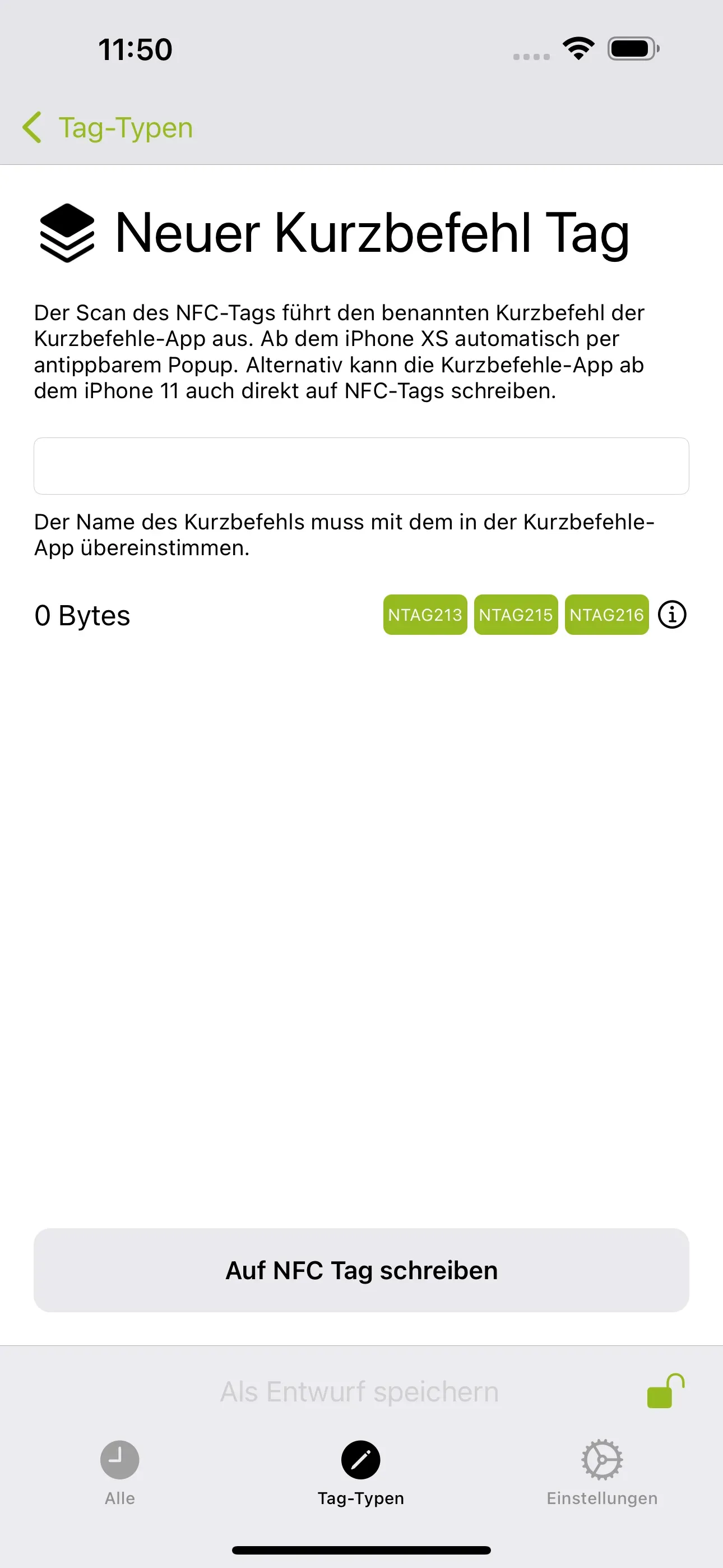
Bei diesen Standard Tag-Typen muss ein Empfänger eingegeben werden, um sie anschließend durch Auf NFC Tag schreiben auf den NFC-Tag zu schreiben. Bei E-Mail und SMS kann zusätzlich ein Vorlagentext eingegeben werden. Dieser kann durch ein Tippen auf Als Entwurf speichern gespeichert werden, um ihn für spätere Einsätze erneut abrufen zu können.
Hinweis: Mit dem Tag Kurzbefehle können bestehende oder selbst erstellte Kurzbefehle auf einen NFC-Tag beschrieben werden. Hierbei muss die Eingabe und der bestehende Kurzbefehl denselben Namen besitzen. Wie Kurzbefehle erstellt werden können, erklären wir in dieser Anleitung anhand eines einfachen Beispiels.
Erweiterte Tag-Typen
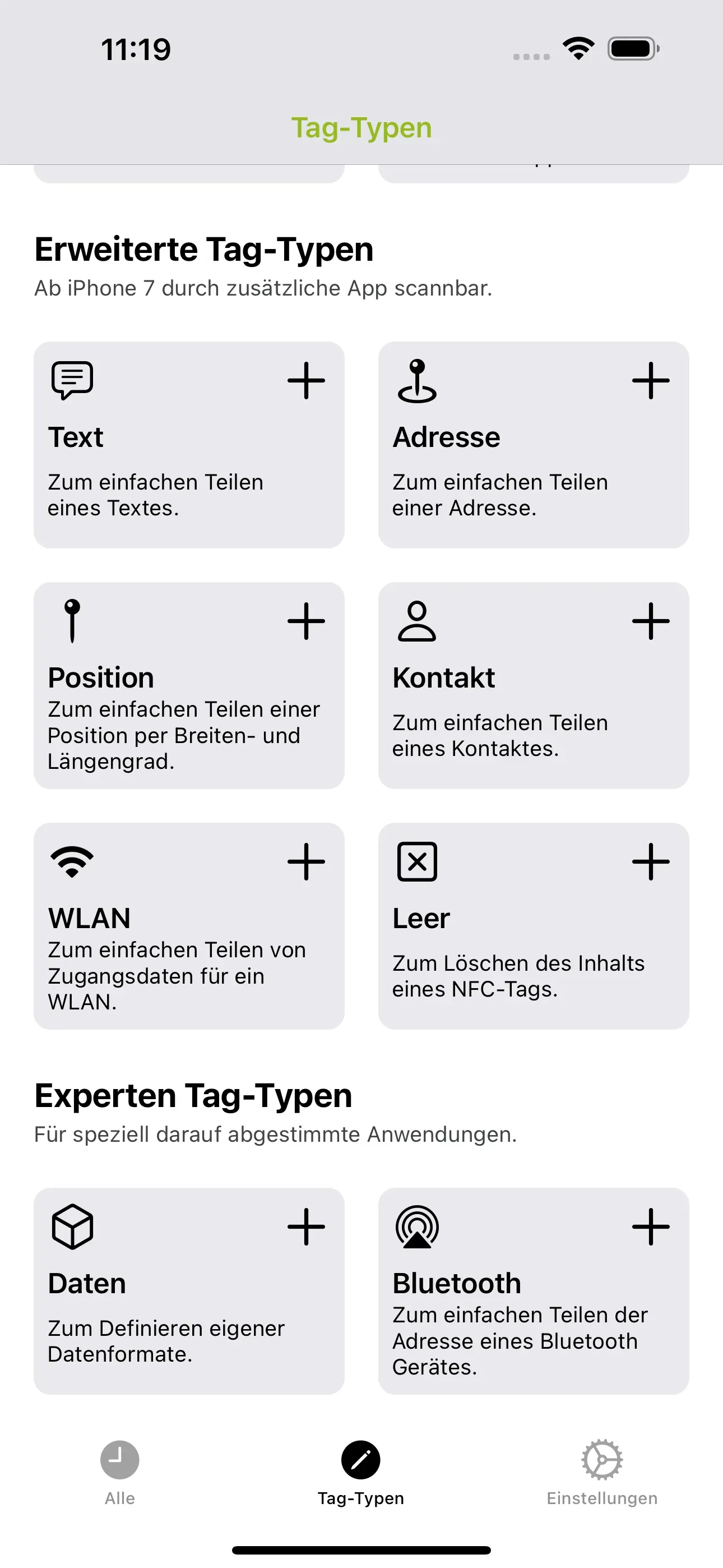
Erweiterte Tag-Typen lassen sich, ab dem iPhone 7, mit einer geeigneten NFC-App, wie der NFC21 Tools App oder der NFC21 Reader App auslesen.
Diese erweiterten Tag-Typen lassen sich wie folgt beschreiben:
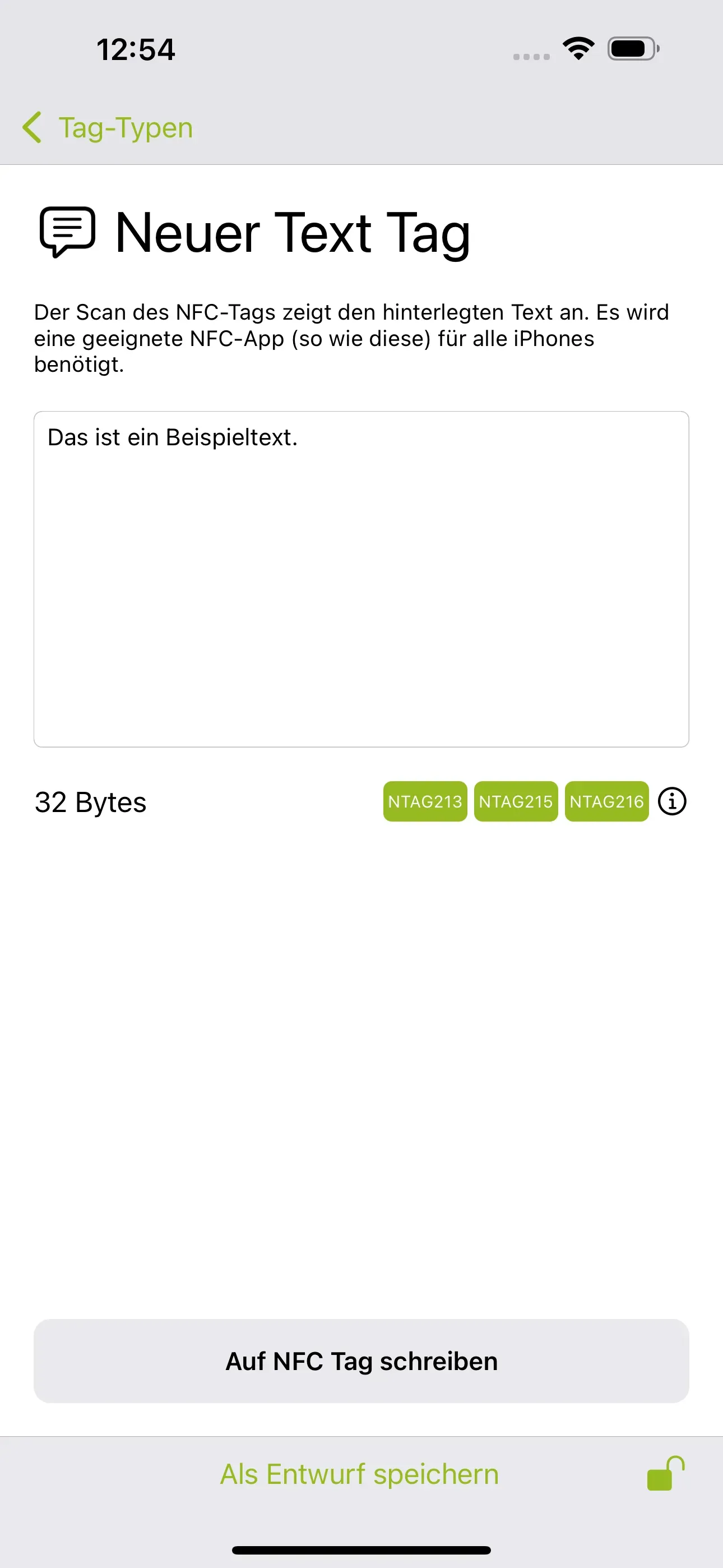
- Text Tragen Sie einen beliebigen Text ein.
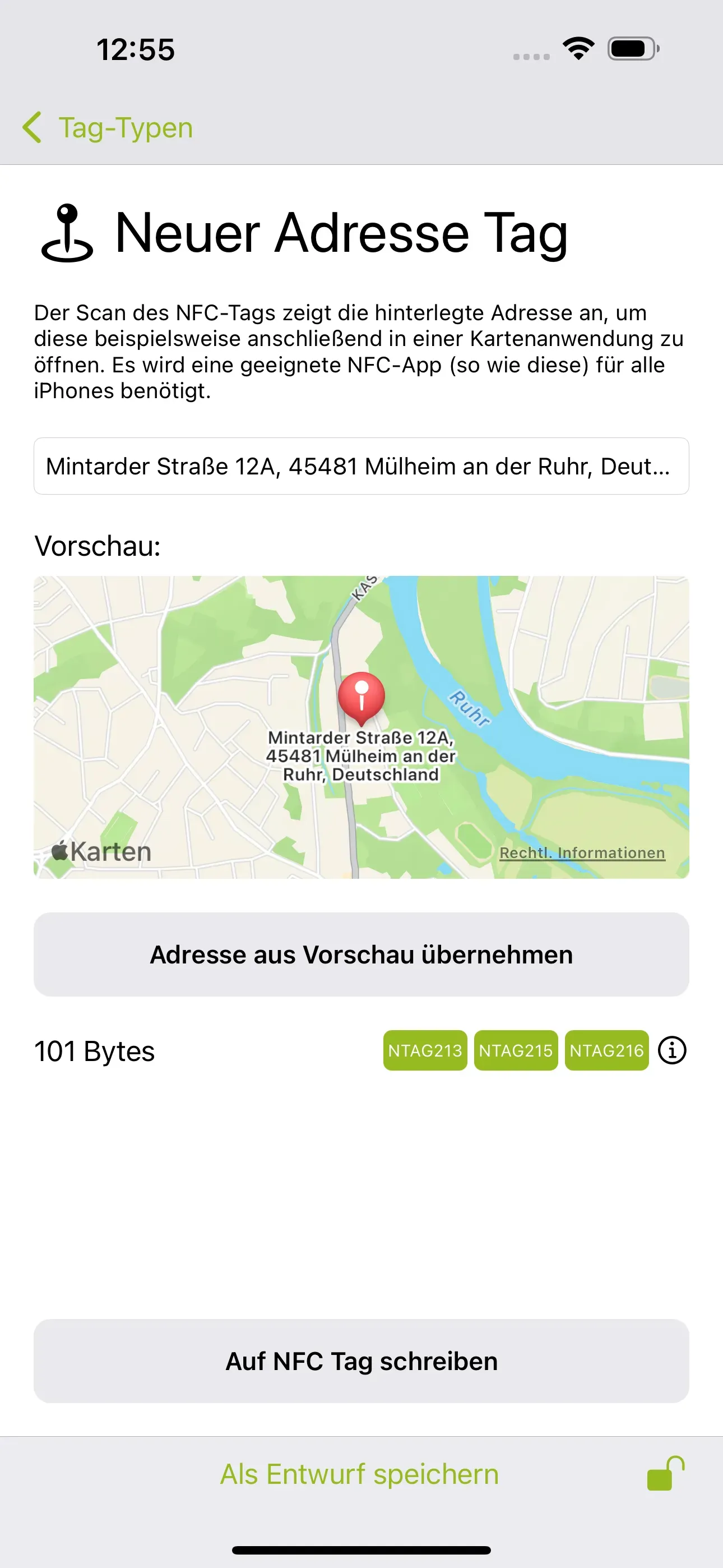
- Adresse Tragen Sie eine beliebige Adresse ein. Alternativ kann auch einfach die aktuelle Adresse gesucht und dann aus der Vorschau übernommen werden.
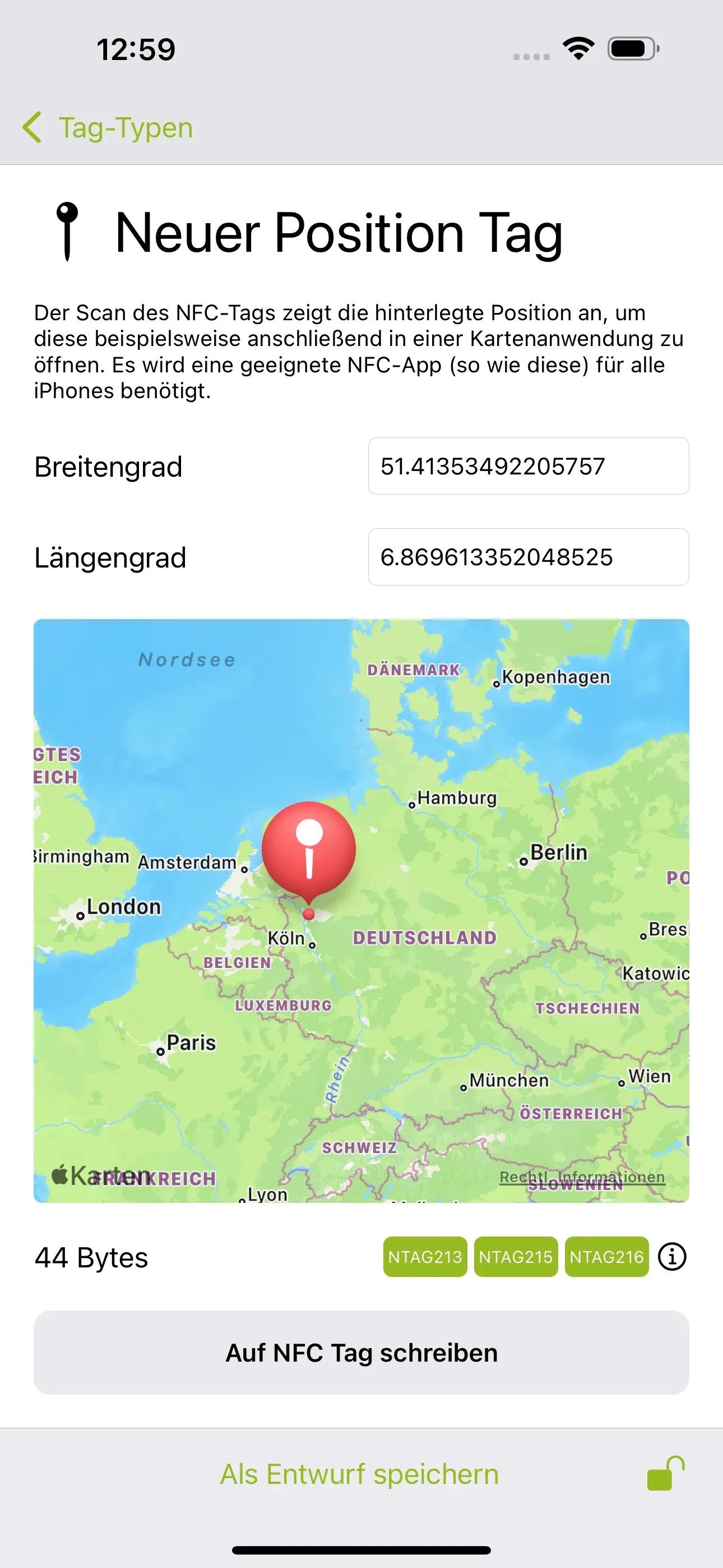
- Position Navigieren Sie mit gewohnten Gesten über die Karte. Setzen Sie dann den Standort durch ein Tippen auf die Karte, auf einen beliebigen Punkt.
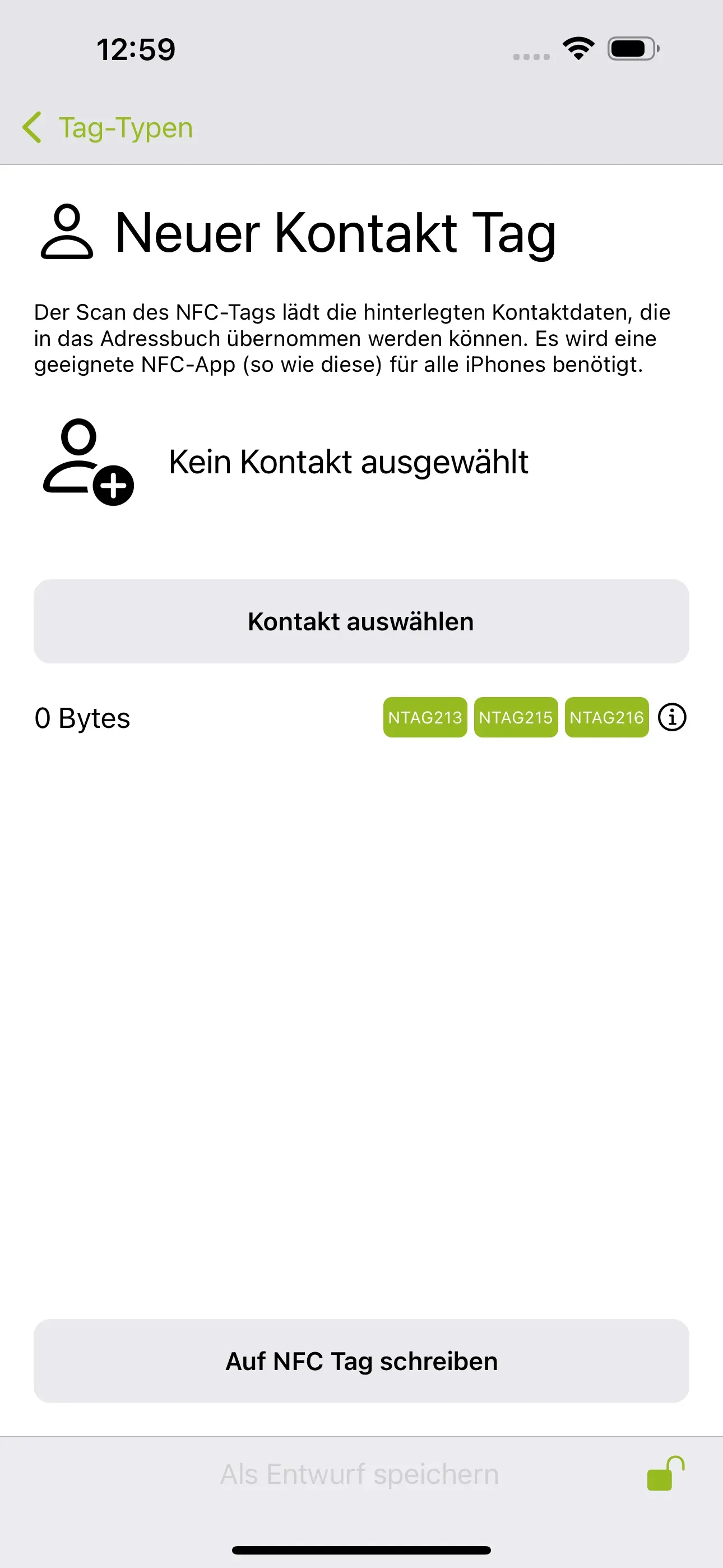
- Kontakt Fügen Sie einen Kontakt aus Ihrem Adressbuch hinzu, um ihn auf den NFC-Tag zu schreiben.
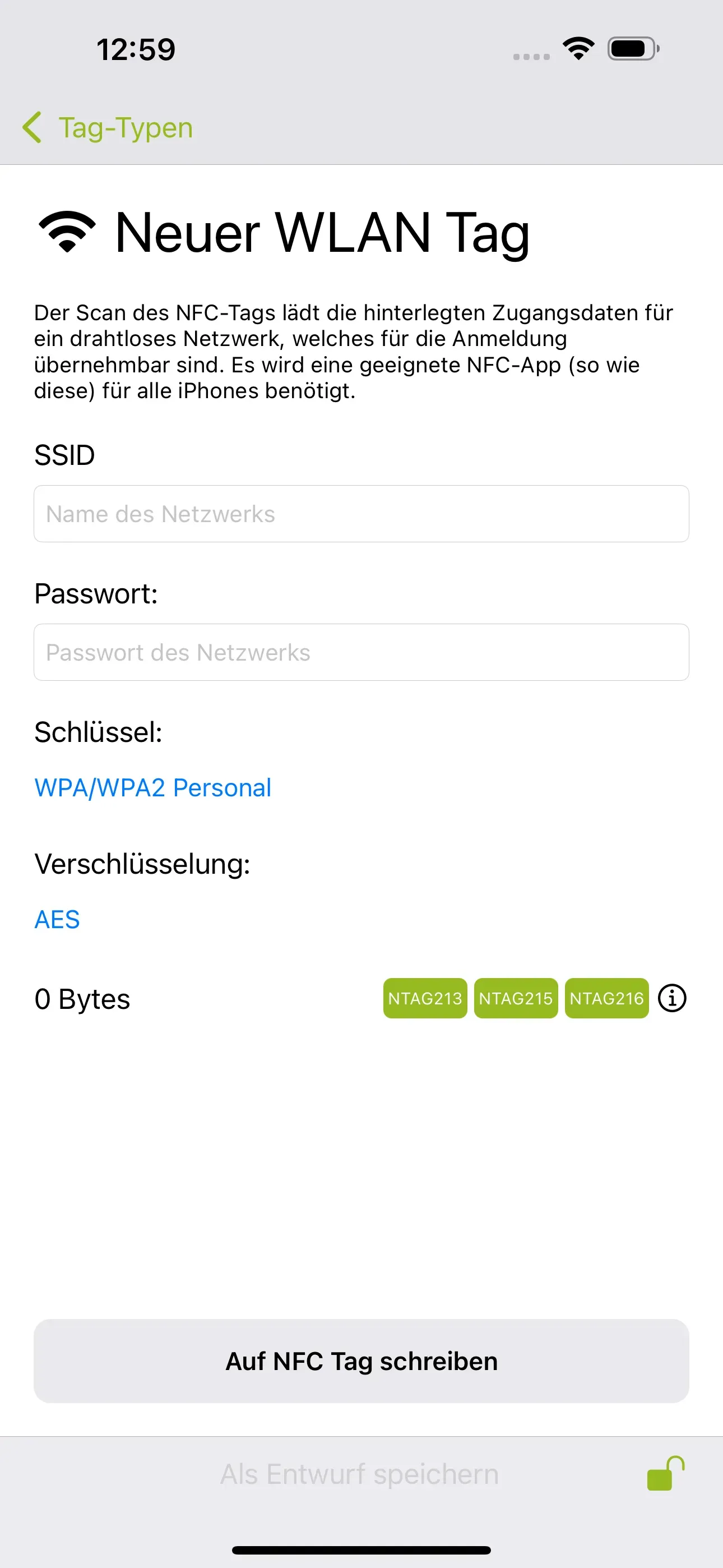
- WLAN Geben Sie den Namen und das Passwort eines bekannten drahtlosen Netzwerkes ein, damit sich andere Smartphones per NFC-Tag direkt bei diesem Netzwerk anmelden können.
Danach können diese Informationen mit Auf NFC Tag schreiben auf den NFC-Tag geschrieben werden.
Experten Tag-Typen
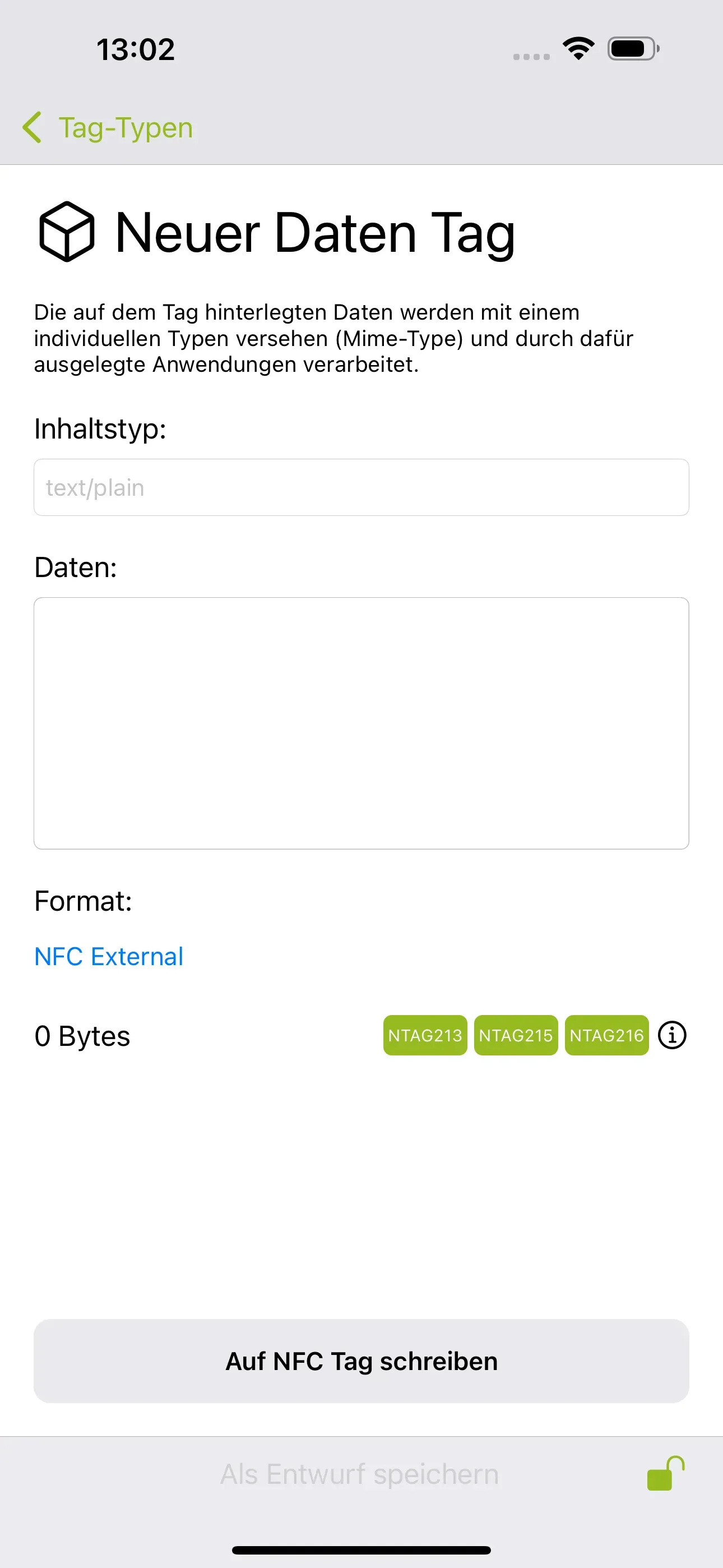
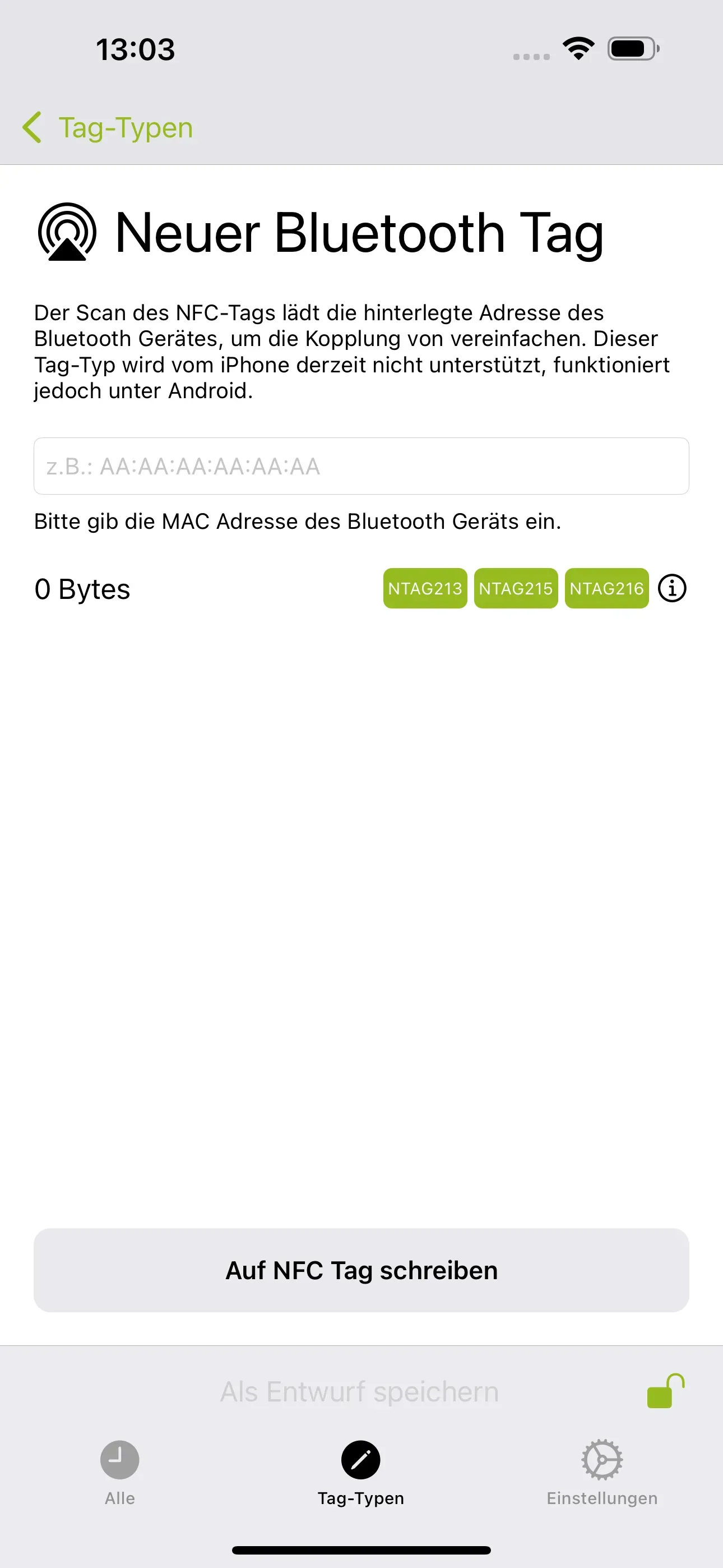
Durch einen neuen Daten-Tag können individuelle Daten auf den NFC-Tag geschrieben werden, die von einer dafür ausgelegten Anwendung verarbeitet werden können. Mit dem Bluetooth Tag lässt sich durch die Eingabe der MAC-Adresse des Bluetooth Geräts (z.B. die des Bluetooth Lautsprechers) beim Scannen eine direkte Verbindung zum Bluetooth Gerät herstellen. Dieser Tag-Typ wird vom iPhone derzeit nicht unterstützt, funktioniert jedoch unter Android.
Zusammenfassung
NFC21 Tools ermöglicht super einfaches Lesen und Beschreiben von NFC-Tags durch eine sehr intuitive Bedienung und Funktionalität für verschiedene Alltagssituationen. Unsere App informiert Sie zusätzlich über verschiedene Speichergrößen und Ausführungen von NFC-Tags, wie z.B. Aufkleber, Schlüsselanhänger, Armbänder, Karten und viele Weitere. Gleichzeitig bieten wir passende Tag-Typen aus unserem Onlineshop für Ihr Projekt an.
Zugehörige Betriebssysteme
iOSErstellt: 25.07.2023 / Aktualisiert: 11.12.2025