 Online-Shop für Produkte der Nahfeldkommunikation (NFC)
 Weltweiter Versand (kostenloser DE-Versand)

Mit unserem NFC Würfel erhalten Sie einen sechsseitigen Würfel und neun separate NFC-Sticker. Jeder Sticker kann von Ihnen mit einer beliebigen Funktion versehen werden. Zum Beispiel können Sie auf einen NFC-Sticker eine Tefonnummer, eine URL und viele weitere Datentypen speichern. Diesen Sticker können Sie dann auf eine Seite des Würfels kleben. Die Symbole auf den Stickern dienen als Idee, letztendlich ist es Ihnen überlassen, welchen Datentyp genau Sie auf den NFC-Sticker schreiben. In dieser Anleitung wollen wir uns aber an den vorgegebenen Symbolen orientieren und erklären, wie die entsprechenden Datentypen auf den NFC-Stickers mit einem iPhone geschrieben werden können. Für das Beschreiben der NFC-Sticker nutzen wir unsere App NFC21-Tools und die App Kurzbefehle von Apple.
Lesen Sie auch unser How-To über die NFC21-Tools App, in dem wir genau erklären, wie die App funktioniert.
Inhalt:
- Anrufen, Nachricht und URL Sticker
- Standort/Adresse, Kontakt und WLAN Sticker
- Musik
- Wecker
- Erweiterter Wecker zum Herunterladen
- Wetter
Anrufen, Nachricht und URL Sticker
-
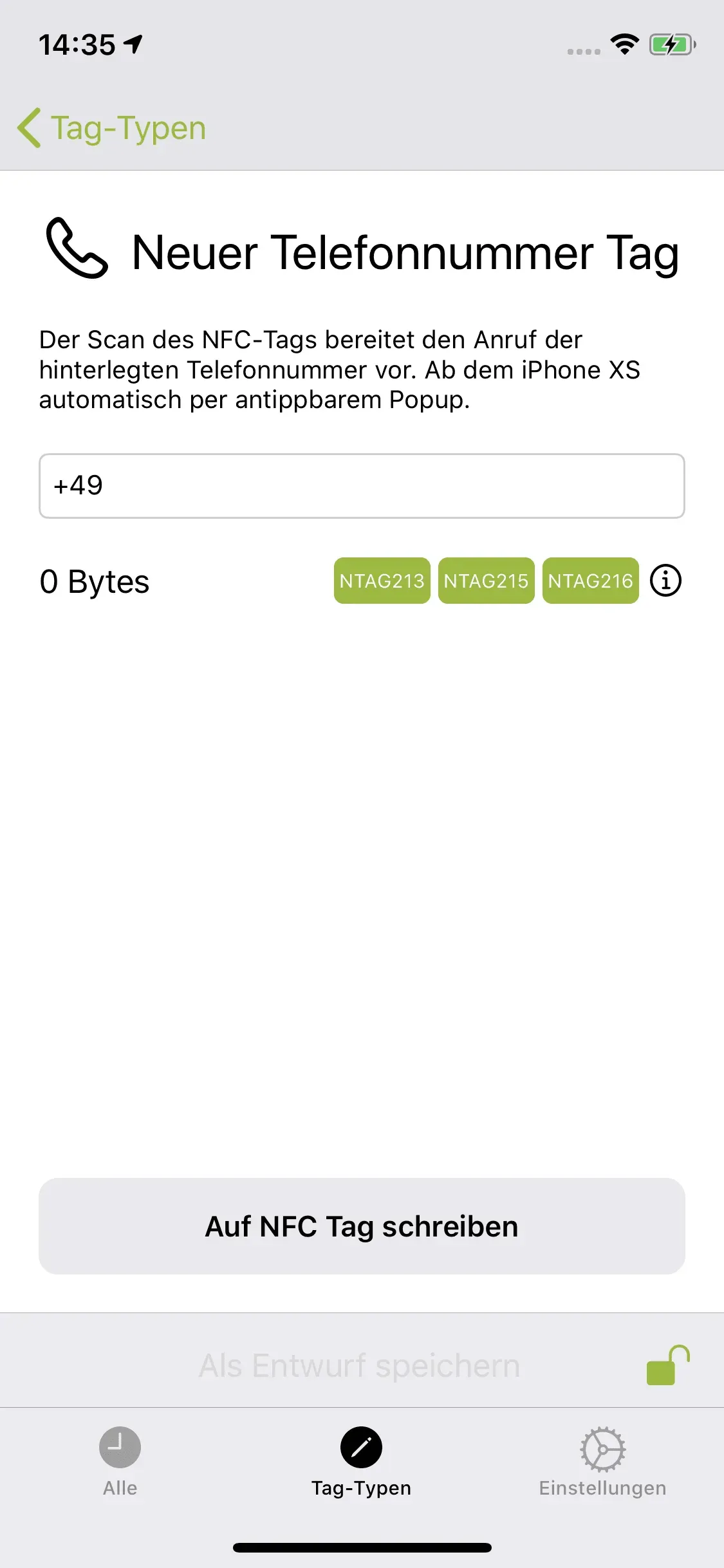
Sie können eine Rufnummer auf dem Telefon-Sticker speichern, die beim Scan des NFC-Tags erscheint und direkt angerufen werden kann. Dazu öffnen Sie die NFC21 Tools App, tippen unten auf Tag-Typen und dann oben auf Telefonnummer. Nun können Sie eine beliebige Telefonnummer eingeben und diese durch Auf NFC Tag schreiben auf Ihrem Telefon-Sticker speichern. Dazu muss der NFC-Sticker beim Speichervorgang an die obere Rückseite des iPhones gehalten werden.
-
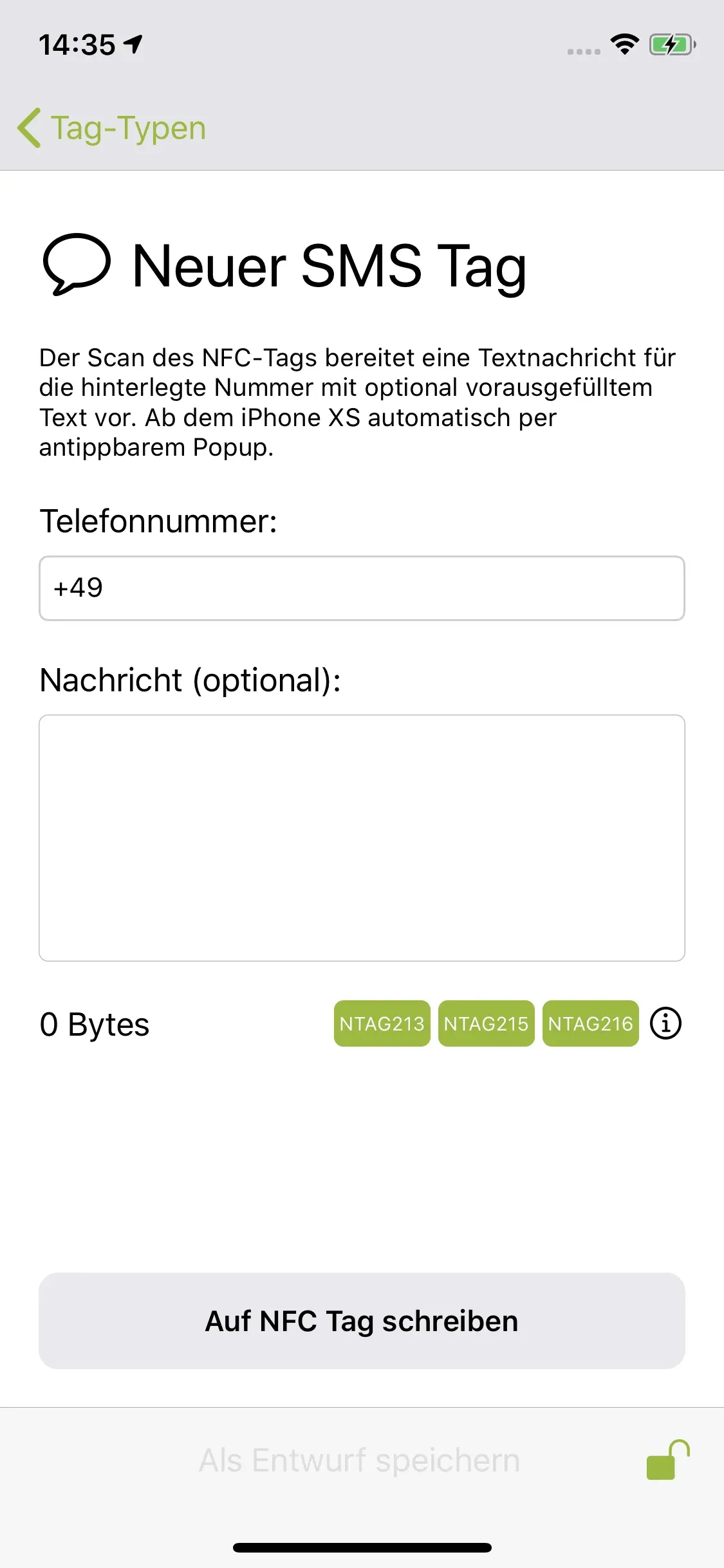
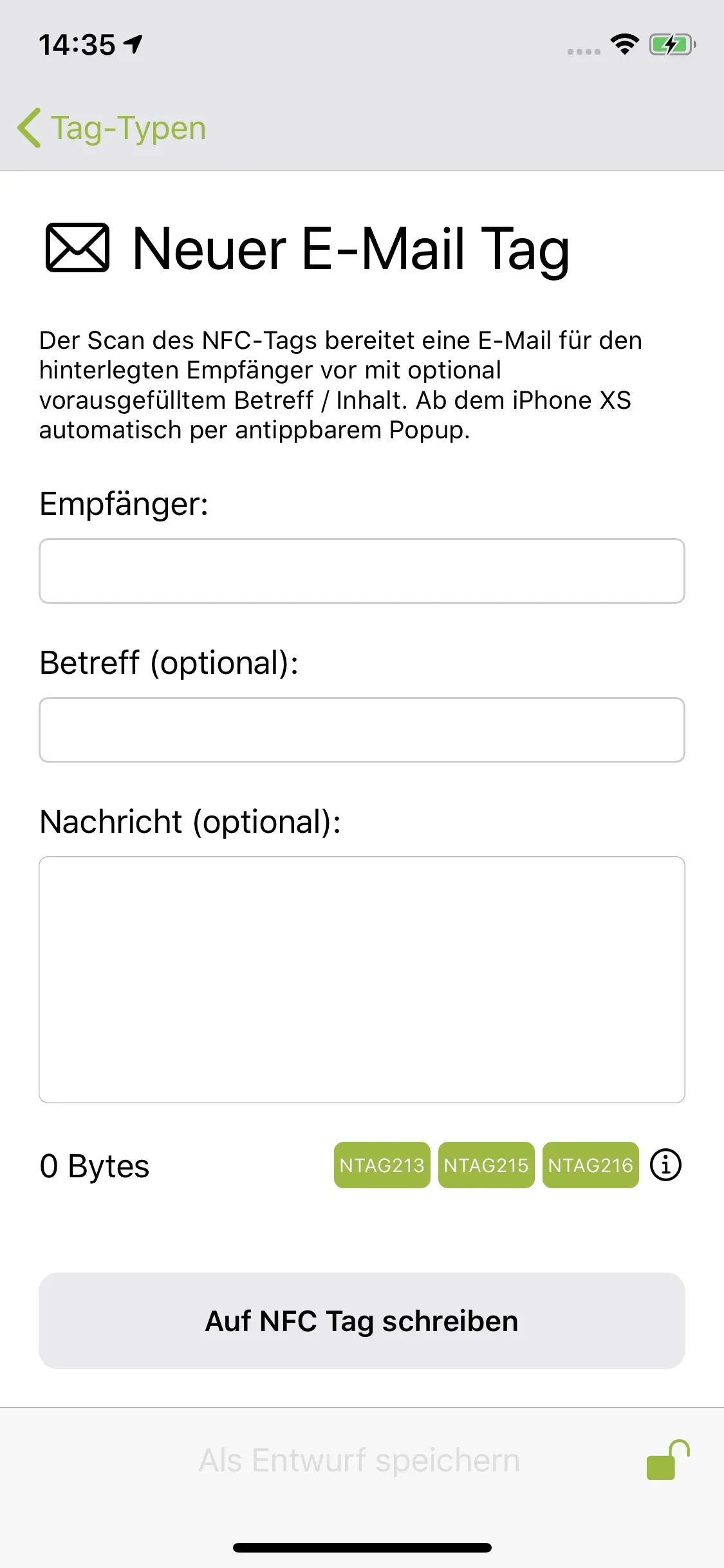
Um den Sprechblasen-Sticker zu beschreiben, öffnen Sie ebenfalls die NFC21 Tools App tippen auf Tag-Typen und dann oben auf SMS oder auf E-Mail, je nachdem was Sie mit dem Sticker verknüpfen möchten. Haben Sie sich entschieden geben sie oben lediglich einen Adressaten ein (bei SMS eine Telefonnummer, bei E-Mail eine E-Mail-Adresse) und bestätigen mit Auf NFC Tag schreiben. Nun wird bei jedem Scan des NFC-Tags eine neue SMS, bzw. E-Mail an den gewünschten Empfänger geöffnet. Alternativ können Sie auch schon beim Beschriftungsvorgang eine Nachricht vordefinieren.
-
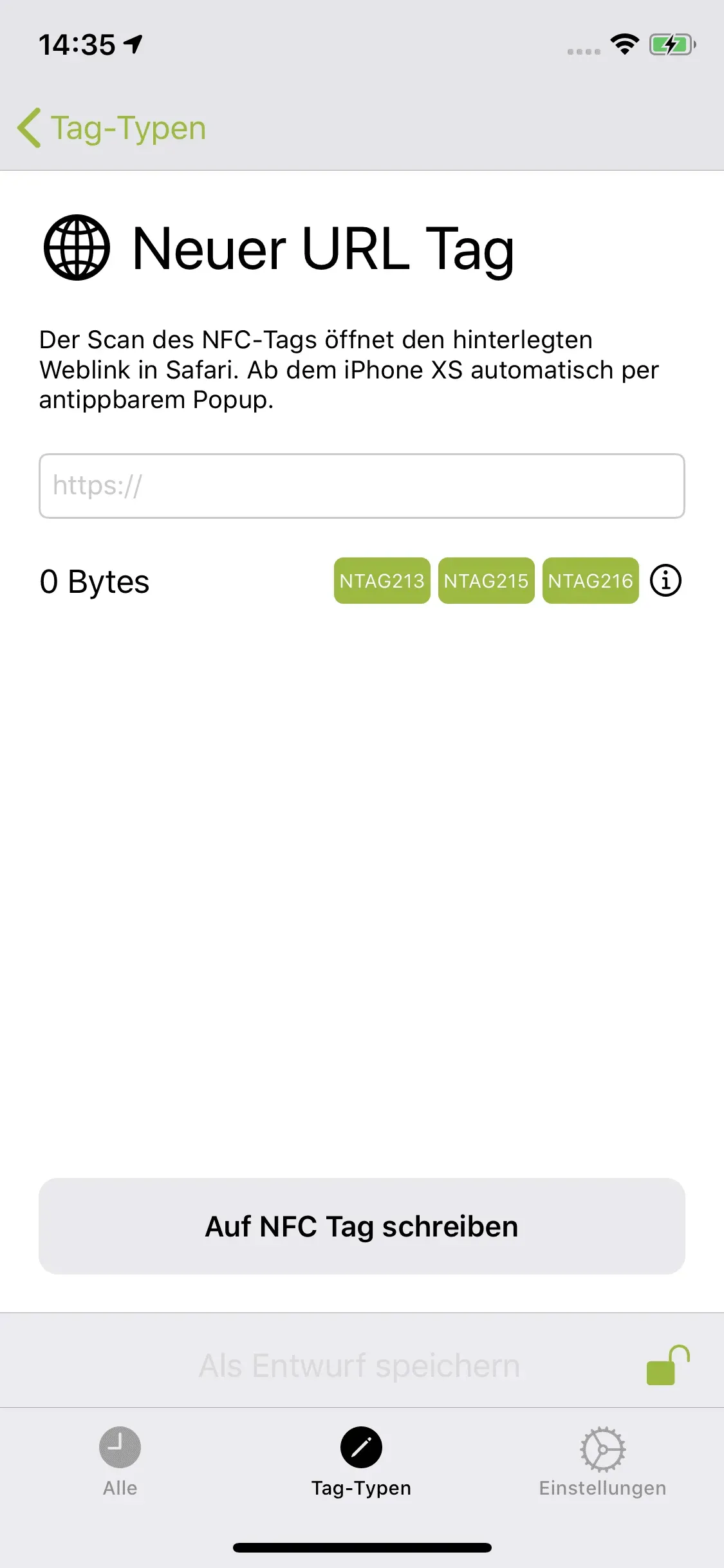
Als drittes können sie den WWW-Sticker ebenfalls über die oben erwähnten Schritte beschreiben. Hierbei wählen sie dann URL und fügen Ihre gewünschte URL ein. Nach dem Scan des NFC-Tags wird dann immer diese Webseite geöffnet.
Standort/Adresse, Kontakt und WLAN Sticker
Der GPS-, Kontakt-, und WLAN Sticker lässt sich auch mit unserer App NFC21-Tools beschreiben. Die entsprechenden Vorlagen dazu finden wir unter Tag-Typen und Erweiterte Tag-Typen.
-
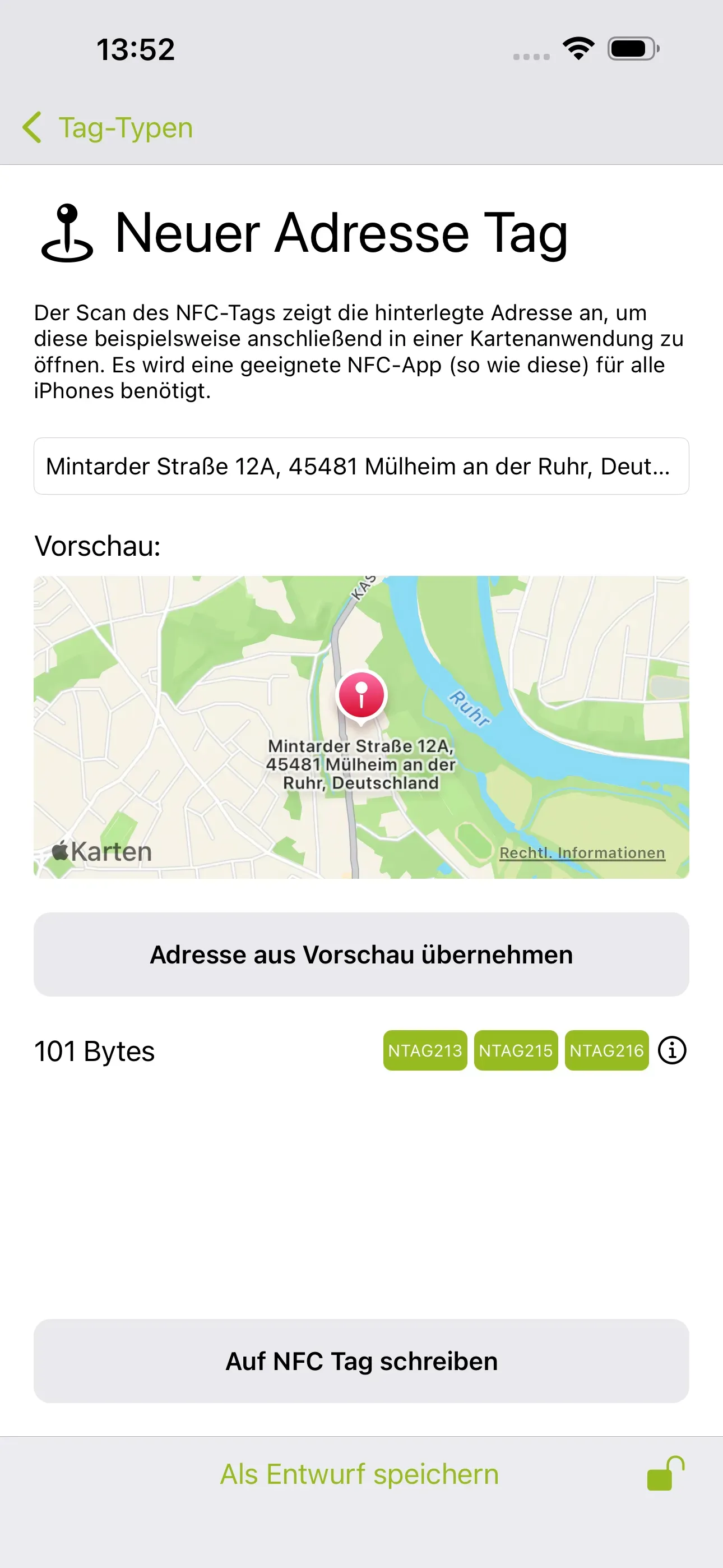
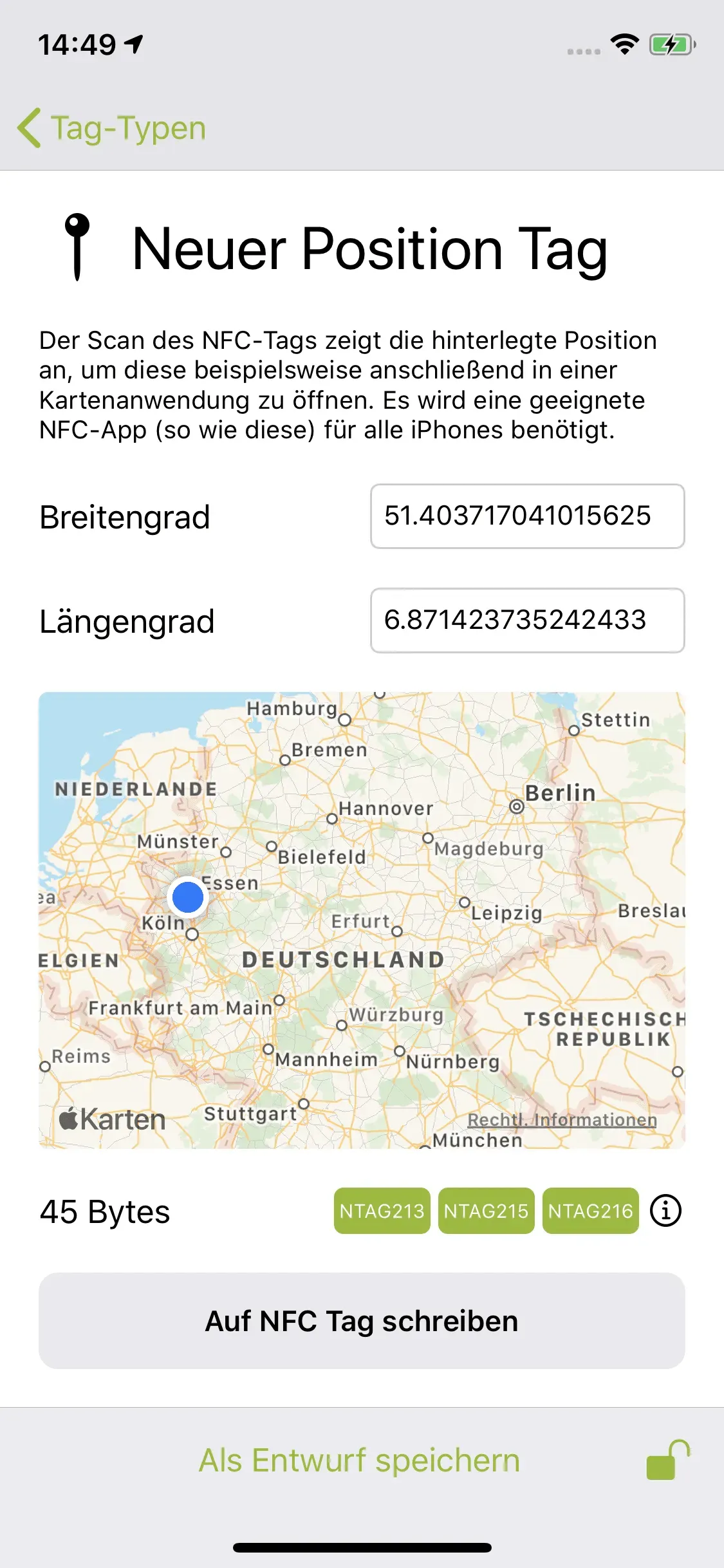
Um eine Adresse oder eine Position auf den GPS-Sticker zu speichern, tippen wir auf Adresse oder Position. Hier können wir nun eine explizite Adresse bzw. durch das Wischen über die Karte einen bestimmten Standort auswählen. Ist das erledigt, speichern wir die Daten per Auf NFC Tag schreiben auf dem GPS-Sticker. Wird der Sticker nun gescannt, kann direkt mit dem Standort interagiert werden (z.B. Adresse einspeichern oder Navigation starten).
-
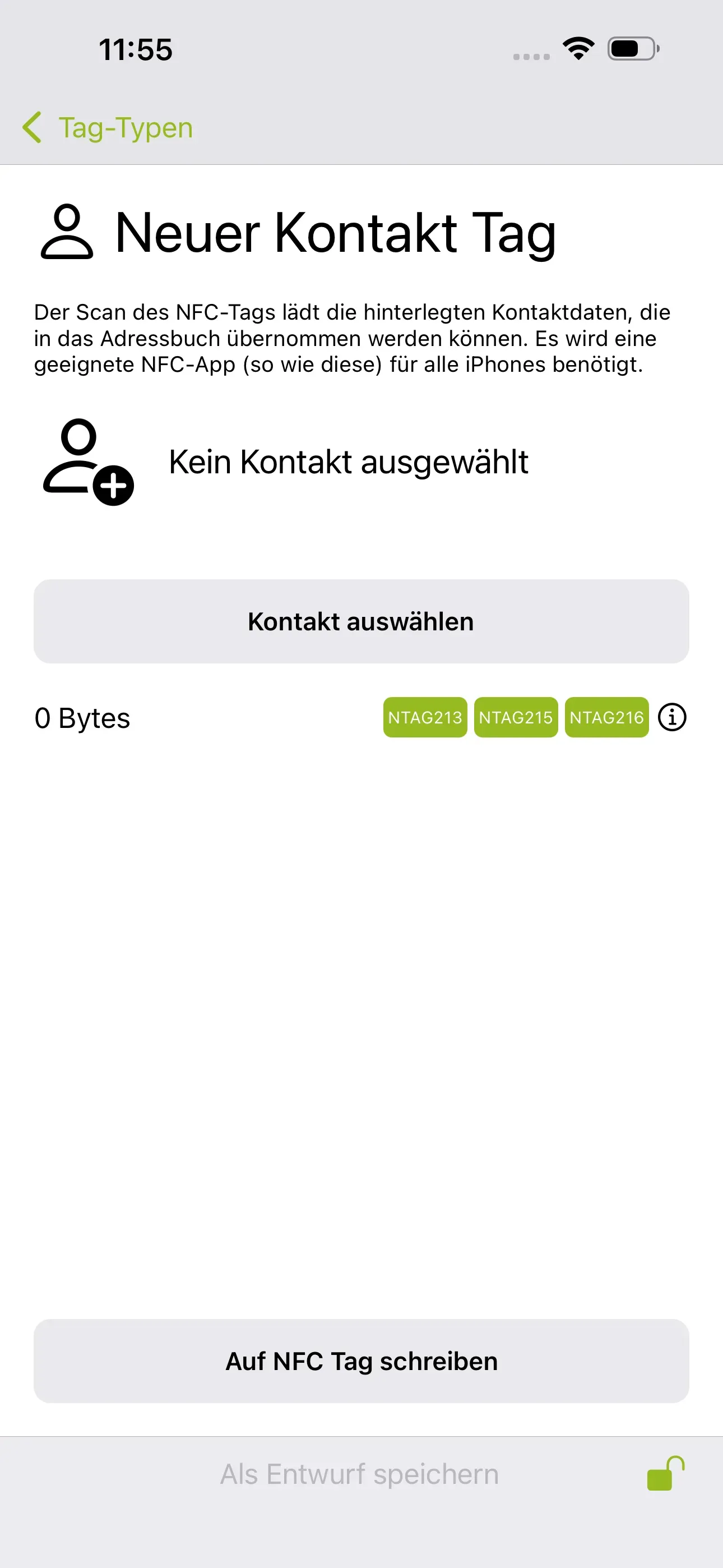
Durch das Tippen auf Kontakt können wir über das Feld Kontakt auswählen einen Kontakt aus unserem Adressbuch auswählen und schließlich mit Auf NFC Tag schreiben auf den Kontakt-Sticker speichern. Wird dieser Sticker anschließend gescannt, kann der Kontakt eingespeichert bzw. direkt kontaktiert werden.
-
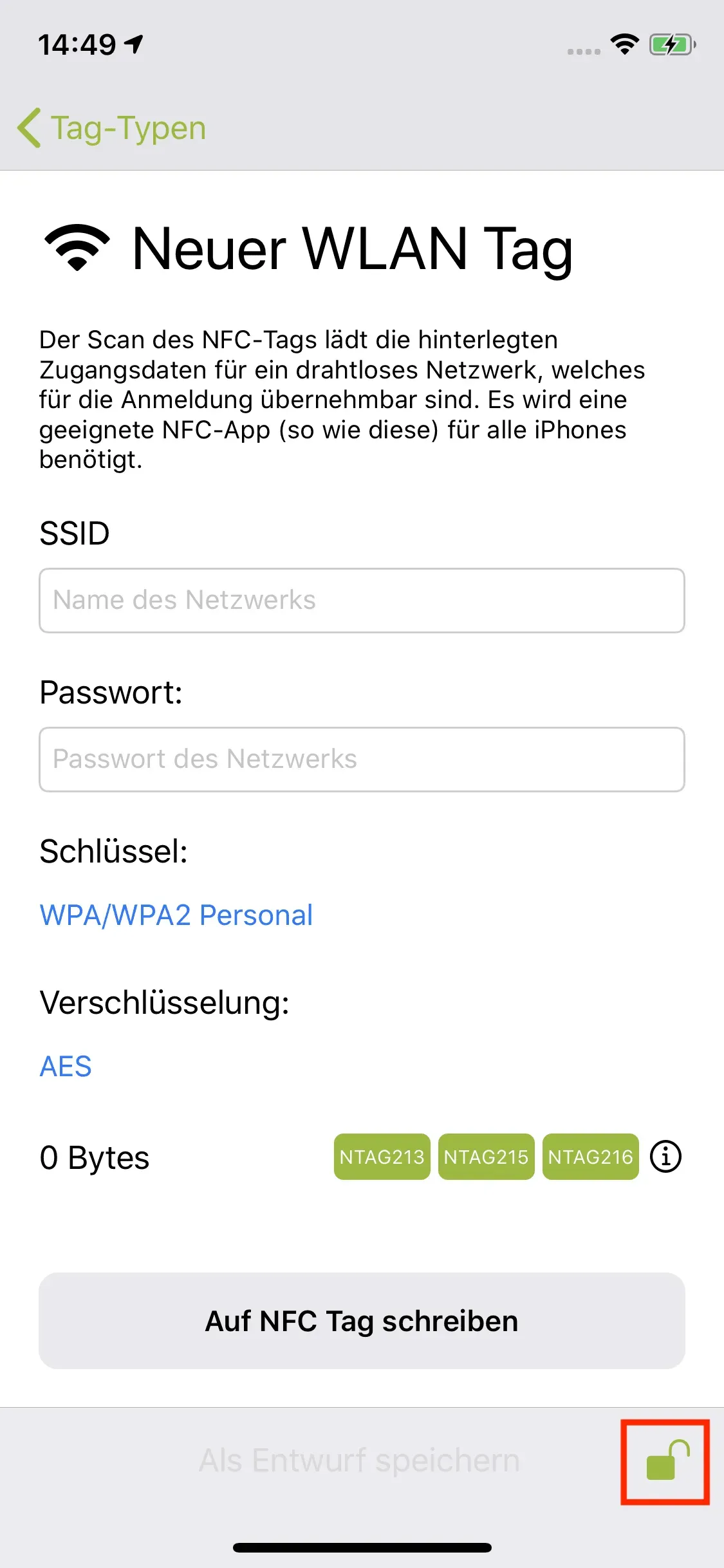
Über WLAN lässt sich ein WLAN-Netzwerkzugang auf dem WLAN-Sticker speichern. Dazu muss der korrekte Netzwerkname (SSID) und das Passwort des Netzwerks eingegeben werden. Sind die Daten auf dem NFC-Tag geschrieben, können andere Smartphones sich direkt nach dem Scan mit dem WLAN Netzwerk verbinden.
All diese Tag-Typen können Sie mit unserer kostenlosen App NFC21 Reader auslesen.
Hinweis: Wenn der NFC-Tag, wie oben, in der App NFC21 Tools beschrieben wird, kann er durch das Schloss-Symbol auf dem unteren Bildschirmrand gesperrt werden. Wenn ein Tag gesperrt wird, kann dieser nie wieder überschrieben werden. Diese Aktion kann nicht rückgängig gemacht werden.
Musik

An dieser Stelle sollen zwei Möglichkeiten vorgestellt werden, um Musik direkt nach dem Scannen des Musik-Stickers abzuspielen. Dazu bedienen wir uns der App Kurzbefehle. Was diese App genau kann und wofür sie eingesetzt wird, erklären wir in diesem Tutorial.
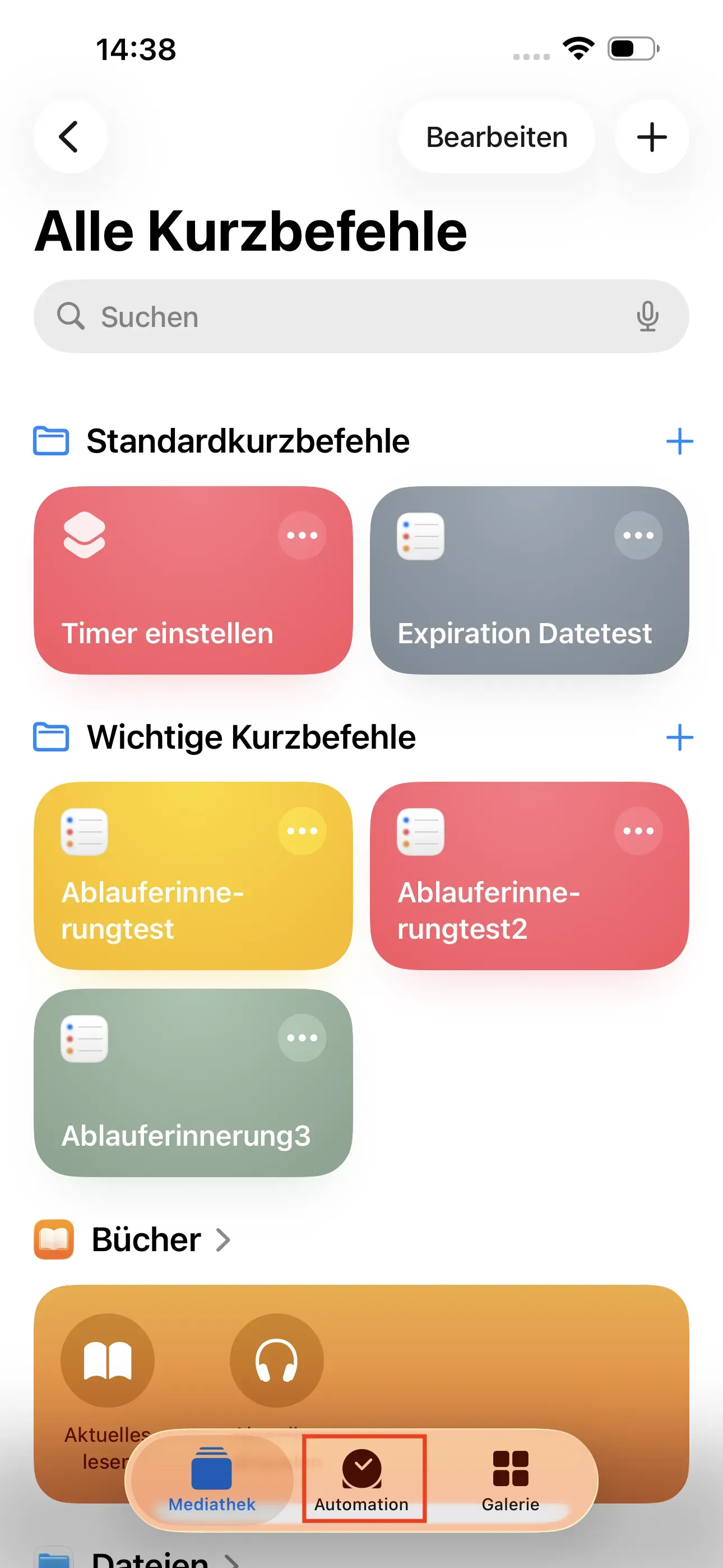
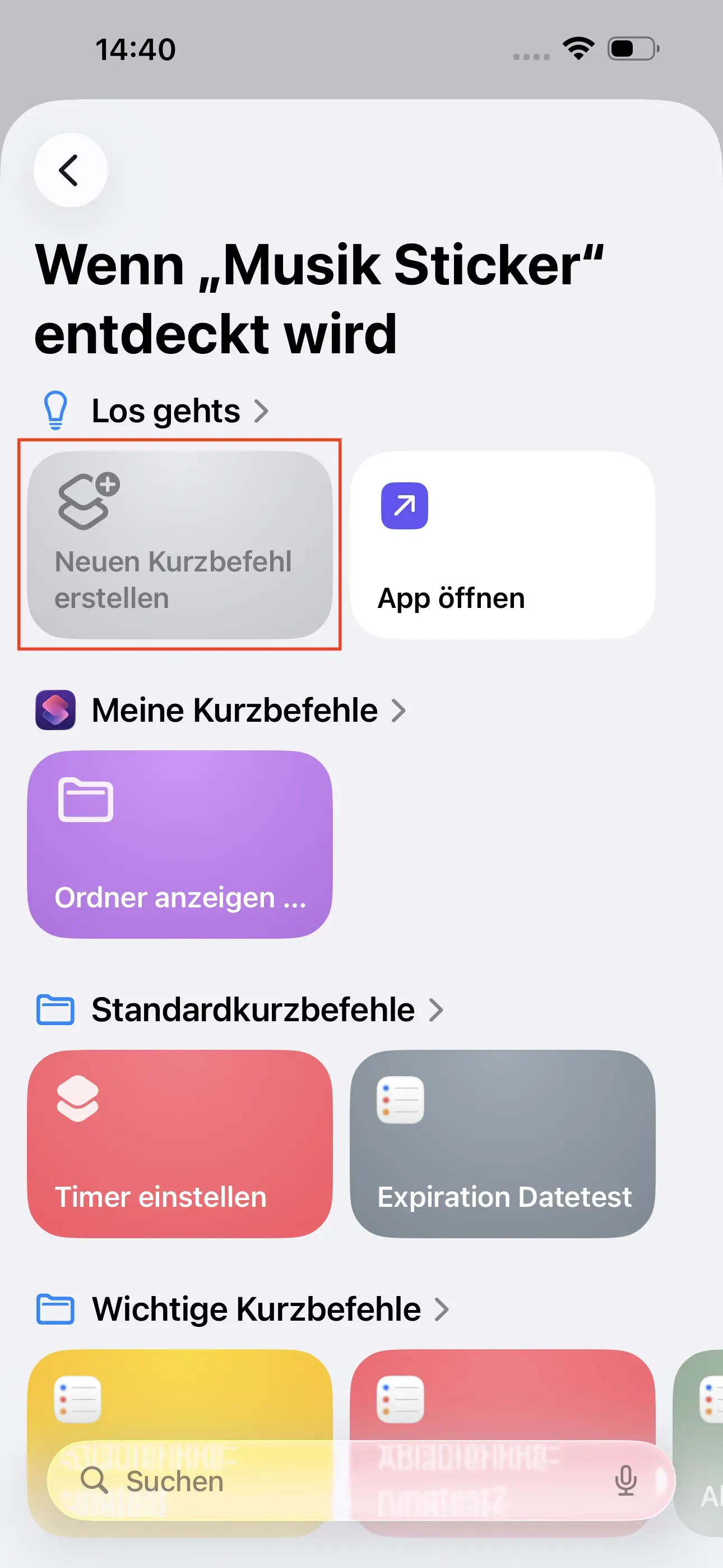
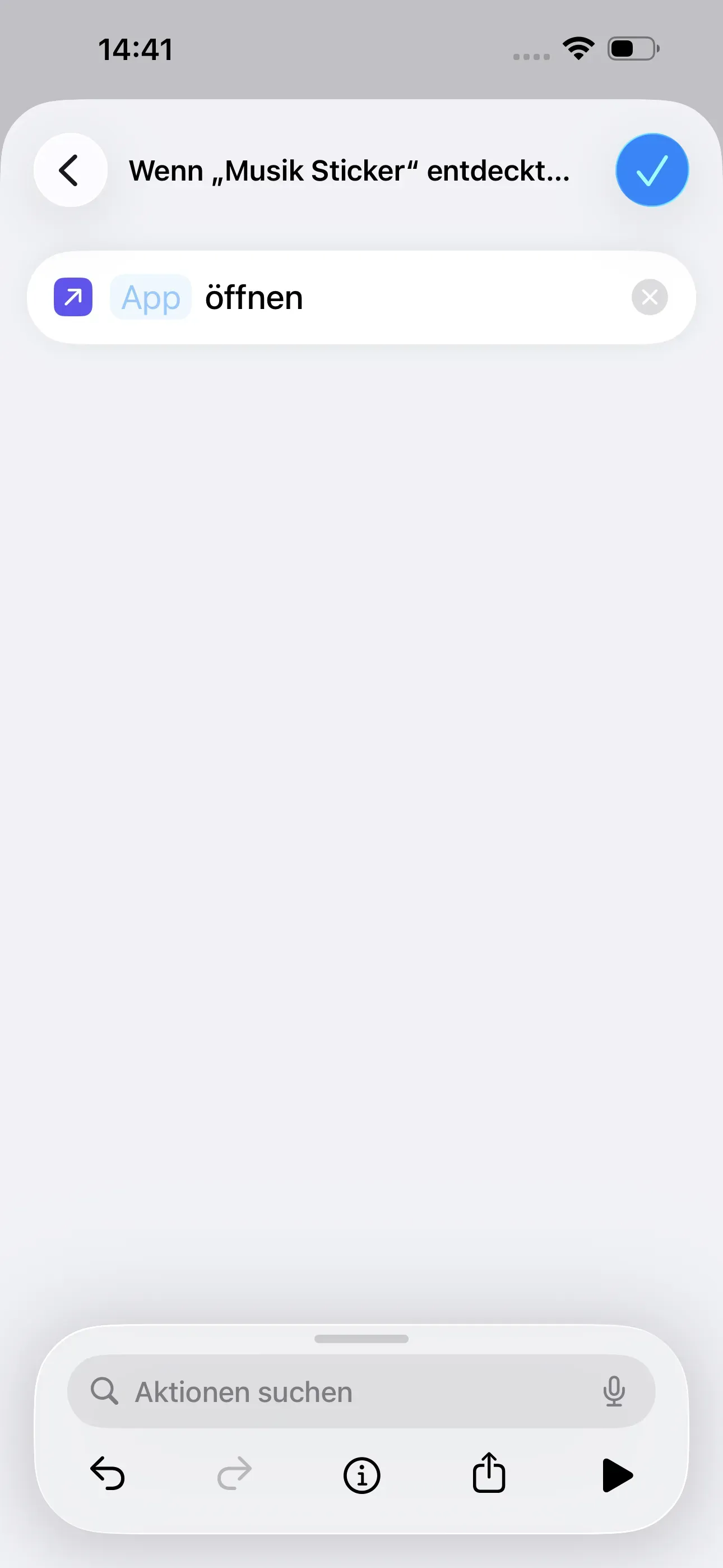
Wir tippen in der App Kurzbefehle unten auf Automation → Neue Automation und es öffnet sich das Fenster Persönliche Automation. Dort tippen wir auf NFC → Sofort ausführen und scannen den Musik-Sticker. Danach benennen wir ihn zum Beispiel Musik Sticker. Dann gehen wir auf Weiter → Neuen Kurzbefehl erstellen. Nun können wir in der Kurzbefehle App (https://apps.apple.com/de/app/kurzbefehle/id915249334 ) entscheiden, was nach dem Scan des NFC-Tags passieren soll. Damit beim Scan des Musik-Stickers automatisch Musik abgespielt wird, müssen wir noch festlegen, von welcher App die Musik abgespielt werden soll.
-
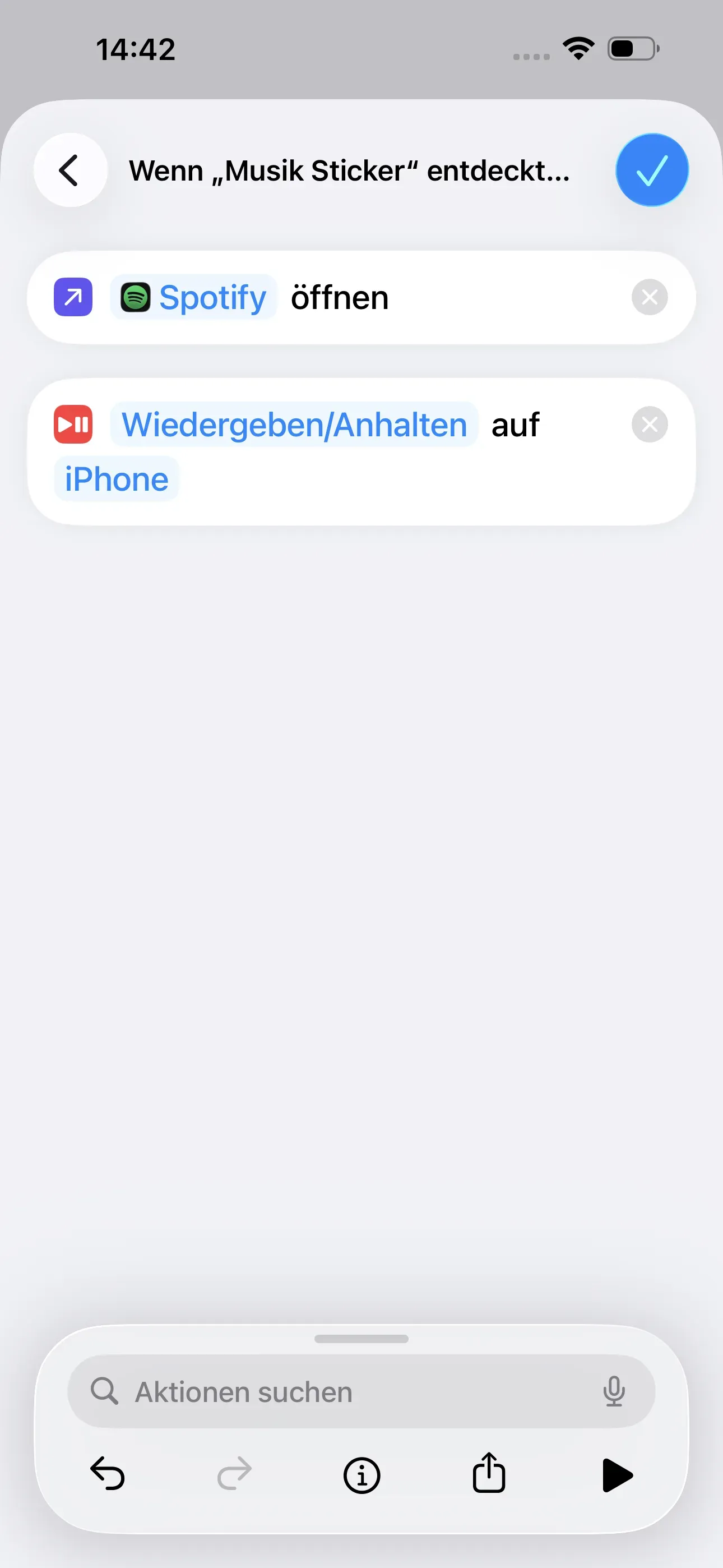
Wenn wir möchten, dass Musik automatisch von Spotify abgespielt wird, müssen wir die Aktion App öffnen auswählen. Dann tippen wir auf App und wählen Spotify aus. Als letztes suchen wir in der Suchleiste Wiedergeben und tippen auf Wiedergeben/ Anhalten. Dann können wir oben rechts auf das blaue Häkchen tippen und die Automation ist fertig. Nun wird beim Scannen des Musik-Stickers automatisch Spotify geöffnet und die Wiedergabe gestartet.
-
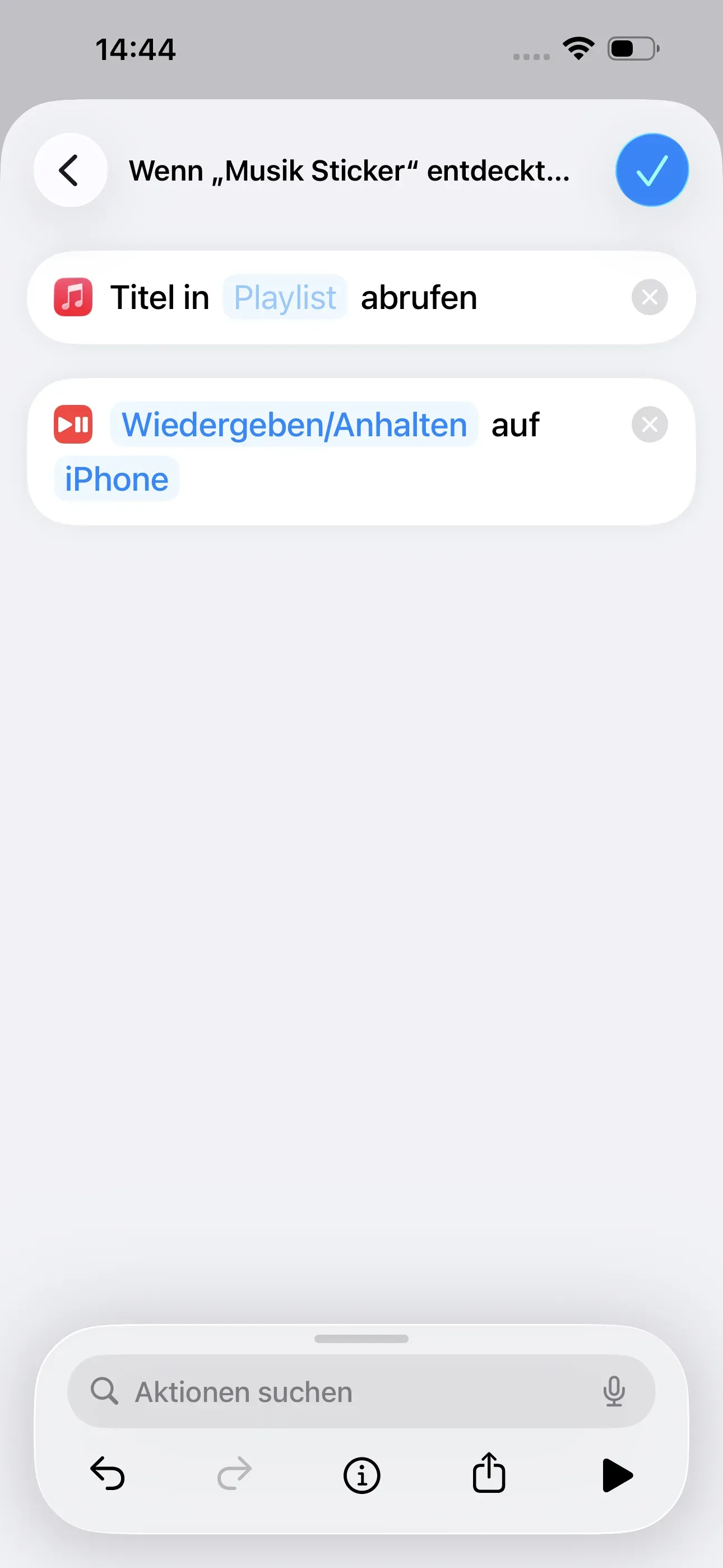
Dasselbe funktioniert natürlich auch mit Apple Musik und jeder anderen (Musik)-App. Die vorherigen Schritte bis Neuen Kurzbefehl erstellen bleiben hierfür gleich. Um allerdings eine Playlist von Apple Musik automatisch abspielen zu lassen, geben wir in der Suchleiste Playlist ein und wählen dann Playlist abrufen aus. Mit einem letzten Klick auf Playlist können wir nun die gewünschte Playlist abrufen. Danach suchen wir wieder die Aktion Wiedergeben/ Anhalten und wählen diese aus.
Lesen Sie unser How-To zum Thema Musik mithilfe von NFC direkt per Bluetooth Box abspielen, um die Musik zusätzlich automatisch auf einer Bluetooth Box abzuspielen.
Wecker
Durch den Kontakt mit dem Wecker-Sticker kann automatisch ein Wecker eingestellt werden. Dafür wird das Smartphone an den Sticker gehalten um anschließend die gewünschte Uhrzeit eingeben zu können. Dies bewerkstelligen wir, wie bei dem Musik-Sticker, mittels der App Kurzbefehle.
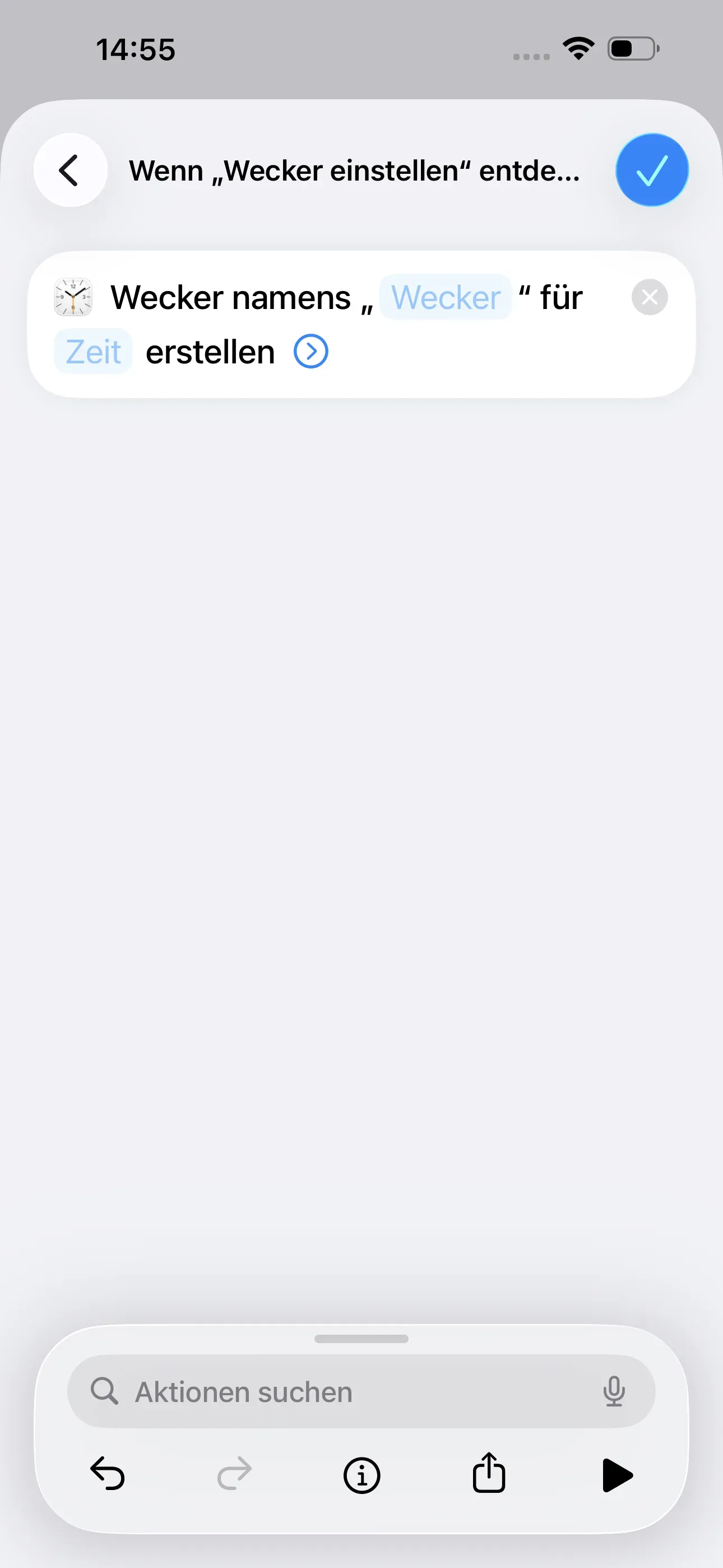
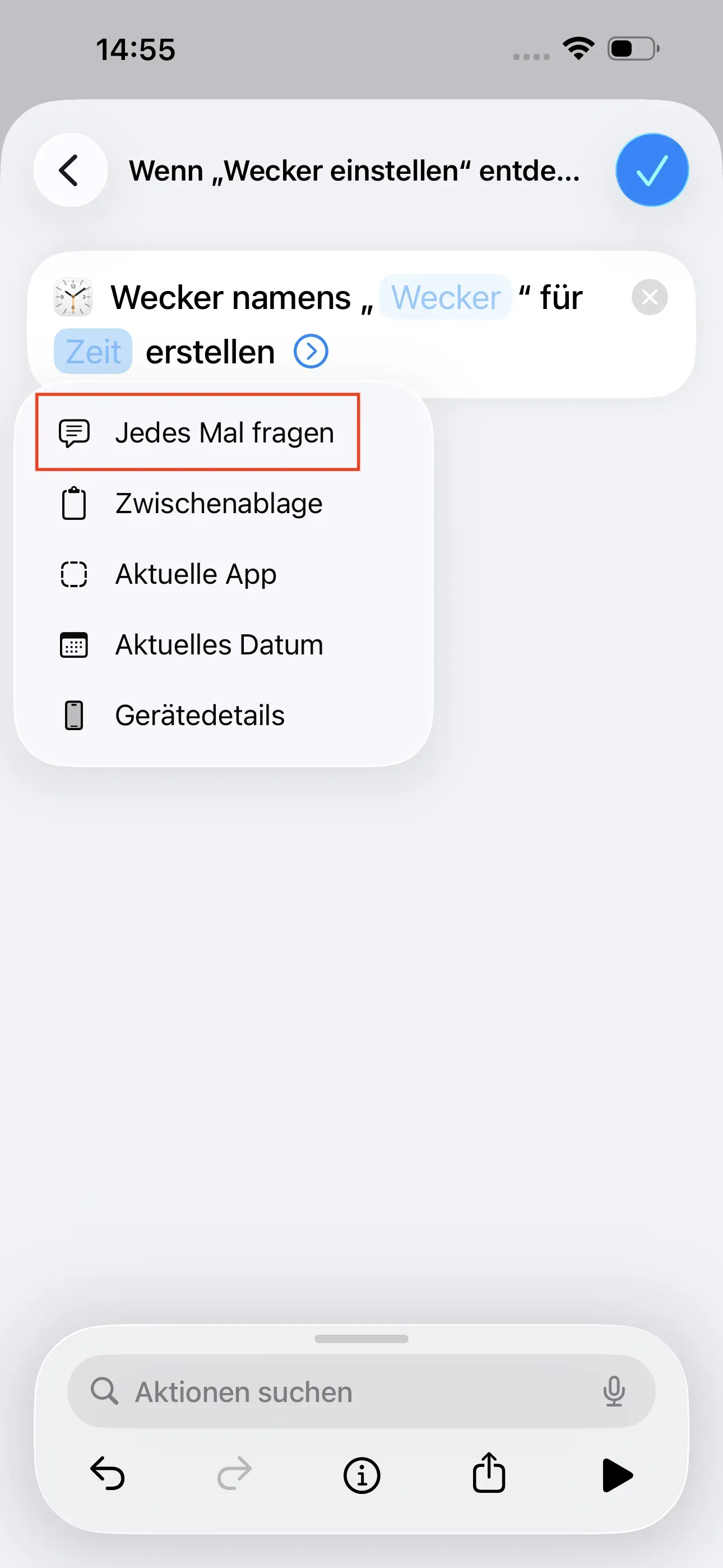
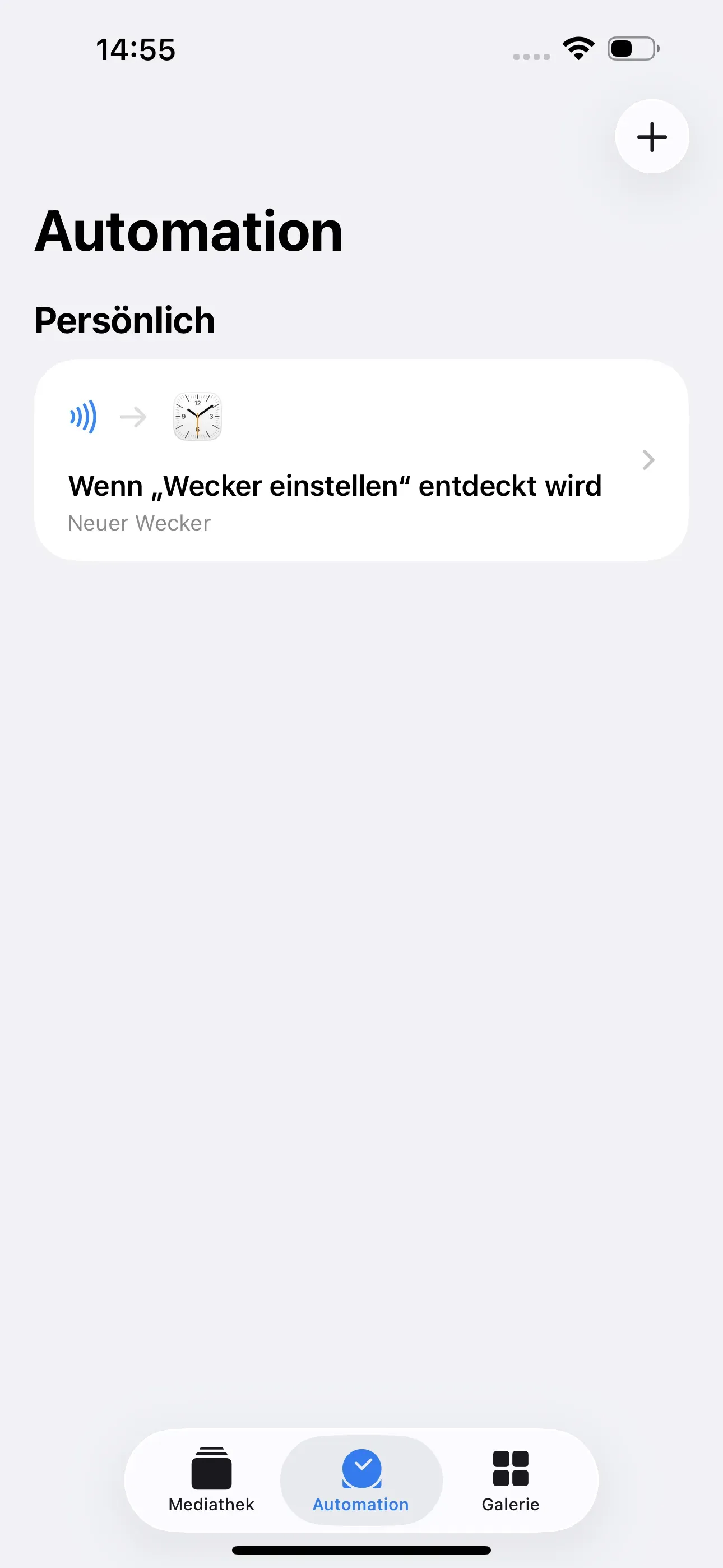
Wir öffnen die App und tippen unten auf Automation → Neue Automation und es öffnet sich das Fenster Persönliche Automation. Dann tippen wir auf NFC → Sofort ausführen und scannen den Wecker-Sticker. Diesen benennen wir Wecker einstellen. Dann gehen wir auf Weiter → Neuen Kurzbefehl erstellen. Um den neuen Kurzbefehl zu erstellen, geben wir im Suchfeld Wecker ein und wählen die Aktion Neuer Wecker aus. Hier halten wir das Feld Zeit gedrückt und wählen dann Jedes Mal fragen aus. Zum Schluss tippen wir oben rechts auf das blaue Häkchen.
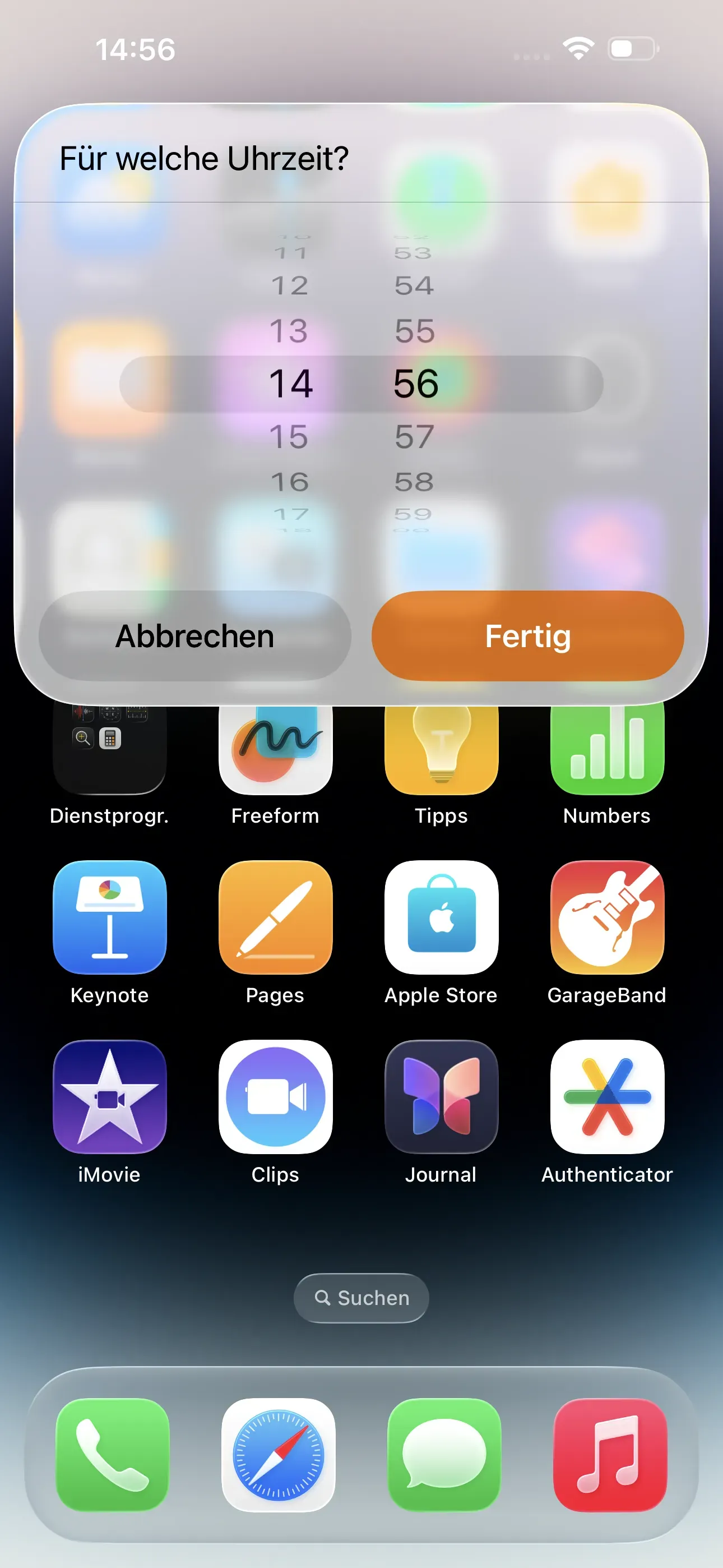
Wenn das Smartphone nun an den NFC-Sticker gehalten wird, kann eine Uhrzeit eingegeben, wann der Wecker schellen soll und durch Fertig wird die Uhrzeit bestätigt. Der erstellte Wecker ist jetzt auch in der Wecker App sichtbar.
Lesen Sie unseren Artikel zum Erstellen von komplexeren Automationsketten um mehr über weitere mögliche Einstellungen zu erfahren.
Erweiterter Wecker zum Herunterladen
Wir haben für Sie einen vorinstallierten Kurzbefehl erstellt mit dem Sie Ihren Wecker-Kurzbefehl erweitern können und die Möglichkeit haben sich zwischen zwei Aktionen zu entscheiden:
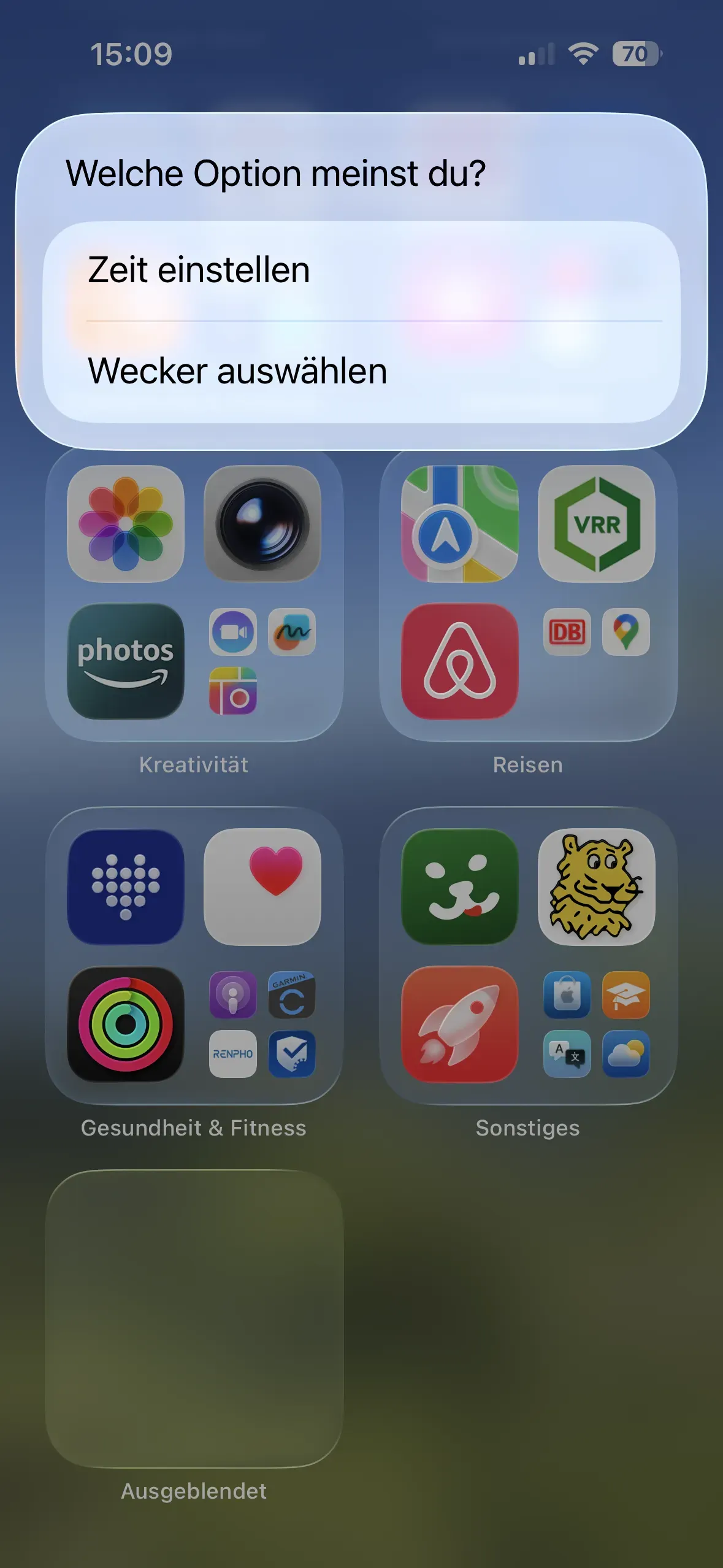
- Sie können eine Weck-Uhrzeit manuell einstellen. Hier heißt die Option Zeit einstellen.
- Sie können entscheiden, welcher bereits bestehende Wecker ein- oder ausgeschaltet werden soll. Hier heißt die Option Wecker auswählen.
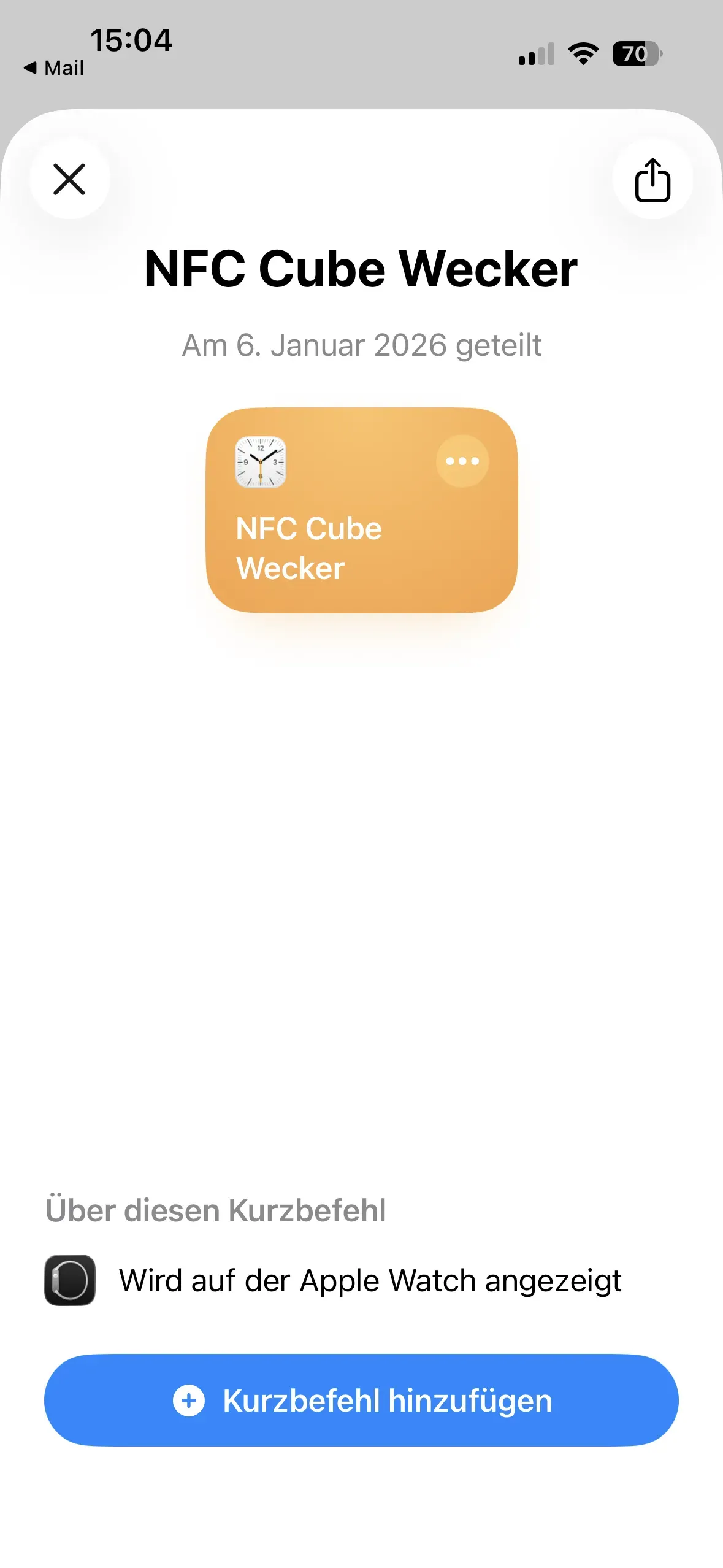
Um den Kurzbefehl herunterladen zu können, tippen Sie auf + Kurzbefehl hinzufügen.
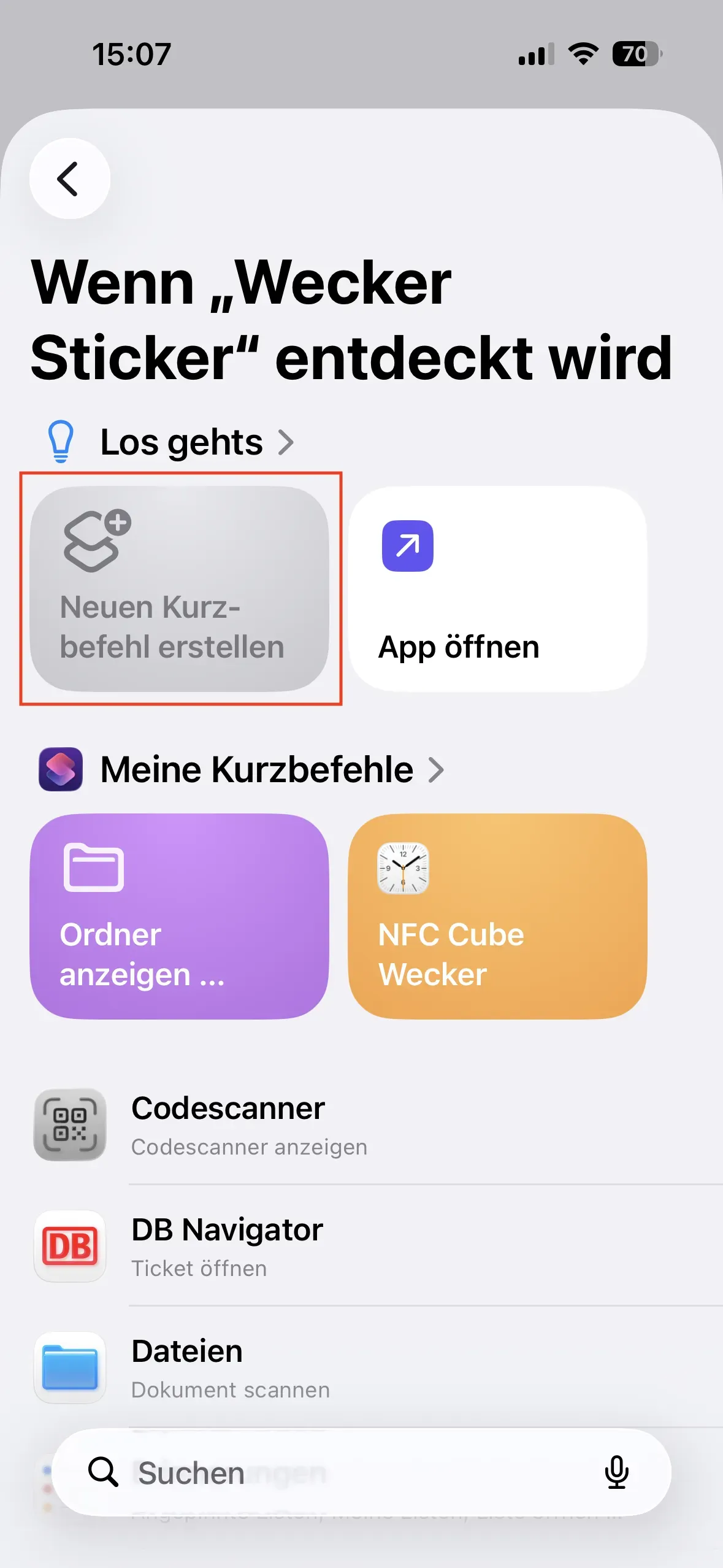
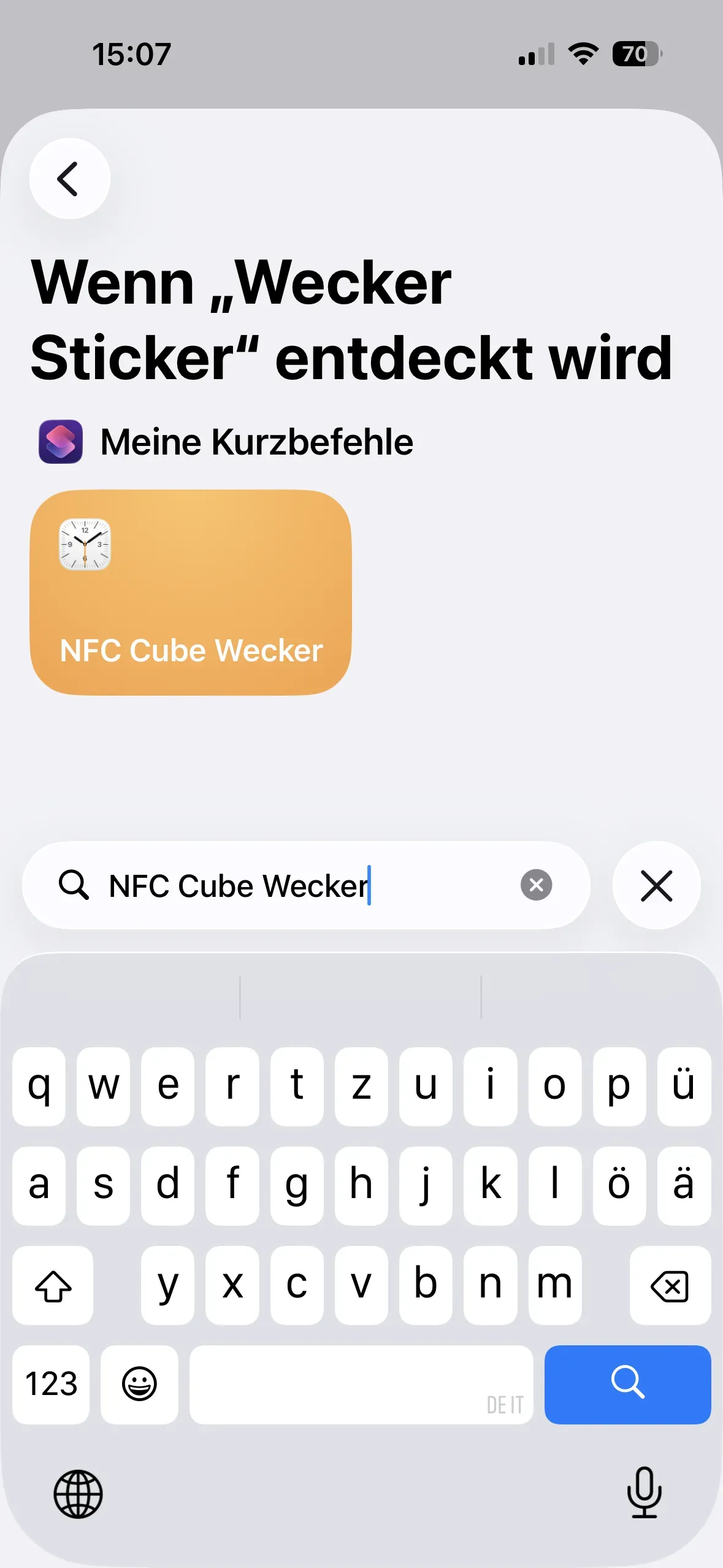
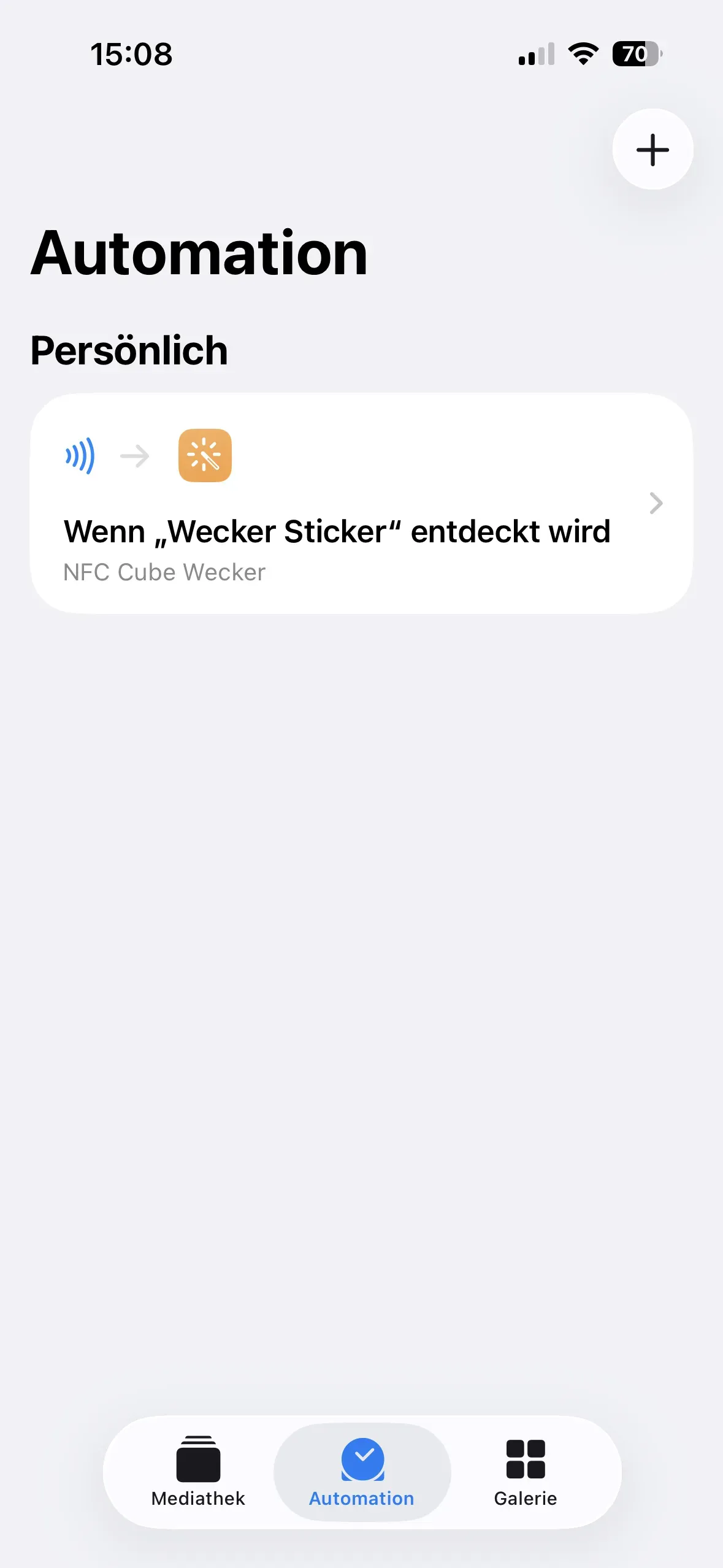
Um den Kurzbefehl mit dem NFC-Sticker zu verknüpfen führen öffnen Sie die App Kurzbefehle und führen erneut die folgenden Schritte durch: Automation → Neue Automation und es öffnet sich das Fenster Persönliche Automation. Dann tippen wir auf NFC → Sofort ausführen und scannen den Sticker. Danach benennen wir ihn zum Beispiel Wecker Sticker und tippen auf Weiter. Dann öffnet sich das Fenster Wenn „Wecker Sticker“ entdeckt wird. Dort können Sie den Kurzbefehl entweder im Bereich Meine Kurzbefehle erkennen oder Sie geben den Namen des Kurzbefehls NFC Cube Wecker in das Suchfeld ein und tippen auf den heruntergeladenen Kurzbefehlt.
Wenn wir jetzt den entsprechenden Tag scannen, können wir zwischen den beiden Aktionen Zeit einstellen und Wecker auswählen auswählen.
Wetter
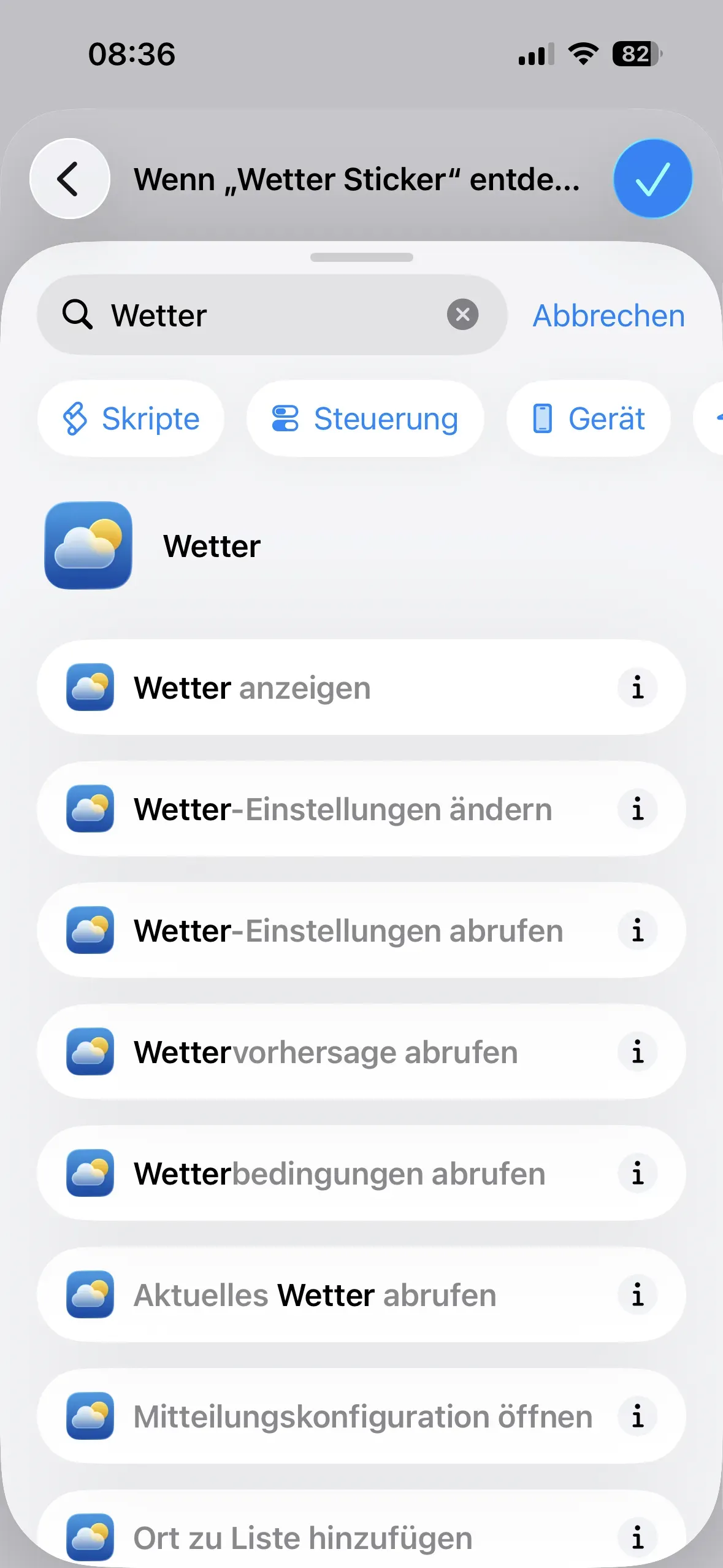
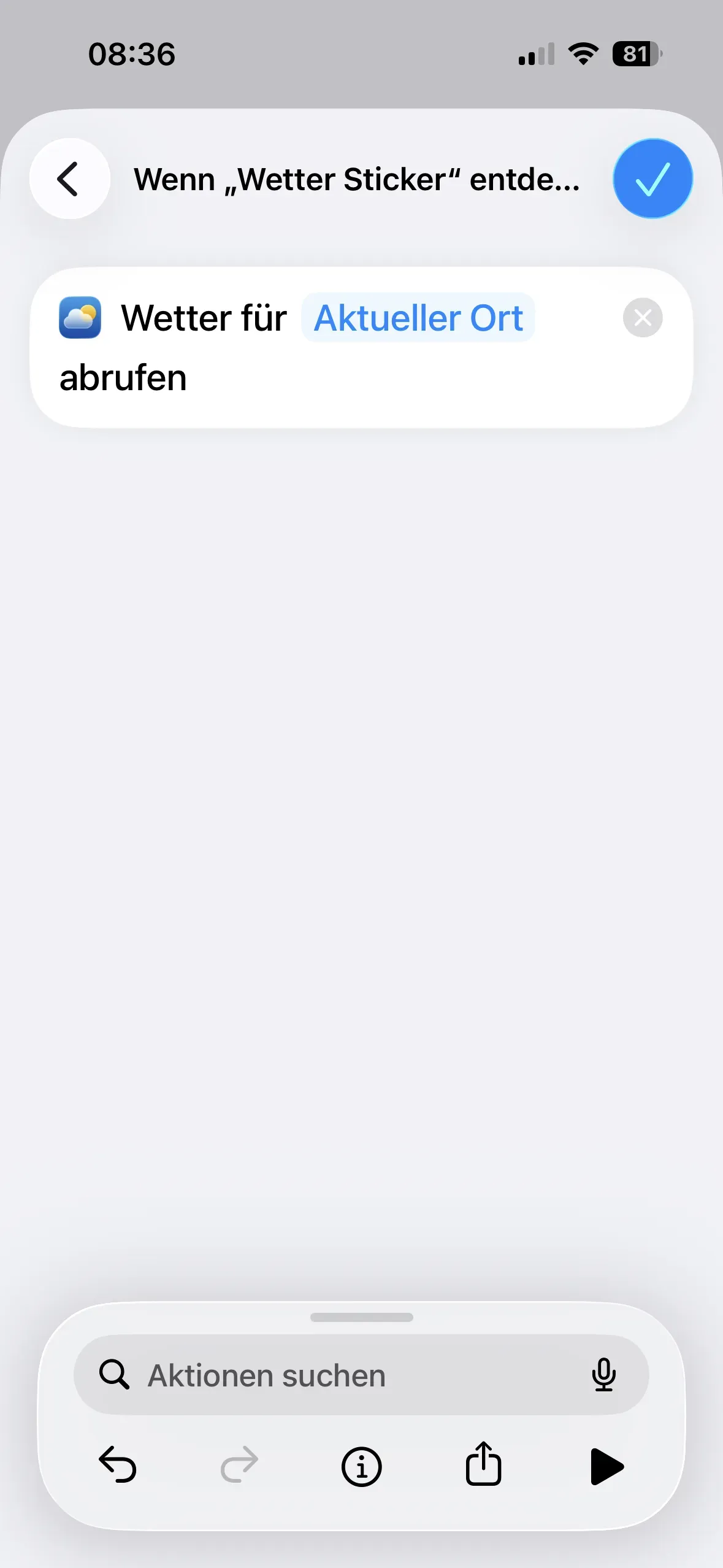
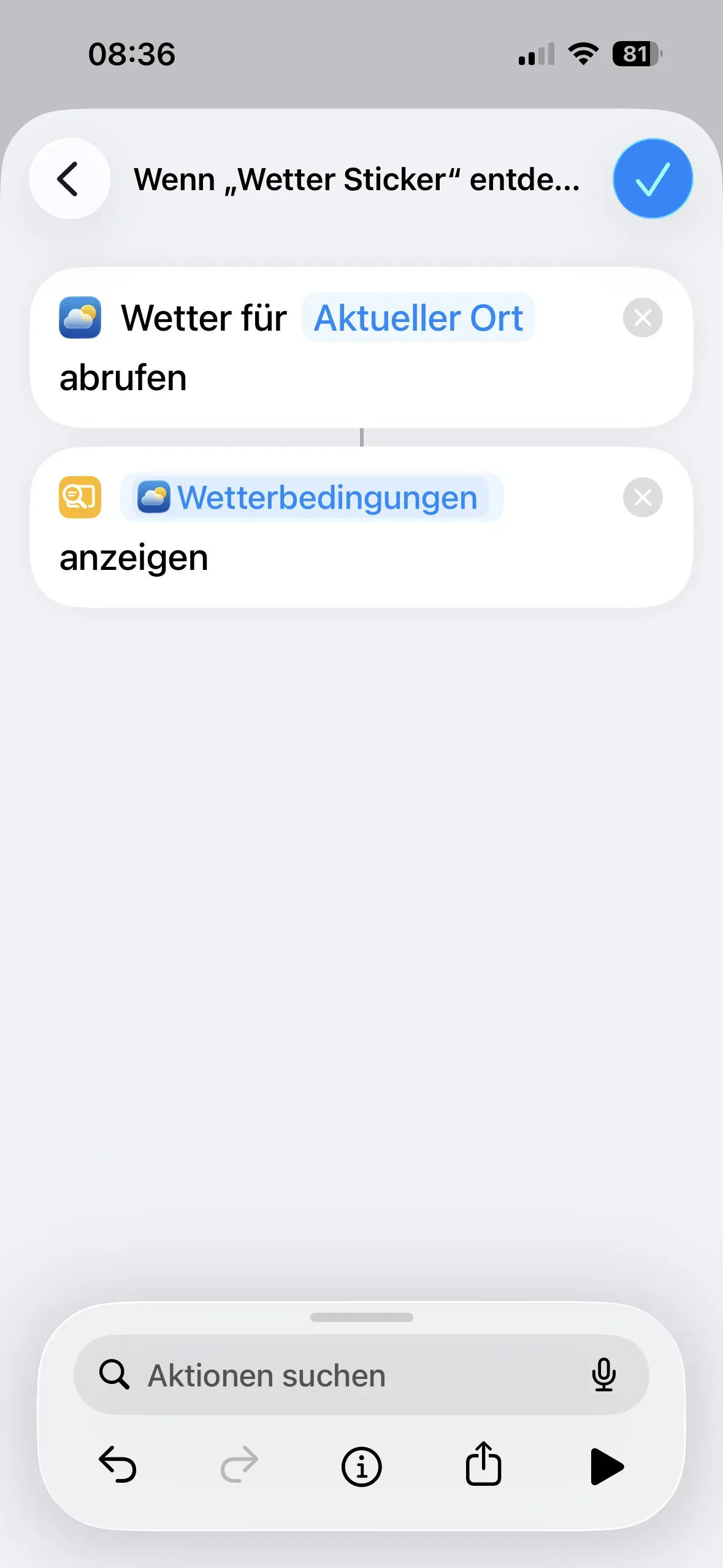
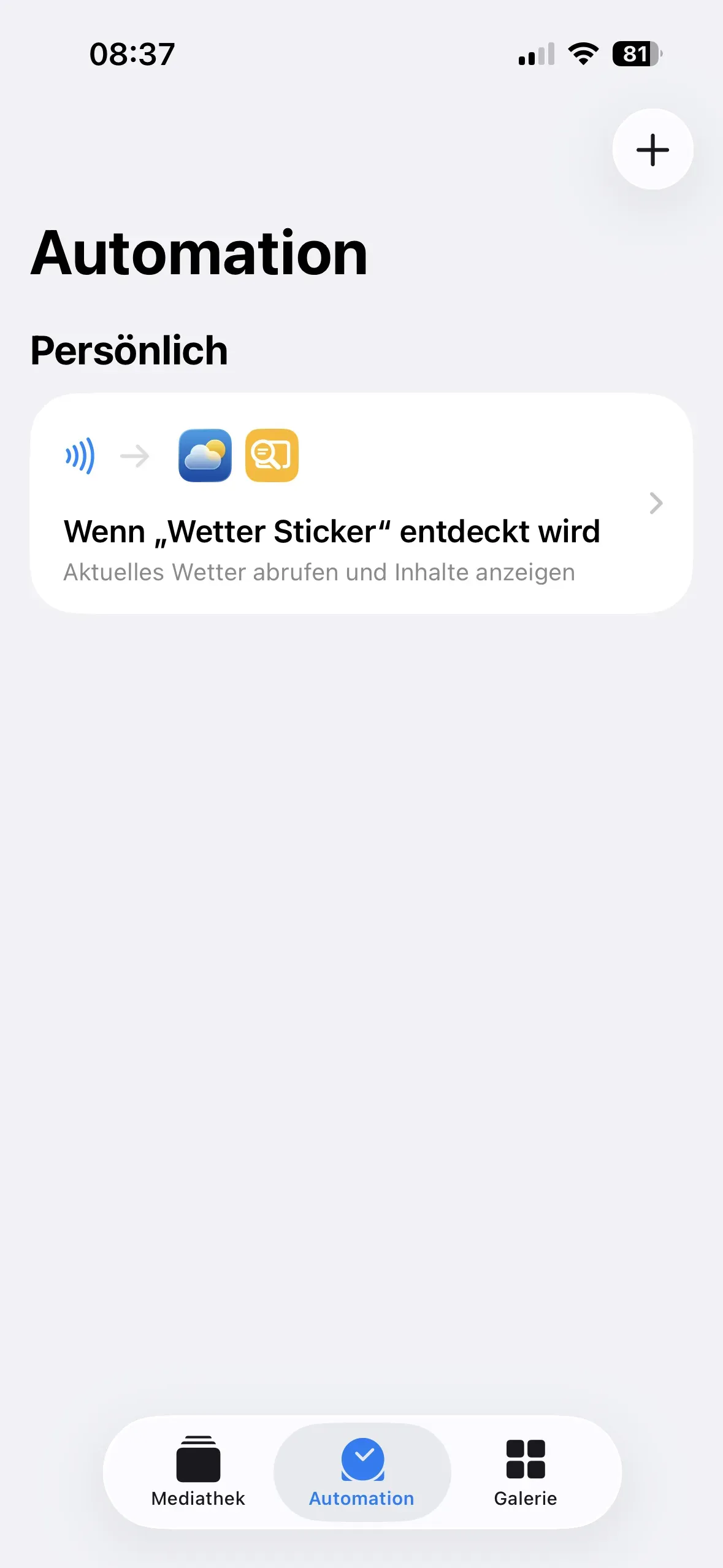
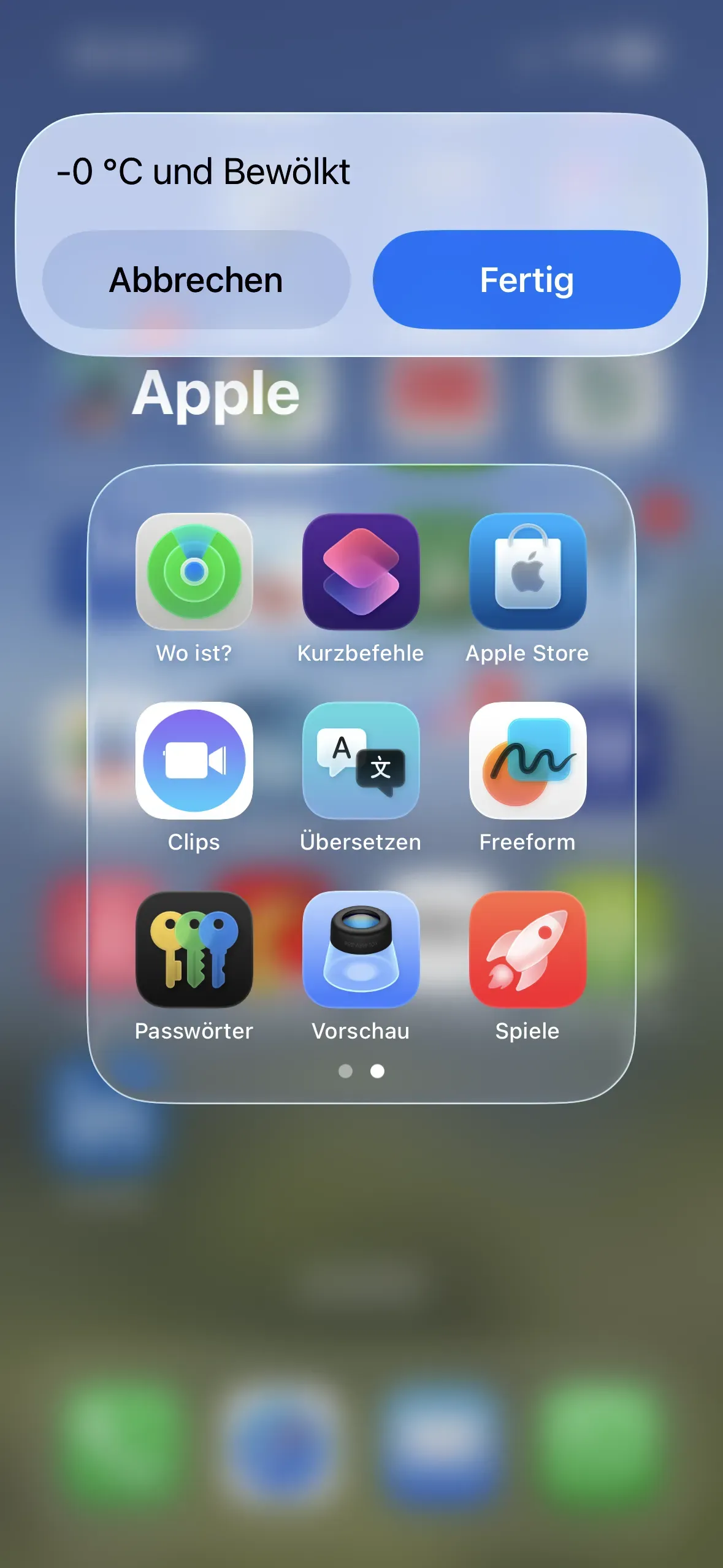
Um die aktuellen Wetterdaten mit einem Scan des Wetter-Stickers abzurufen, öffnen wir abermals die App Kurzbefehle und führen die folgenden Schritte durch: Automation → Neue Automation und es öffnet sich das Fenster Persönliche Automation. Dann tippen wir auf NFC → Sofort ausführen und scannen den Sticker. Diesen benennen wir Wetter Sticker. Dann gehen wir auf Weiter → Neuen Kurzbefehl erstellen. Nun geben wir im Suchfeld Wetter ein und wählen Aktuelles Wetter abrufen aus. Dann suchen wir nach Inhalte und wählen Inhalte anzeigen. Jetzt tippen wir oben rechts auf das blaue Häkchen und unsere Automation ist fertiggestellt. Wird das Smartphone nun an den NFC-Sticker gehalten, werden die aktuellen Wetterdaten des aktuellen Ortes angezeigt.
Zusammenfassung
In diesem Artikel haben wir Ihnen alle Sticker des NFC Würfels vorgestellt. Alle NFC-Sticker haben wir basierend auf Ihren Symbolen mit sinnvollen Aktionen und Verknüpfungen versehen. Natürlich kann jeder Sticker beliebig nach den eigenen Bedürfnissen beschrieben werden. Weitere NFC-Tags, auf die man die oben beschriebenen Aktionen speichern kann, finden Sie in unseren Starter Kits.
Zugehörige Betriebssysteme
iOSErstellt: 25.07.2023 / Aktualisiert: 08.01.2026