 Online-Shop für Produkte der Nahfeldkommunikation (NFC)
 Weltweiter Versand (kostenloser DE-Versand)

Über das simple Ein-/Ausschalten des Alarms bis hin zum Erstellen von Notizen, Erinnerungen, dem Abspielen von Musik oder dem Teilen eines Fotos oder Videos auf sozialen Plattformen: Fast jede kleinschrittige Aktivität lässt sich zusammenfassen und als Ganzes automatisch ausführen.
Unser NFC-fähiges Smartphone macht es möglich, verschiedenste Aktivitäten direkt von einem Gerät aus durchzuführen. Einige davon sind simpel und schnell erledigt, andere eher zeitaufwändiger und komplexer. Um den Umgang mit dem Smartphone weiterhin schnell und effektiv zu halten, lassen sich Bedienschritte durch NFC verkürzen, indem sie automatisch ausgeführt werden.
Ein NFC-Chip kann dabei als Auslöser dieser Automation dienen, wenn er vorher entsprechend beschrieben wird. Die Automation muss nur einmal erstellt werden und kann dann in Zukunft lediglich durch den Kontakt mit dem Smartphone und dem NFC-Chip ausgeführt werden.
Voraussetzung für dieses Howto: Leere NFC-Tags, wie Sie beispielsweise in unseren NFC Starter Kits verfügbar sind. Verwenden Sie die NFC-Tags anschließend am besten nur für Kurzbefehle, um eine fehlerfreie Nutzung weiterhin zu gewährleisten.
Dieses How2 erklärt zunächst einige Grundbegriffe der Kurzbefehle App von Apple. Im Anschluss folgt ein Beispiel dazu, wie eine Aktion automatisch per NFC-Tag gestartet werden kann.
Inhalt:
- Kurzbefehle und Automationen – Was ist das eigentlich?
- Erste Schritte – neue Automation erstellen
- NFC-Chip als Auslöser für die Automation
- Aktion der Automation hinzufügen
- Übersicht der Automation
Kurzbefehle und Automationen – Was ist das eigentlich?
Die iOS App Kurzbefehle wurde von Apple entwickelt, um komplexe Aktionsfolgen zu einem einzigen Befehl zusammenzufassen. Mit jeder neuen Version wurden die Möglichkeiten der Anwendung weiter ausgebaut. Im Folgenden werden zunächst einige Grundbegriffe geklärt.
Aktionen
Bedienschritte auf dem Smartphone werden Aktionen genannt. Aktionen sind beispielweise das Öffnen der Kamera, das Öffnen einer App, oder auch das Aktivieren des Flugmodus. Normalerweise werden die Aktionen durch uns als Benutzer einzeln nacheinander ausgeführt.
Kurzbefehle & Automationen
In einem Kurzbefehl werden mehrere Aktionen verknüpft und zusammen ausgeführt, wenn der Benutzer den Kurzbefehl startet. Wird der Kurzbefehl nicht manuell, sondern automatisch durch ein Ereignis (z.B. den Kontakt mit deinem NFC-Chip) angestoßen, spricht man von einer Automation.
Ein typischer Auslöser für eine Automation bei einem iPhone kann zum Beispiel das Erreichen einer bestimmten Uhrzeit, die Ankunft an einem bestimmten Ort, oder, wie in unserem Anwendungsbeispiel, der Kontakt mit einem NFC-Tag sein.
Erste Schritte – neue Automation erstellen
Nun erklären wir, wie ein Kurzbefehl durch einen NFC-Tag ausgelöst werden kann und somit zu einer Automation wird. Wird ein NFC-Tag gescannt, soll eine Sprachnachricht aufgenommen werden. Hierfür muss eine Automation erstellt werden.
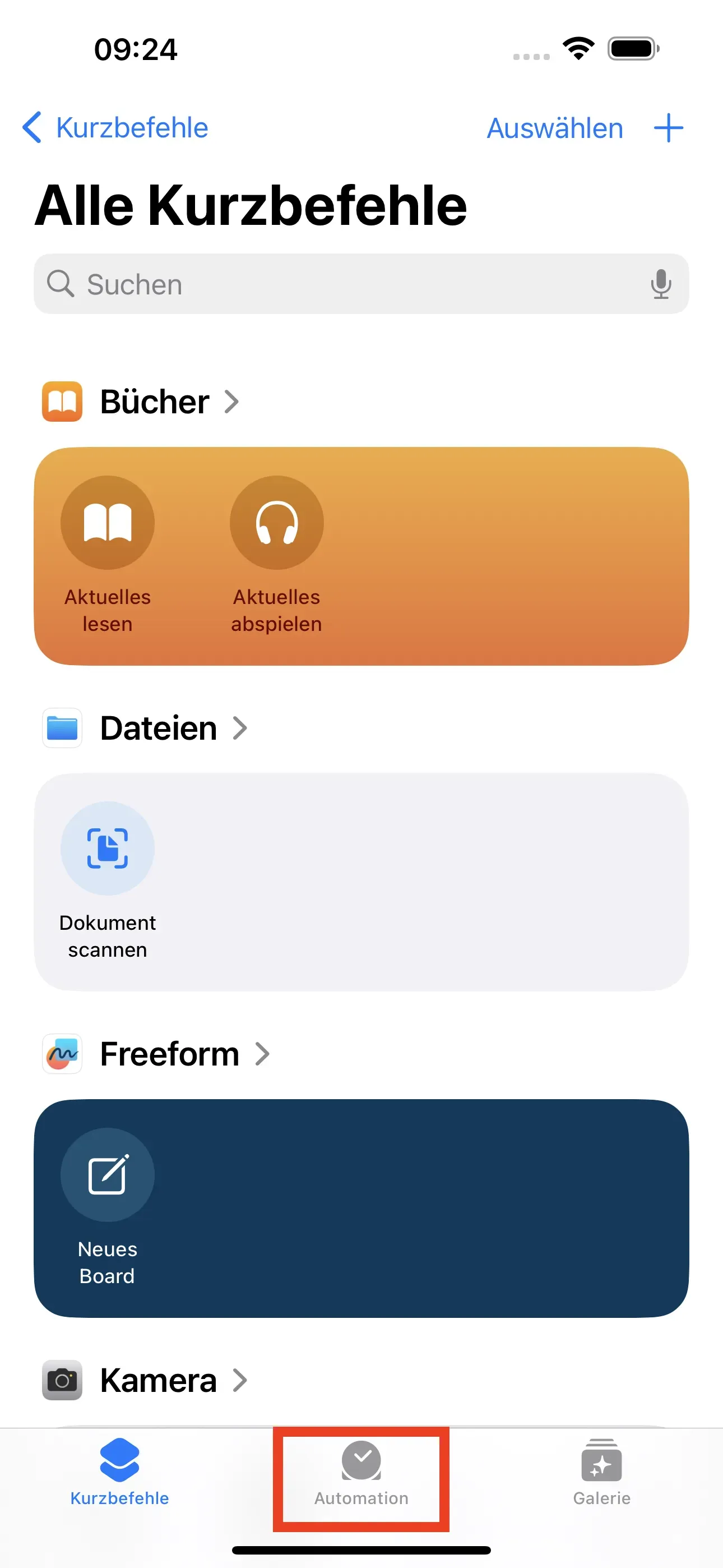
Öffnen Sie zunächst die App Kurzbefehle auf ihrem Apple iPhone. Die App Kurzbefehle ist wie weitere Standard-Apps auf Ihrem iPhone vorinstalliert.
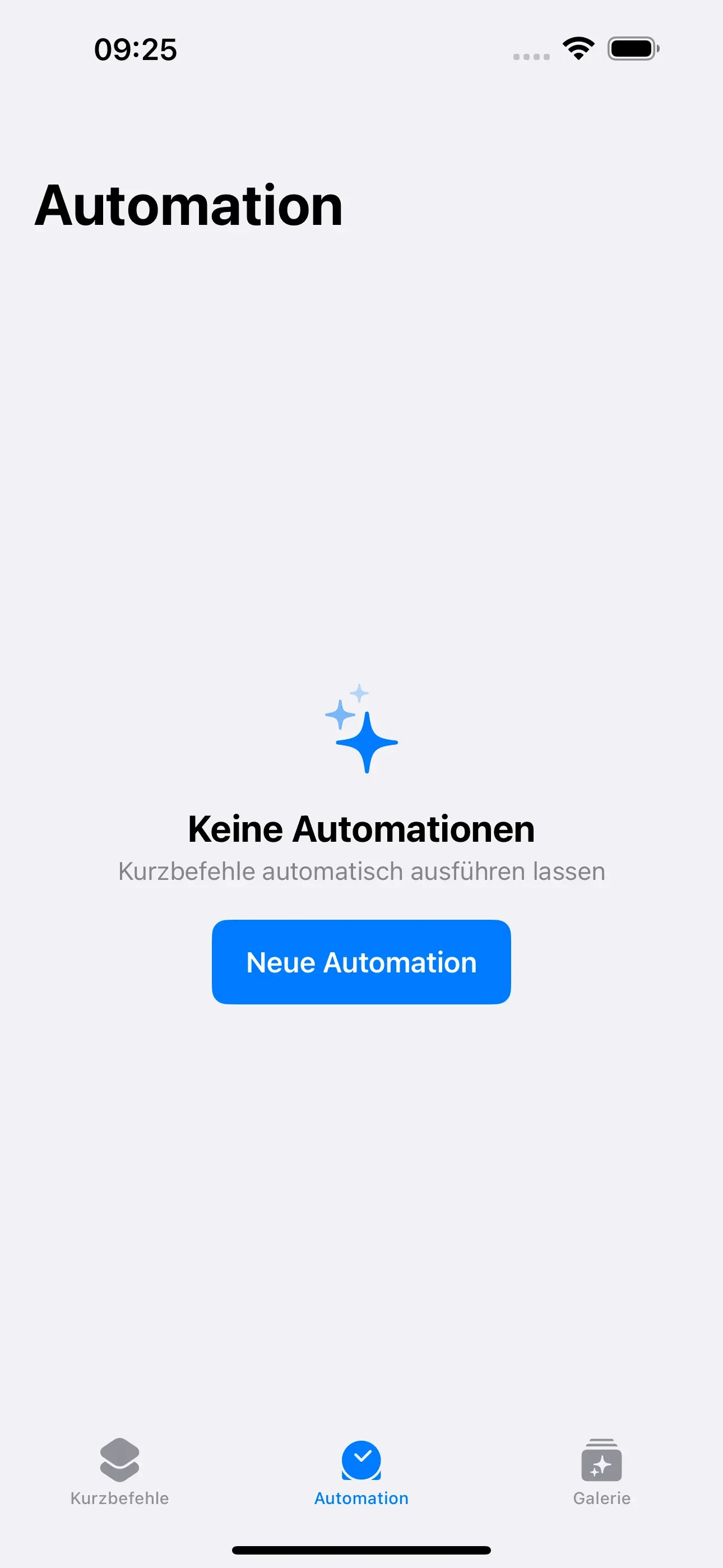
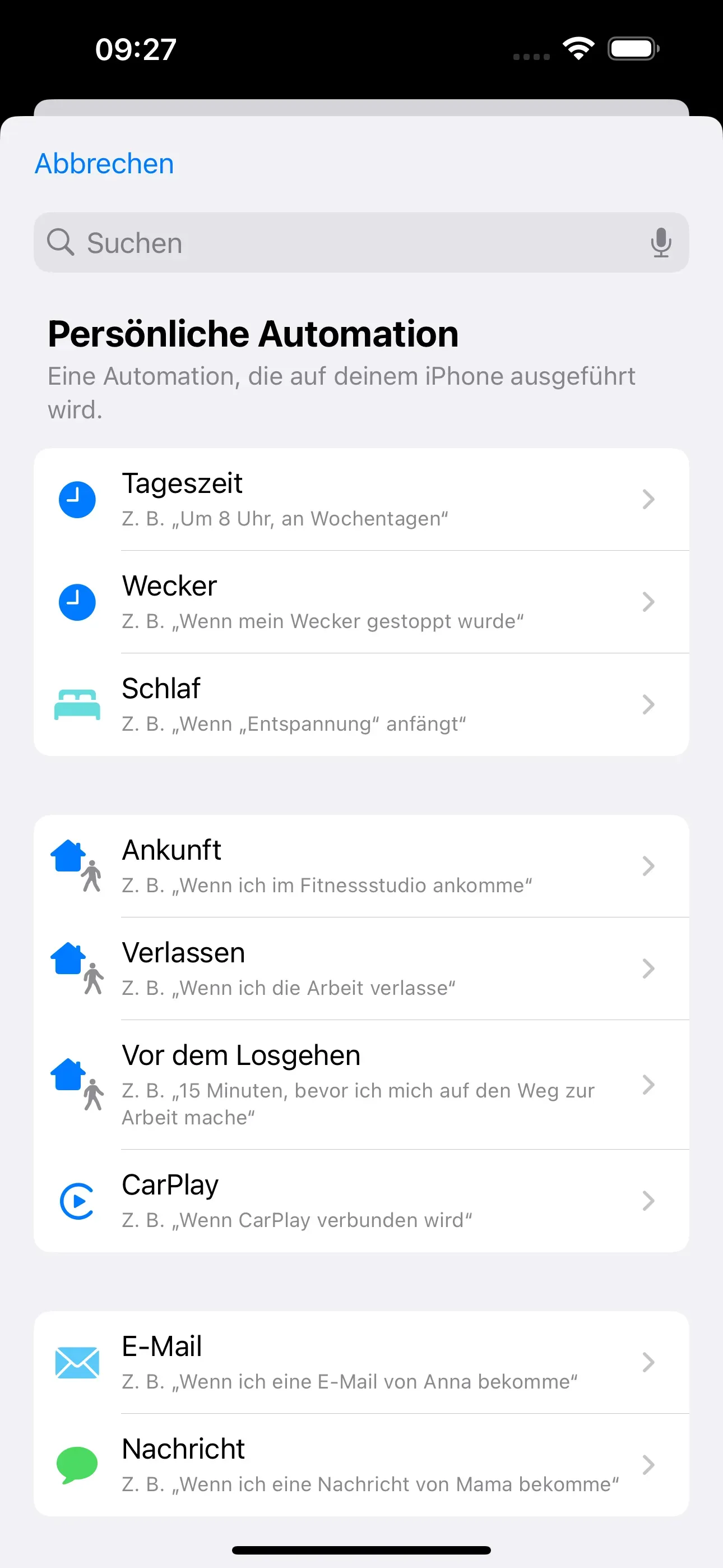
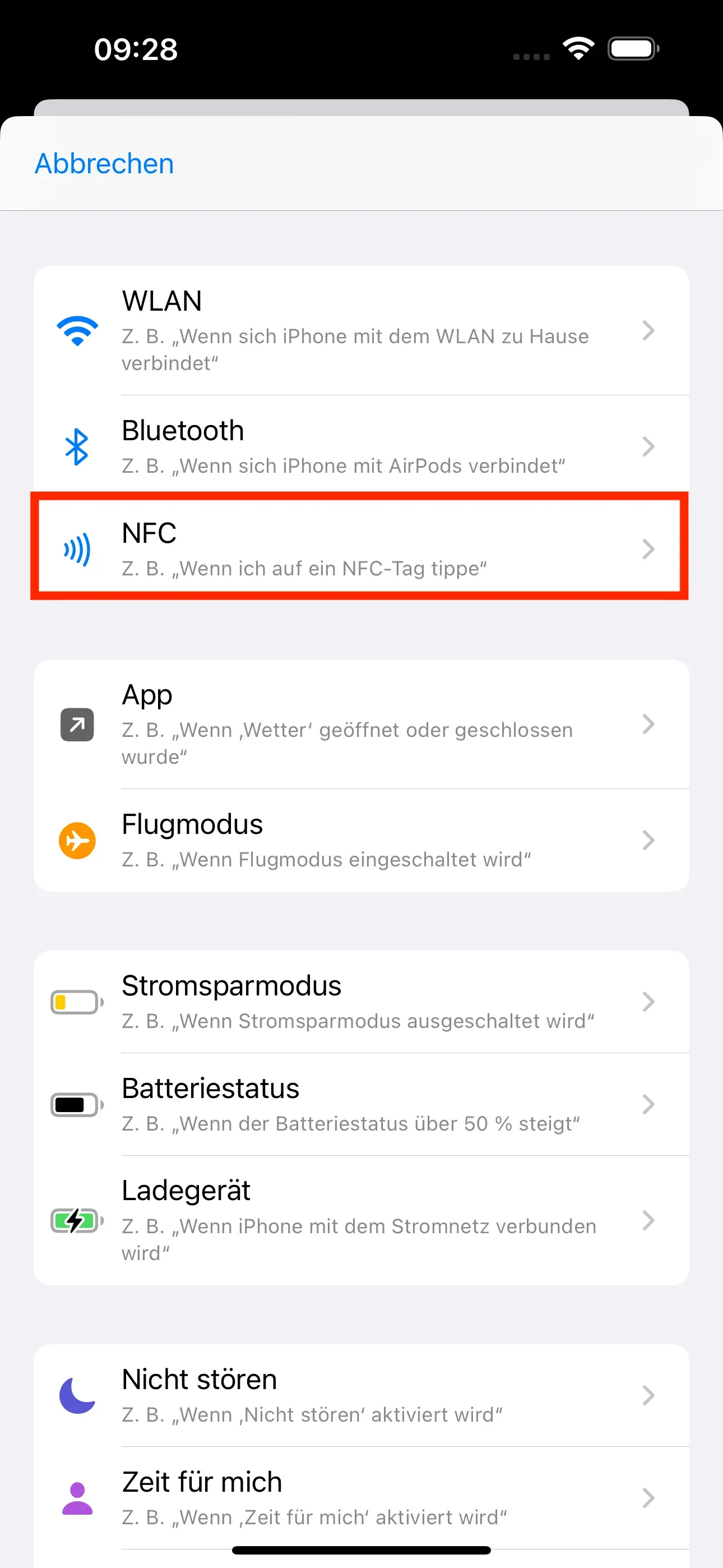
Wechseln Sie anschließend auf den Reiter Automation unten rechts. Gehen Sie danach auf Neue Automation. Scrollen Sie im neuen Fenster Persönliche Automation runter und wählen anschließend NFC.
NFC-Chip als Auslöser für die Automation
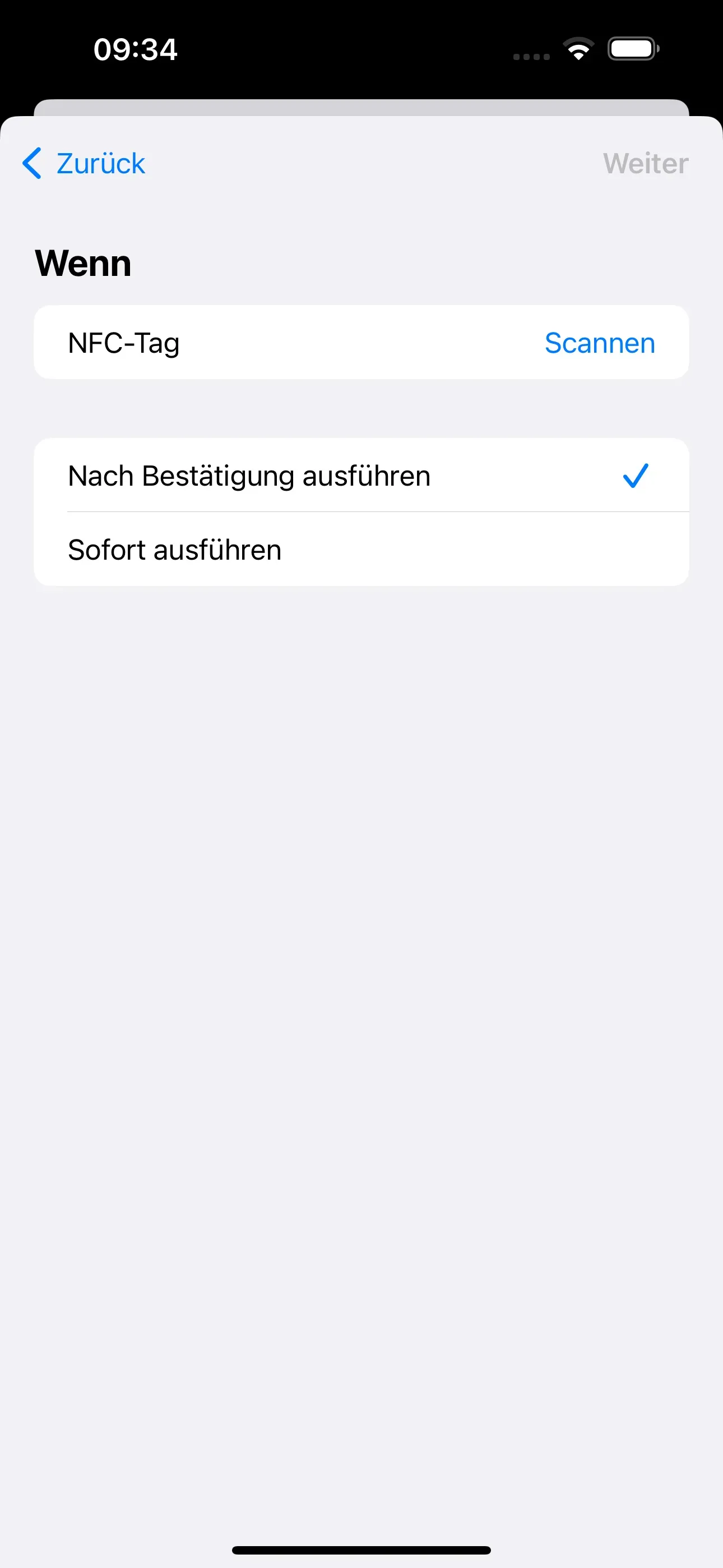
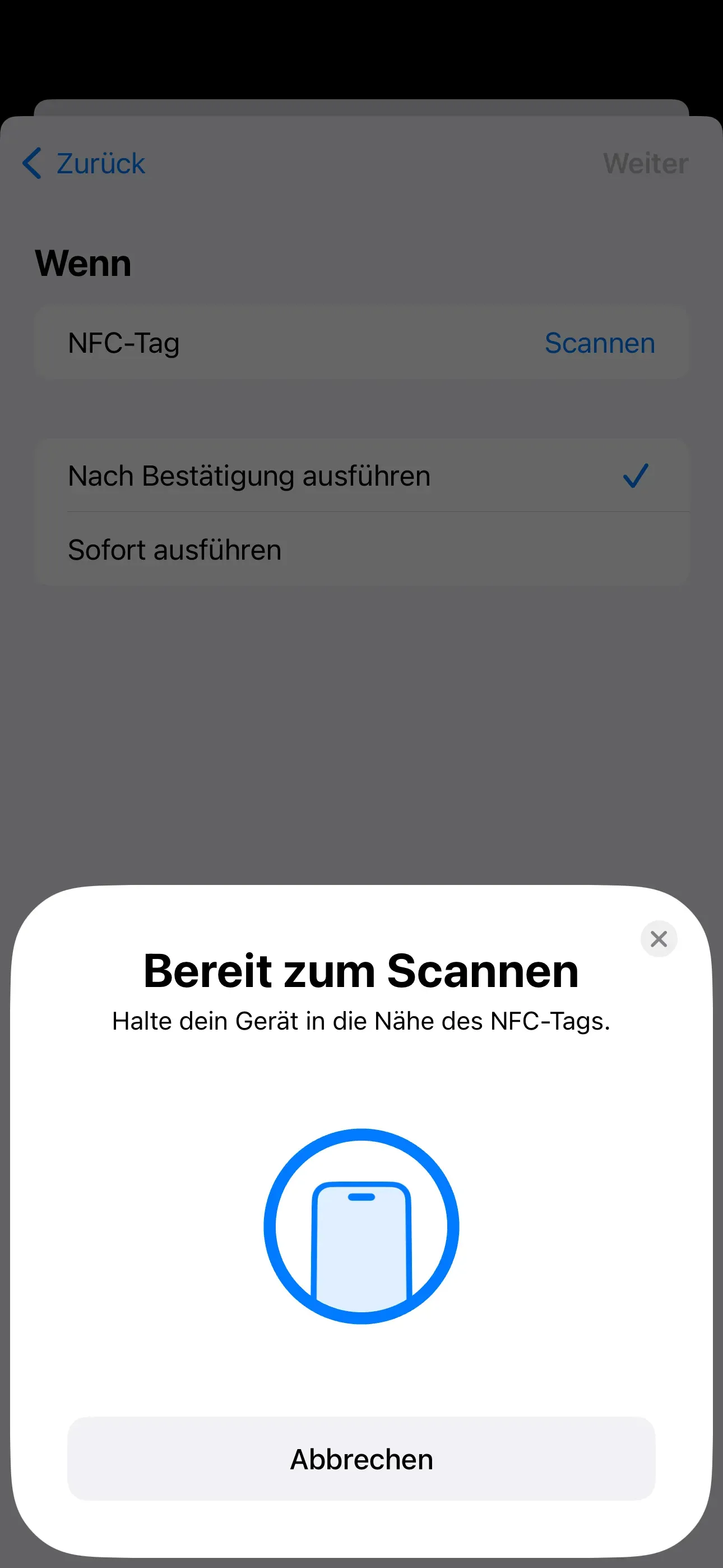
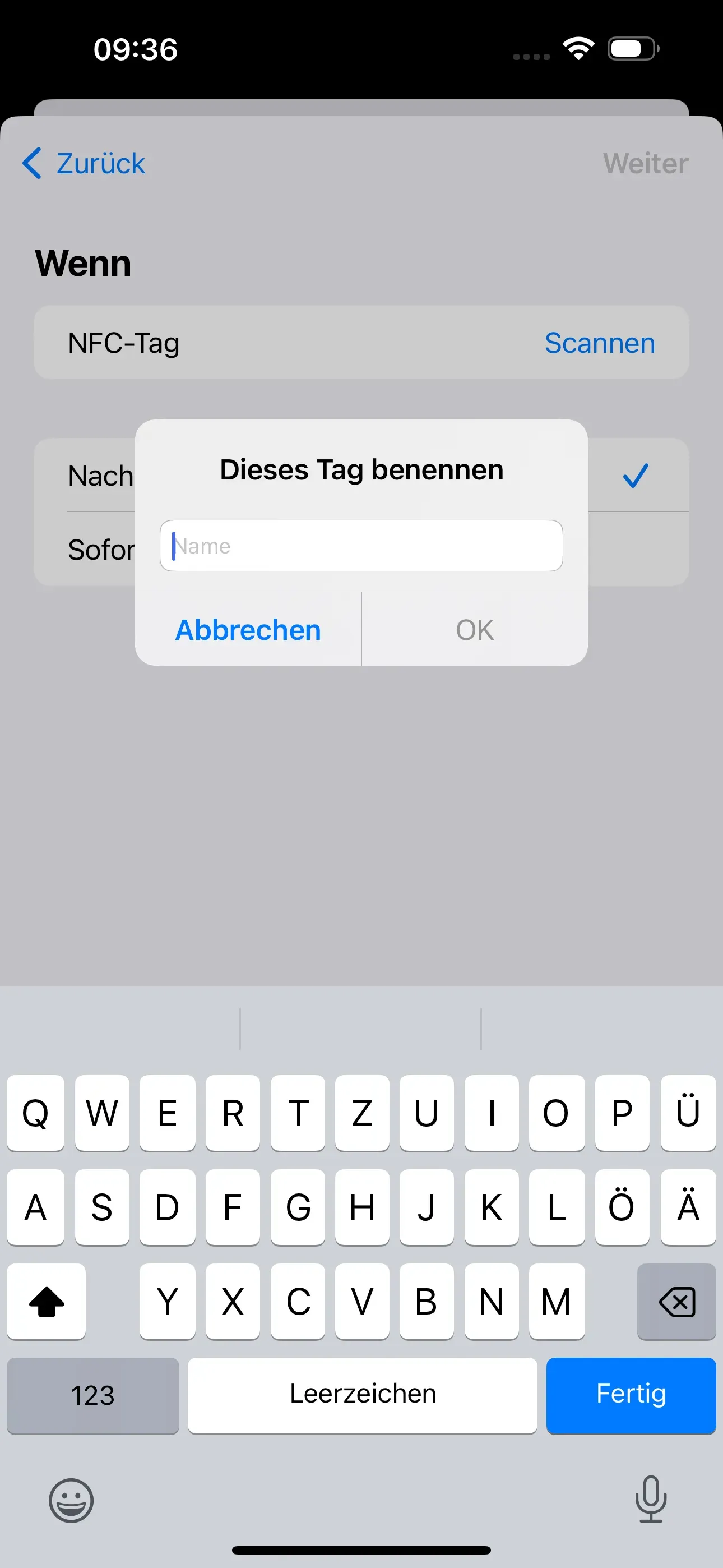
Im Folgenden kann durch Scannen der leere NFC-Chip gescannt und benannt werden. Für unser Anwendungsbeispiel benennen wir den gescannten NFC-Chip mit Test-Tag.
Tippen Sie hiernach auf Ok .
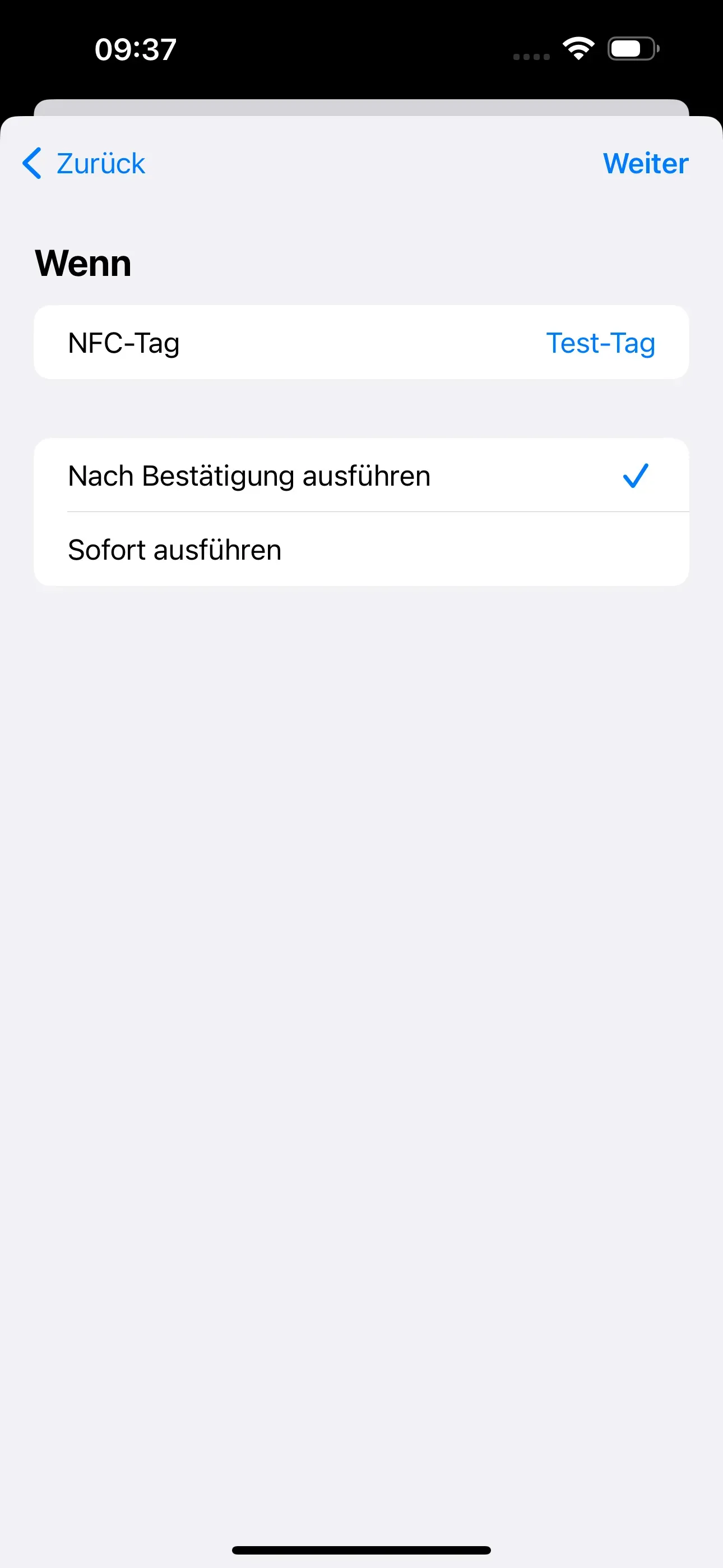
Nun können Sie entscheiden, ob erst von Ihnen bestätigt werden soll, dass die Automation nach dem Scan ausgeführt wird, oder ob sie sofort ausgeführt werden soll. Hier können Sie nach Belieben entscheiden. Standardmäßig ist Nach Bestätigung ausführen ausgewählt. Für eine schnellere Abfolge empfehlen wir Sofort. Danach tippen wir auf Weiter.
Der NFC-Tag ist nun bereit, mit einer Aktion verknüpft zu werden.
Aktion der Automation hinzufügen
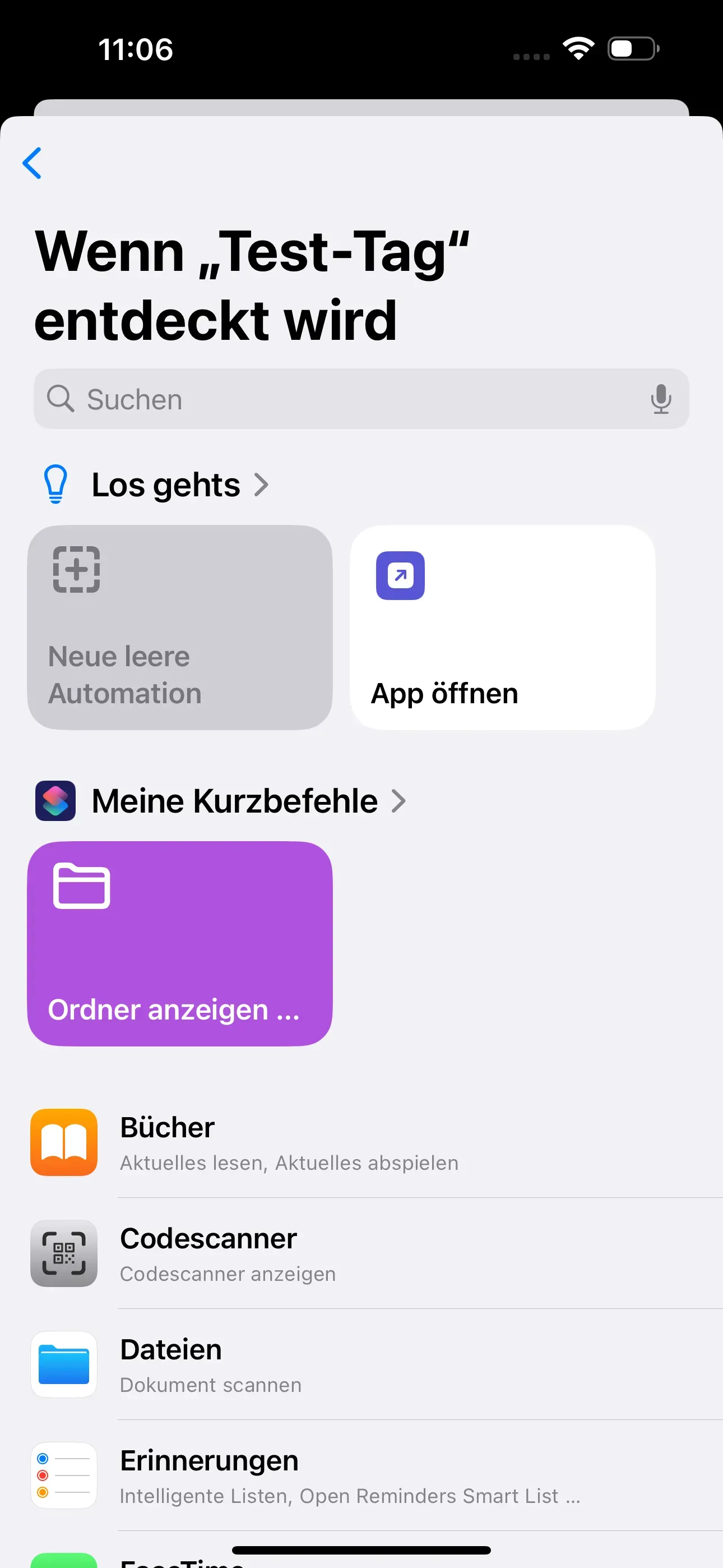
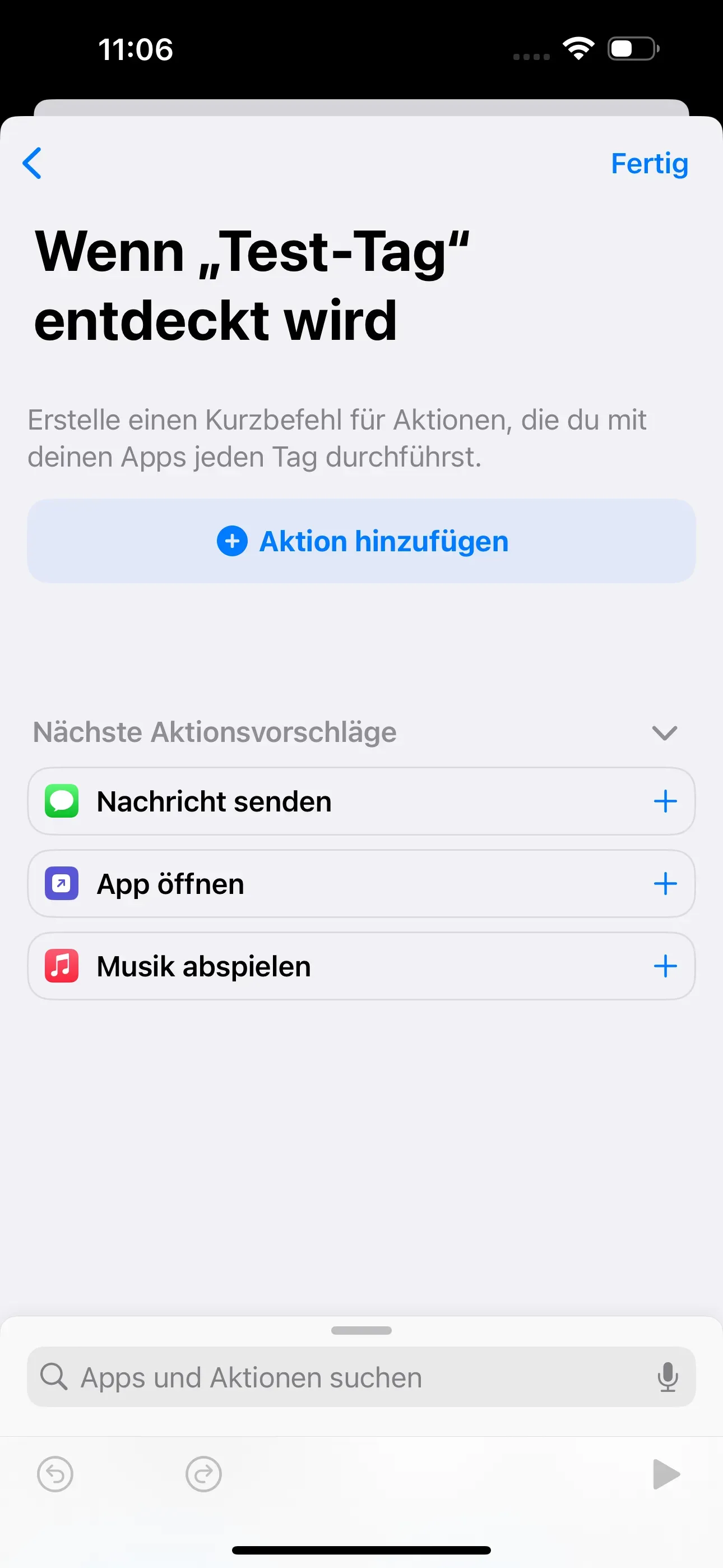
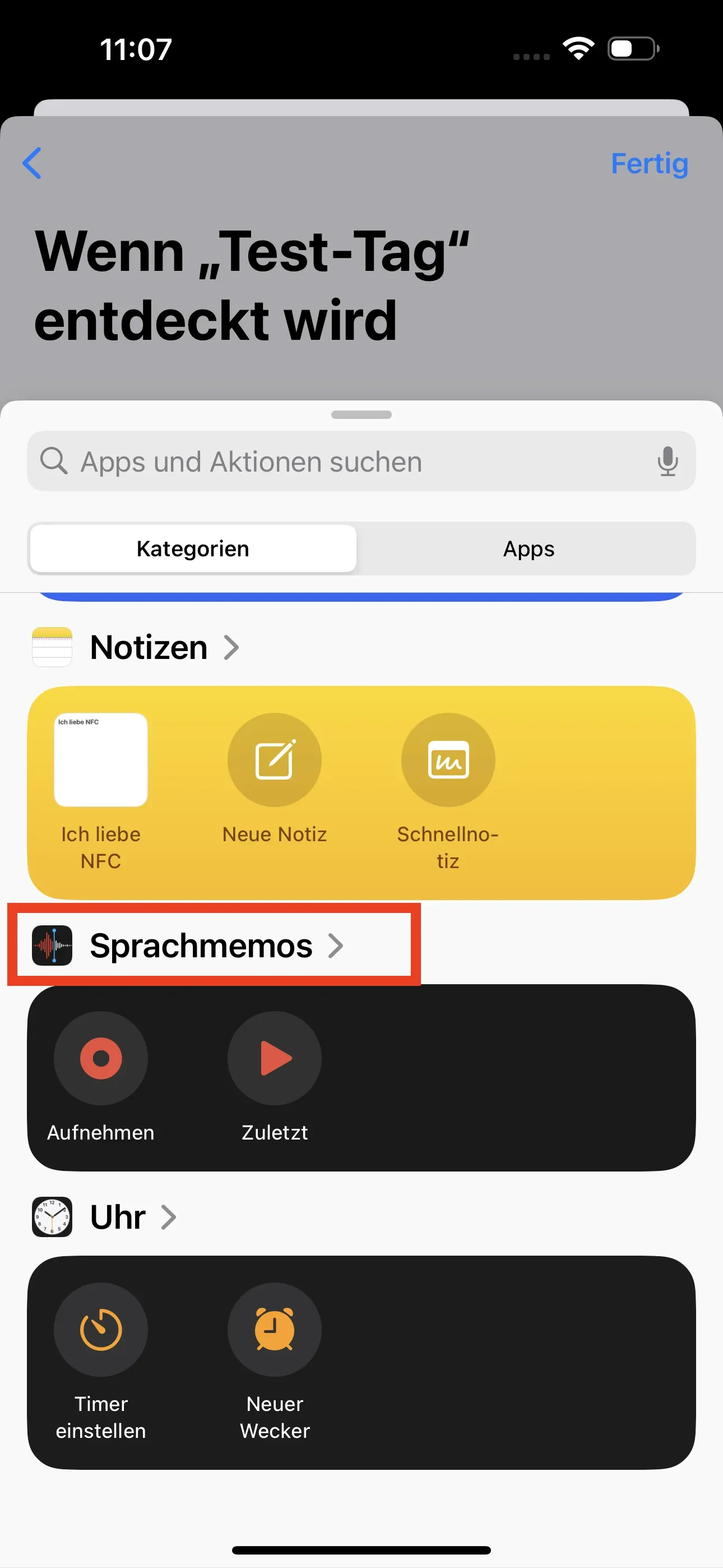
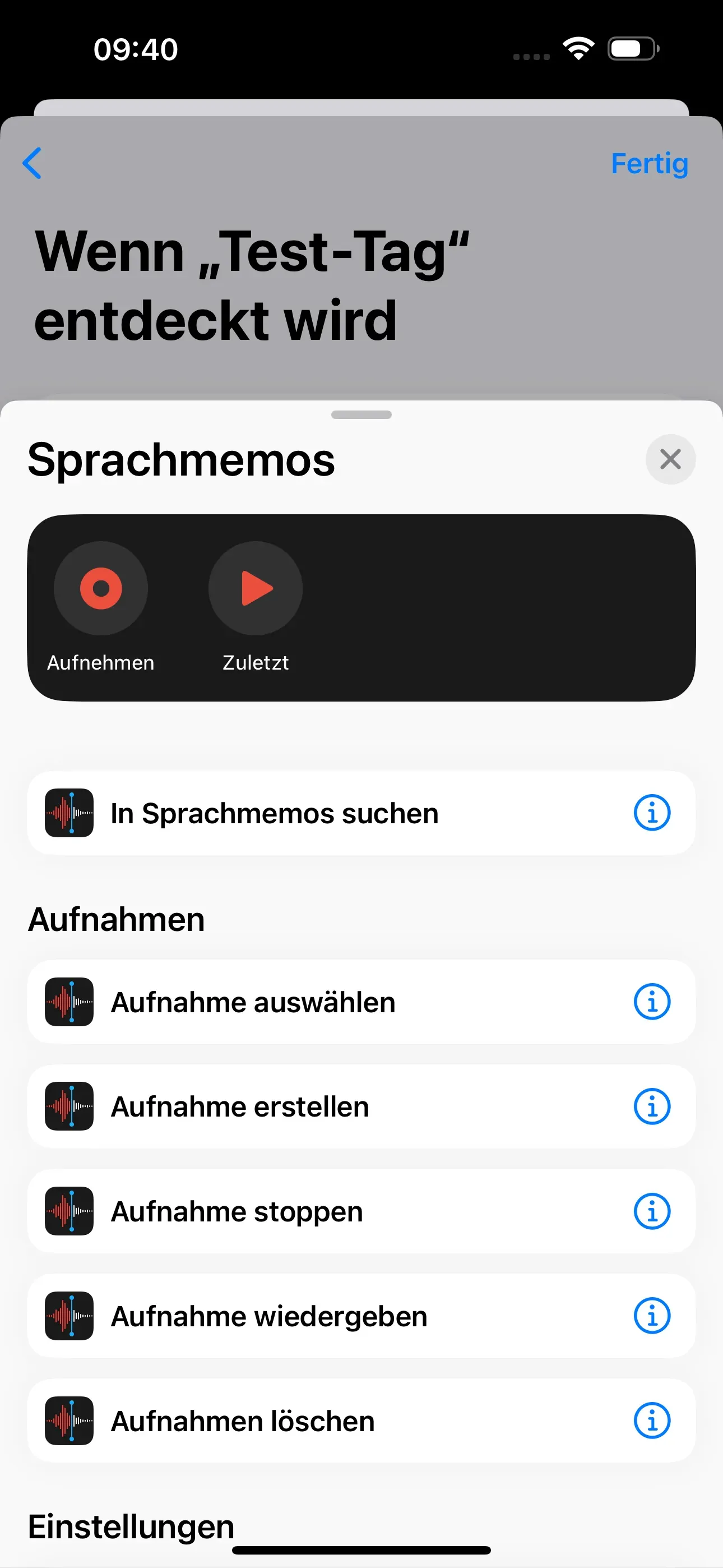
Nun öffnet sich ein neues Fenster Wenn Test-Tag entdeckt wird. In diesem Schritt soll dem NFC-Tag eine Aktion hinzugefügt werden. Durch das Runterscrollen in der Liste, können Sie einige Aktionen schon direkt auswählen. Wir suchen jedoch eine bestimmte Aktion und gehen deshalb auf Neue leere Automation und tippen im nächsten Fenster auf Aktion hinzufügen. Scrollen Sie nun weiter herunter bis zur Kategorie Sprachmemos und tippen auf den kleinen Pfeil >.
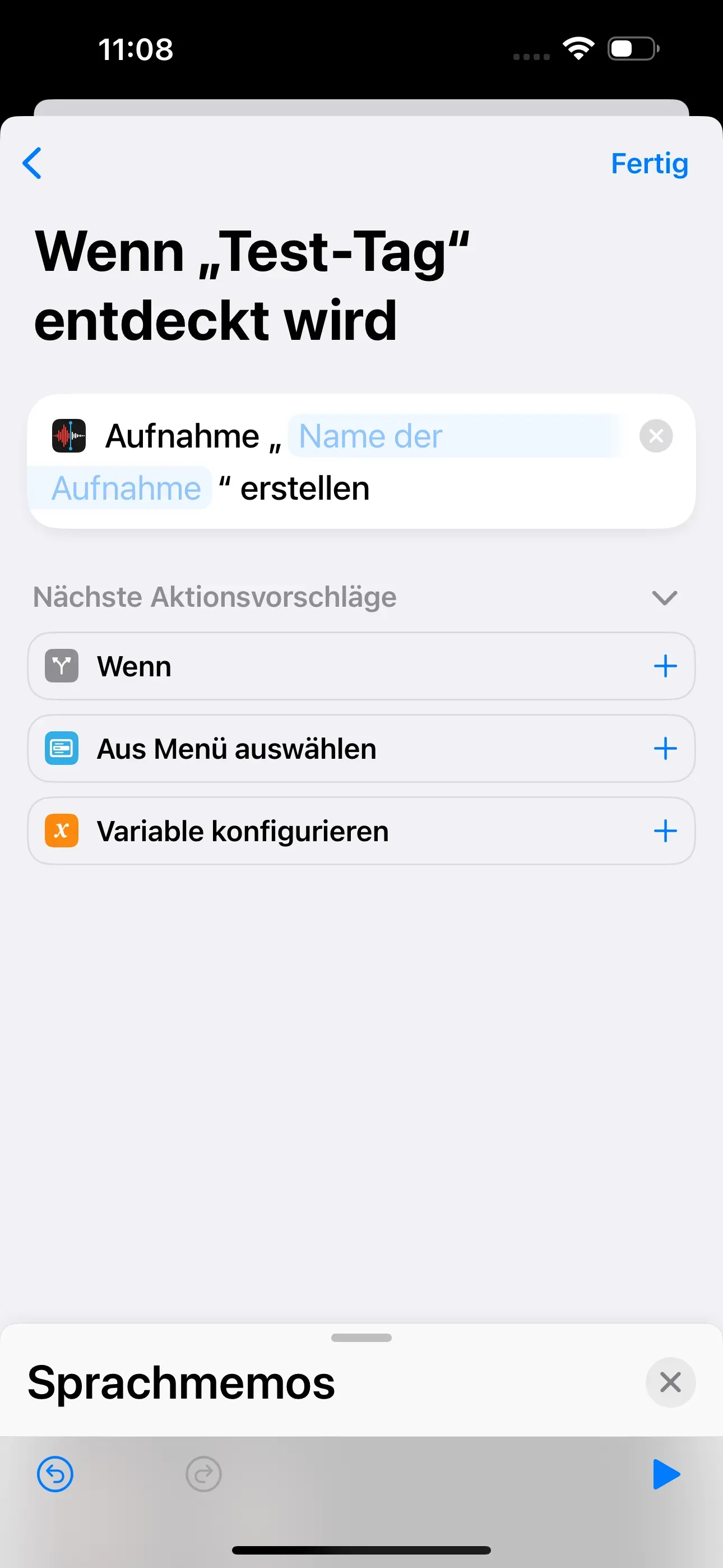
Anschließend öffnet sich das Fenster dieser Kategorie, aus dem Sie verschiedene Aktionen auswählen können. Wir wählen Aufnahme erstellen aus, damit unser Test-Tag beim Auslösen eine Sprachmemo erstellt.
Sie können nun dem Kurzbefehl weitere Parameter wie Wenn hinzufügen oder direkt auf Fertig tippen. Außerdem können Sie die Aufnahme auch beliebig benennen. Für unser Beispiel verzichten wir jedoch auf weitere Kurzbefehl Optionen und wählen direkt Fertig.
Übersicht der Automation
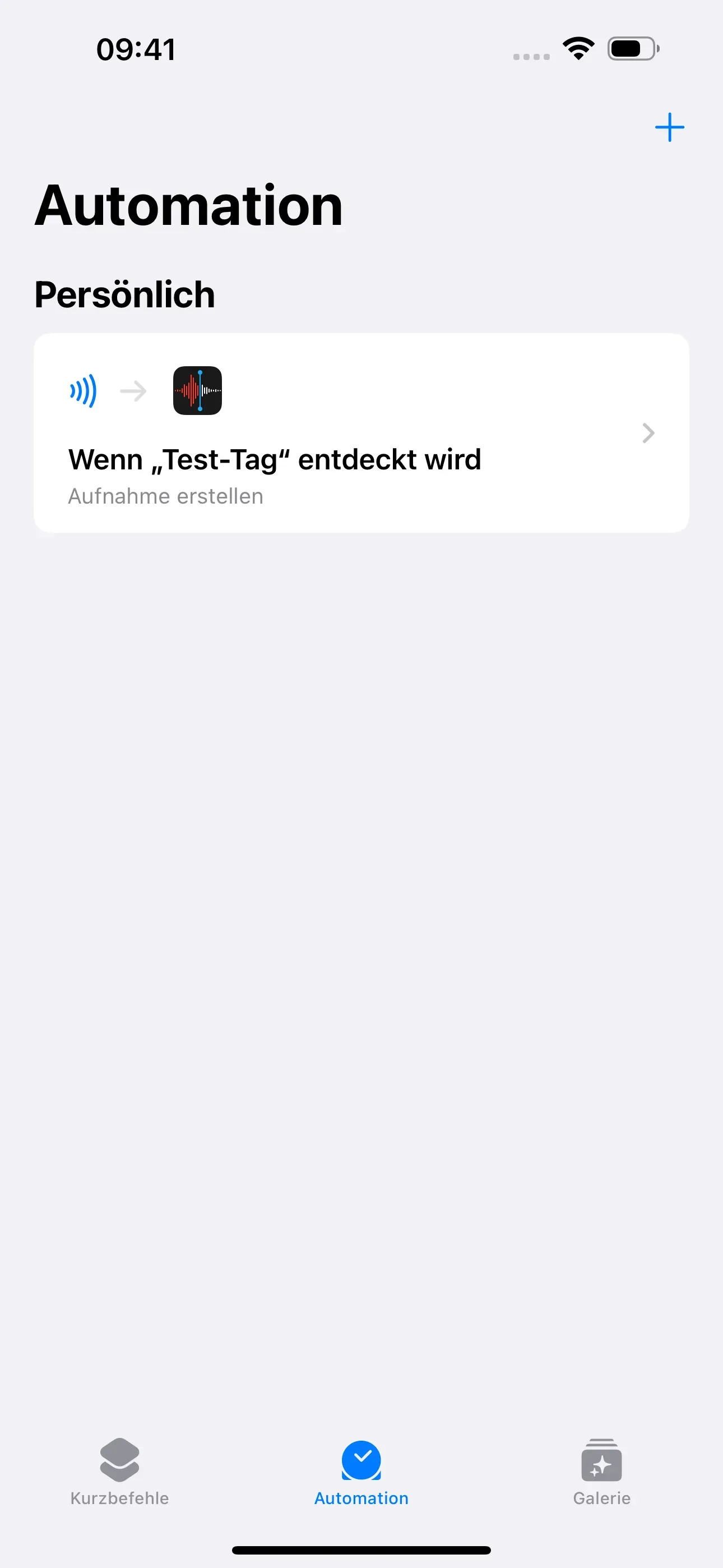
Somit wurde eine Aktion zu unserer Automation hinzugefügt, die beim Kontakt mit dem NFC-Chip Test-Tag automatisch eine Audioaufnahme startet.
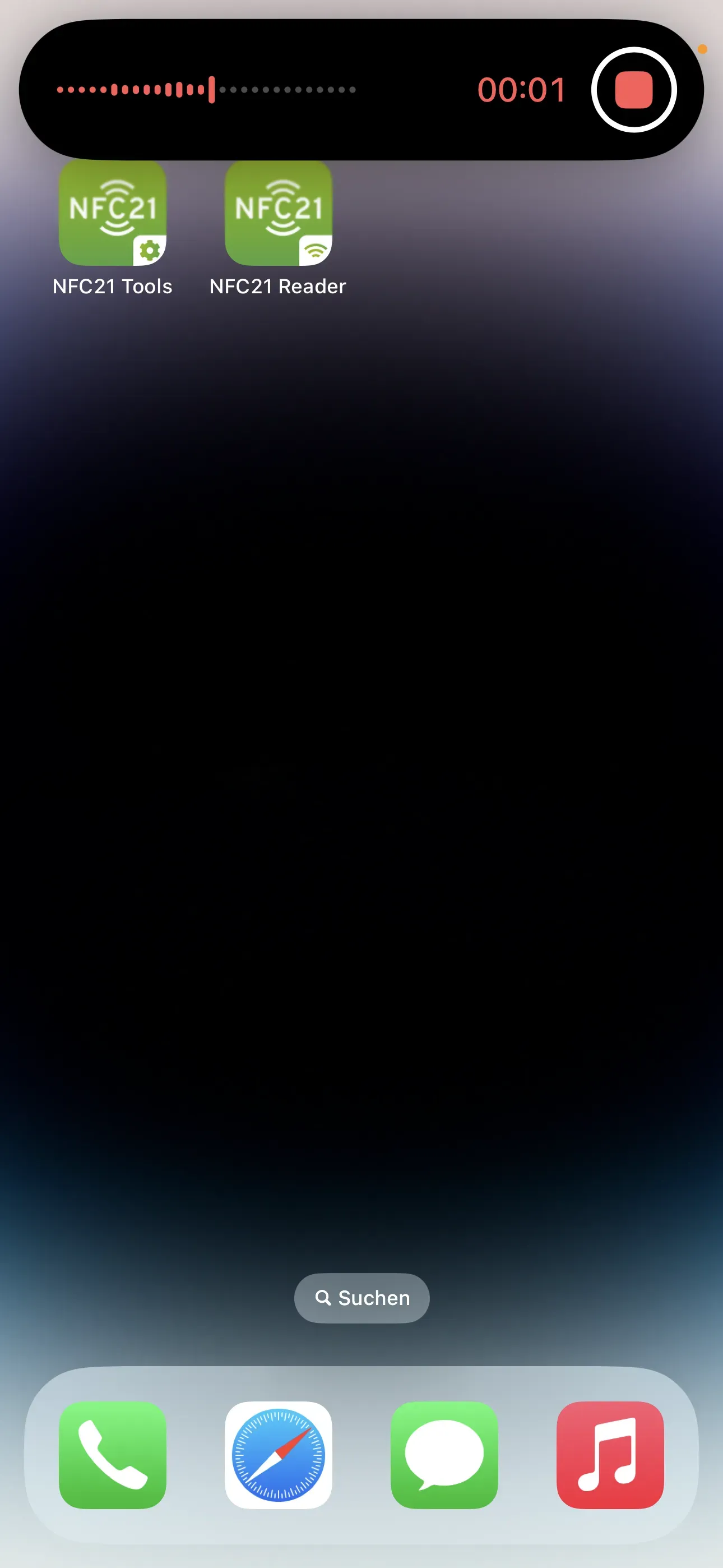
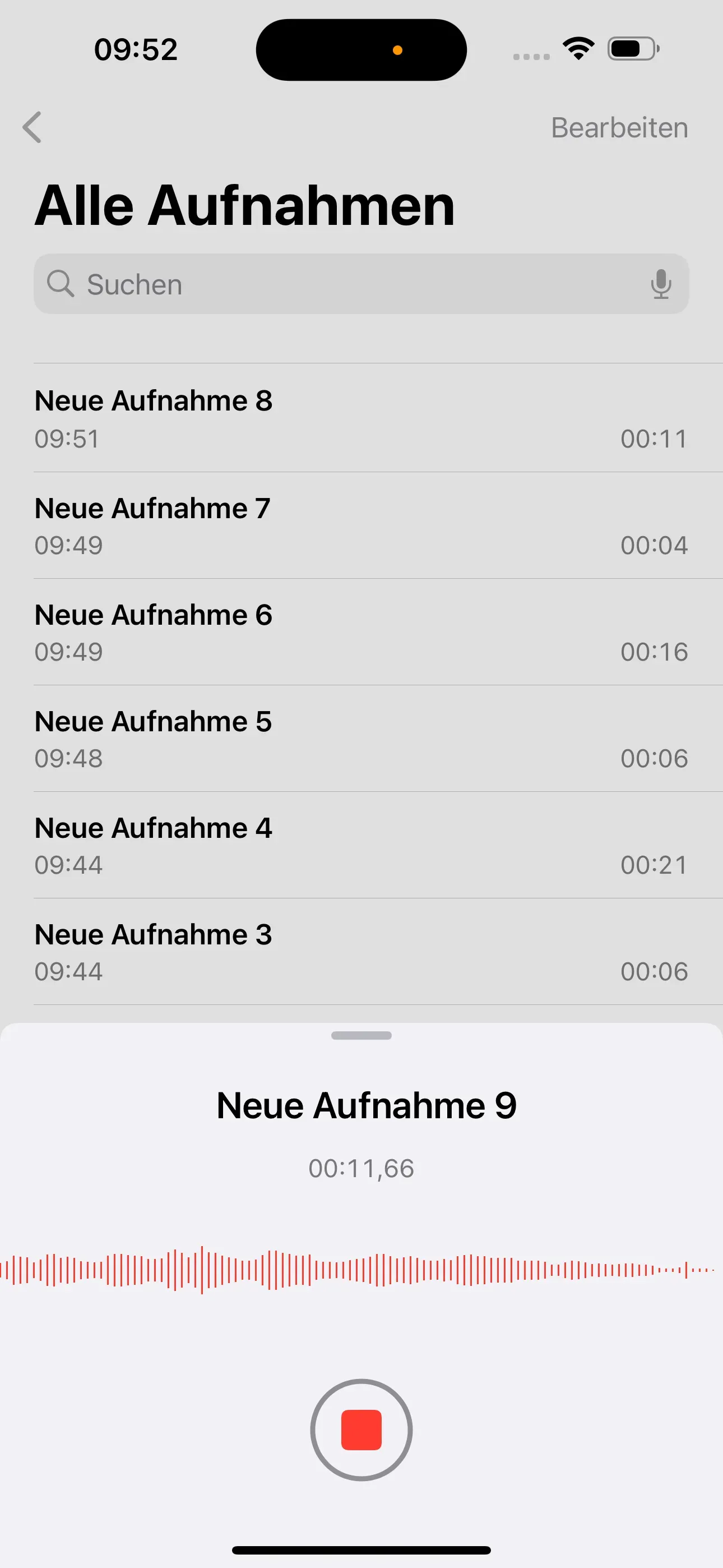
Der aktuelle Bildschirm stellt unsere derzeitige iPhone Automation per NFC-Tag sehr übersichtlich dar: Wenn der NFC-Chip Test-Tag erkannt wird, wird eine Audioaufnahme gestartet. Wenn Sie nach dem Scan auf die Aufnahme tippen, so öffnet sich das Fenster mit allen Aufnahmen. Dort können Sie Ihre Aufnahme durch Tippen auf den rechteckigen Stopp-Button auch wieder beenden. Die Aufnahme wird anschließend gespeichert.
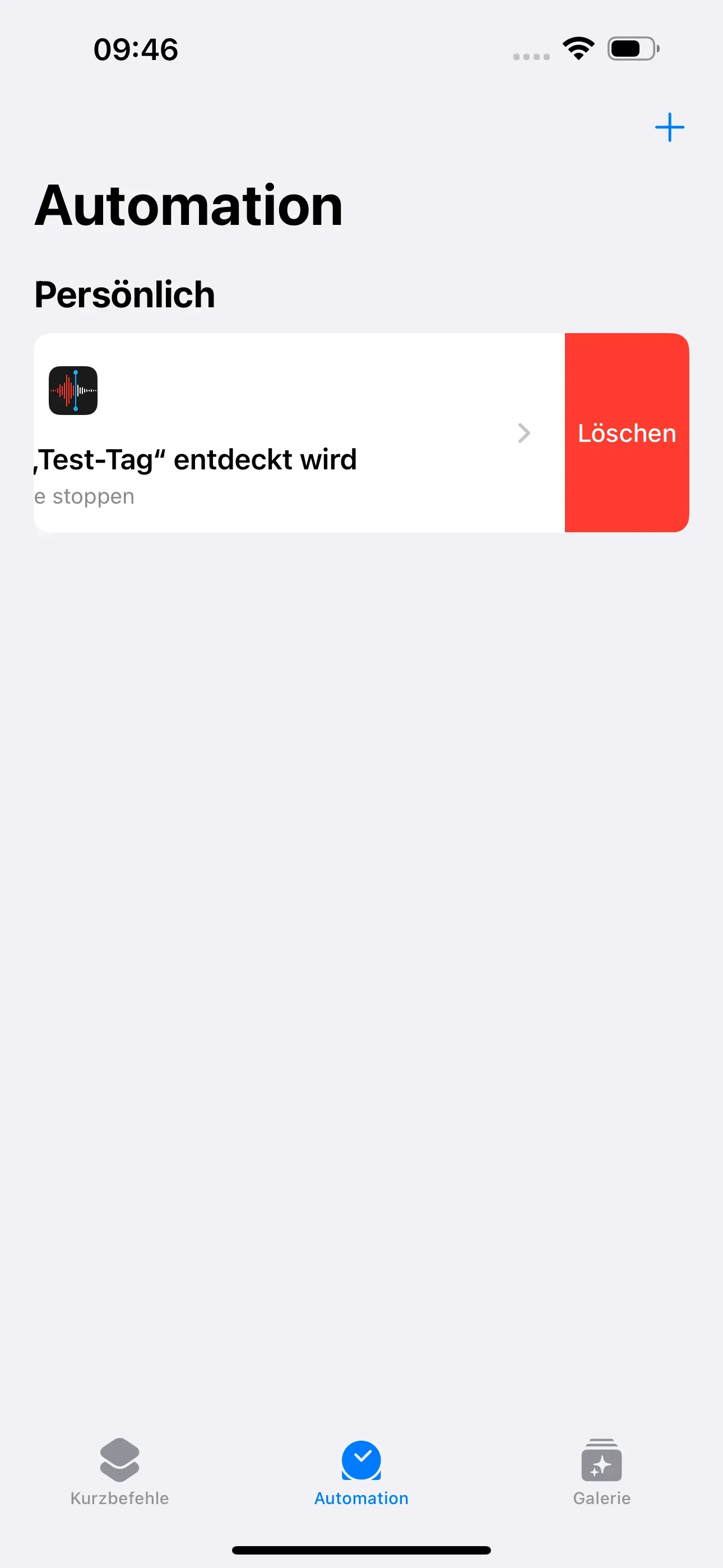
Sollten Sie Ihre neue iPhone Automation von Ihrem NFC-Tag löschen wollen, zum Beispiel um eine andere Automation zu erstellen, wischen Sie die Automation nach links und ein rotes Feld erscheint. Tippen Sie anschließend auf Löschen.
Zusammenfassung
In dieser iOS-Anleitung wurde eine neue NFC Automation erstellt, die bei Berührung des dazugehörigen NFC-Tags eine Audioaufnahme startet.
Im Artikel Mehrere Aktionen hintereinander durch eine Automation ausführen erklären wir, wie sich dieser Aktionen weitere logische Schritte anfügen lassen, die unsere Apple Automation sinnvoll erweitern. Die Aufnahme soll nach Beendigen der Sprachmemo in der iCloud gespeichert werden.
Zugehörige Betriebssysteme
iOSErstellt: 25.07.2023 / Aktualisiert: 23.07.2025