 Online-Shop für Produkte der Nahfeldkommunikation (NFC)
 Weltweiter Versand (kostenloser DE-Versand)

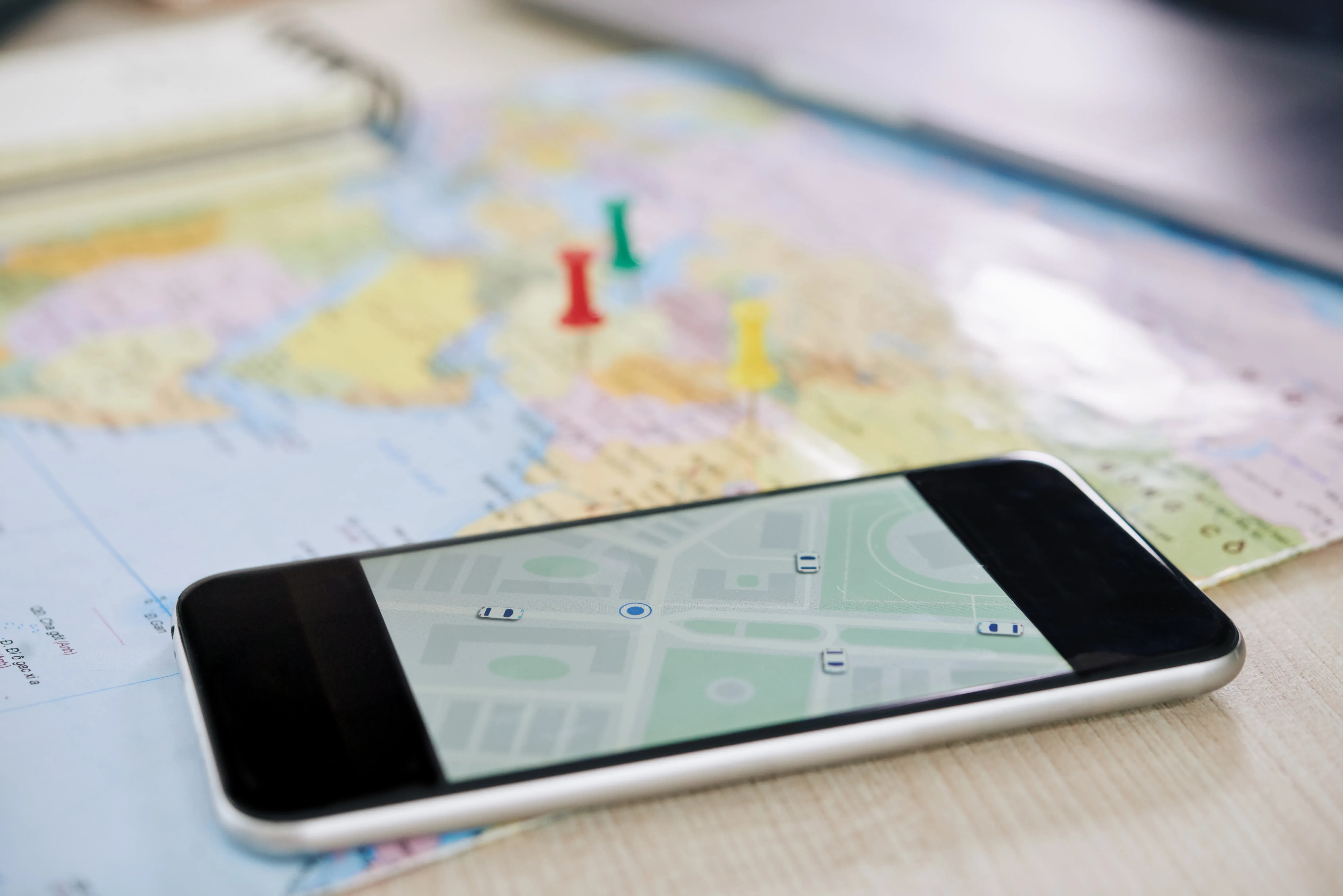
Im Urlaub und auf Reisen werden viele Orte und Gegenden besucht. Dabei werden Fotos geschossen um Momente und Motive einzufangen. Oftmals wäre es schön, wenn auch der aktuelle Ort festgehalten wird, um ihn für später zu speichern. Dafür gibt es natürlich Möglichkeiten: Es kann eine Stecknadel auf der Kartenapp gesetzt, oder eine Notiz erstellt werden. Doch das ist sehr umständlich und wird unterwegs schnell mal vergessen.
Mit einem NFC-Tag, der sich beispielsweise am Schlüssel oder am Armband befindet, kann mit einem schnellen Scan sofort der aktuelle Standort abgerufen und abgespeichert werden. Das ist nicht nur auf Reisen nützlich: Auf diesem Wege kann beispielweise auch das geparkte Auto markiert werden, der aktuelle Standort geteilt, oder auch einfach beim Joggen ein genauer Wegpunkt erfasst und gespeichert werden.
Wie das funktioniert, erklären wir in diesem How2.
Info: Wenn Sie den fertigen Kurzbefehl direkt herunterladen und auf dem NFC-Tag speichern wollen, springen Sie gleich an das Ende dieses Artikels.
Inhalt:
- Vorgehensweise
- Aktuellen Ort abrufen
- Aktuellen Ort benennen
- Notiz mit aktuellem Ort erstellen
- Standort in Notiz speichern
- Fertigen Kurzbefehl auf NFC-Tag speichern und testen
Vorgehensweise
In diesem Artikel erstellen wir einen Kurzbefehl, der zuerst den aktuellen Standort abruft, dann den Nutzer fragt wie dieser heißt, um ihn anschließend in einer Notiz mit dem selben Namen zu speichern. Ziel ist es, interessante Orte zu benennen und in Notizen festzuhalten, damit sie später wiedergefunden werden können. Außerdem kann in der Notiz auch eine Anmerkung zu den entsprechenden Orten geschrieben werden.
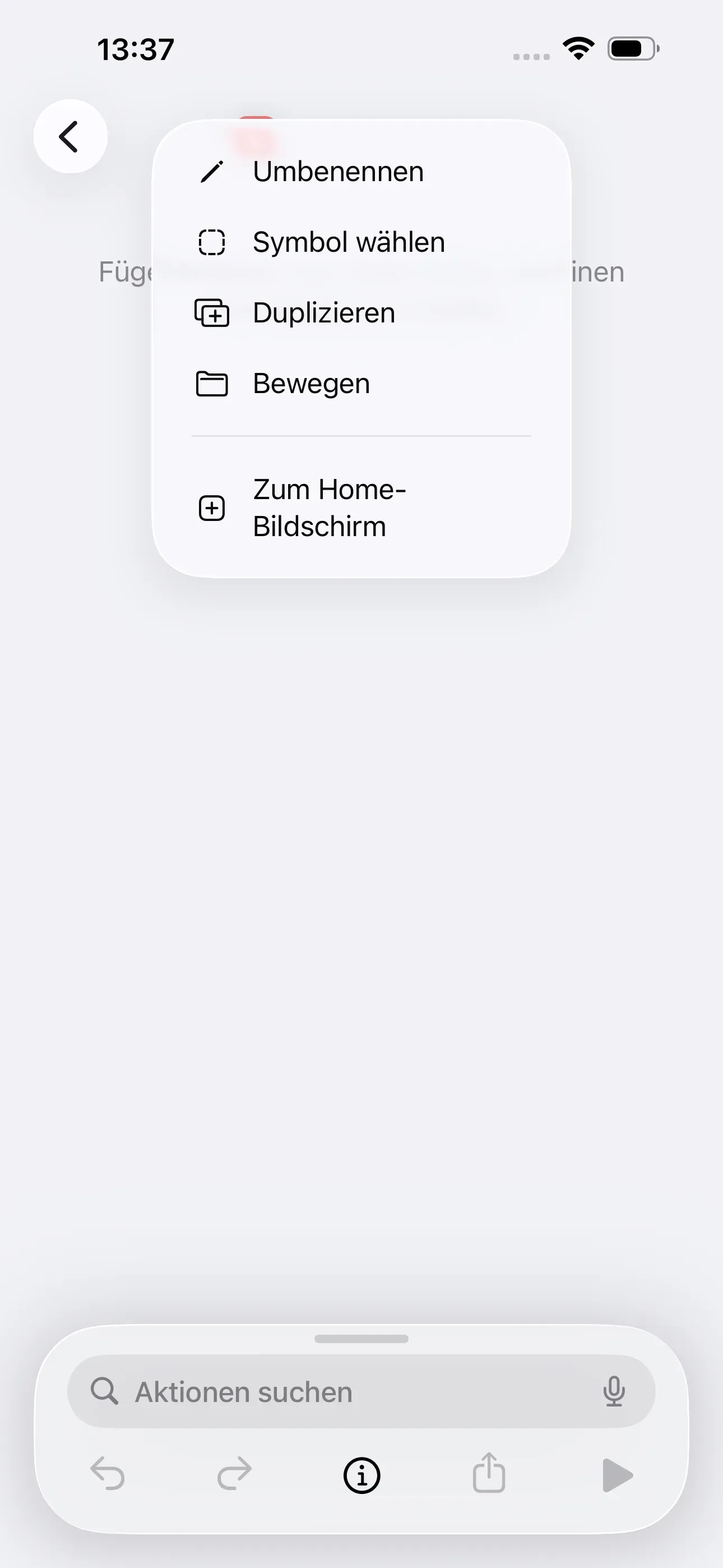
Dazu öffnen wir die App Kurzbefehle und erstellen anhand des + oben rechts, einen neuen Kurzbefehl. Dieser kann nun mit Wo bin ich? umbenannt werden.
Aktuellen Ort abrufen
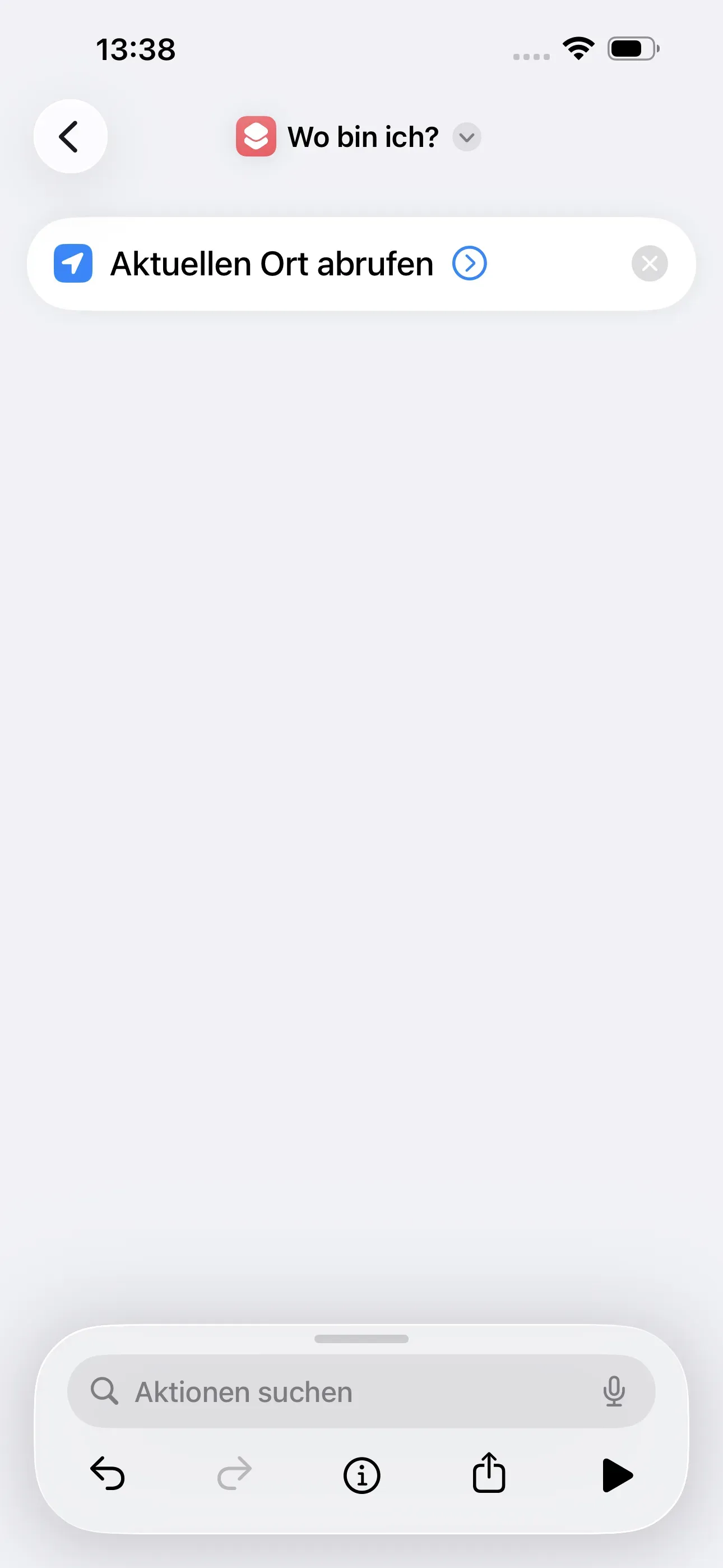
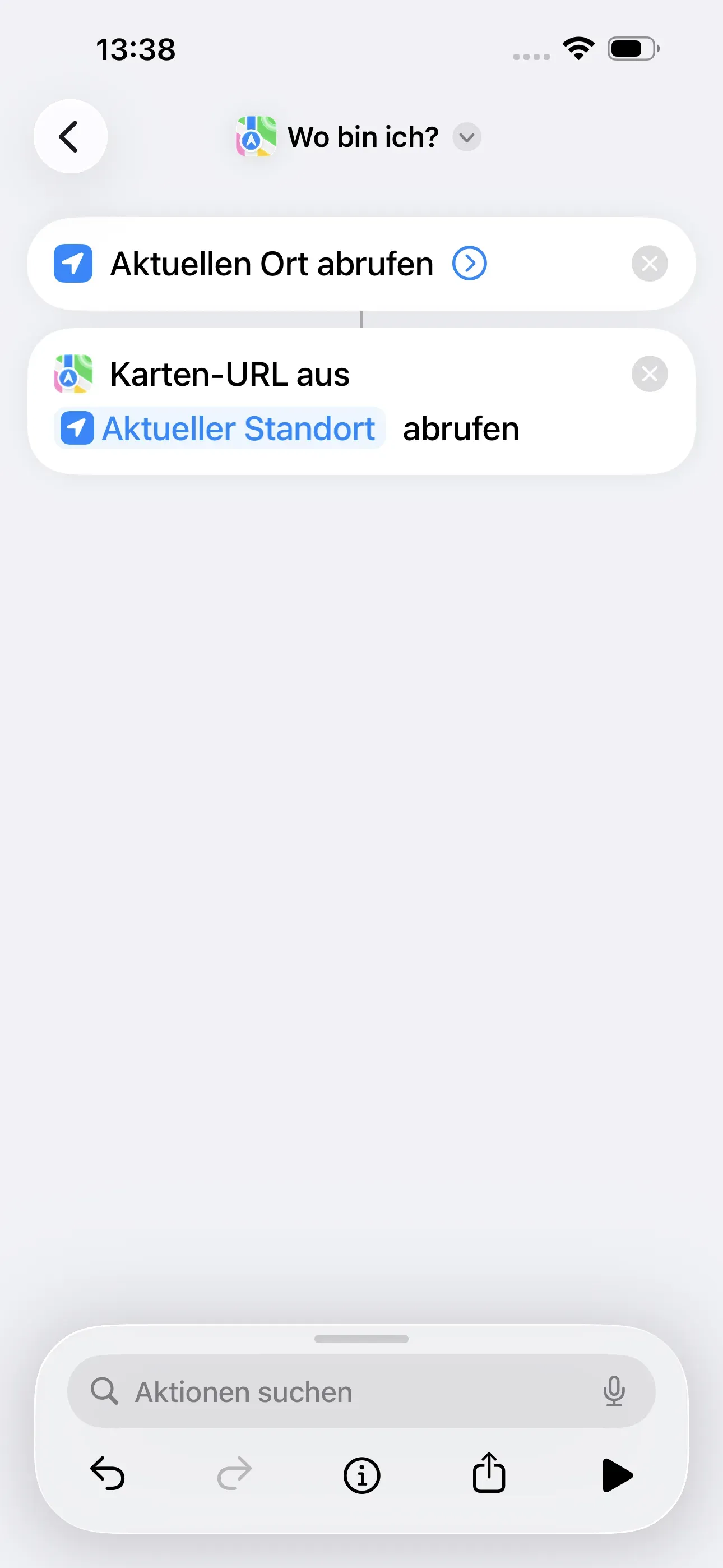
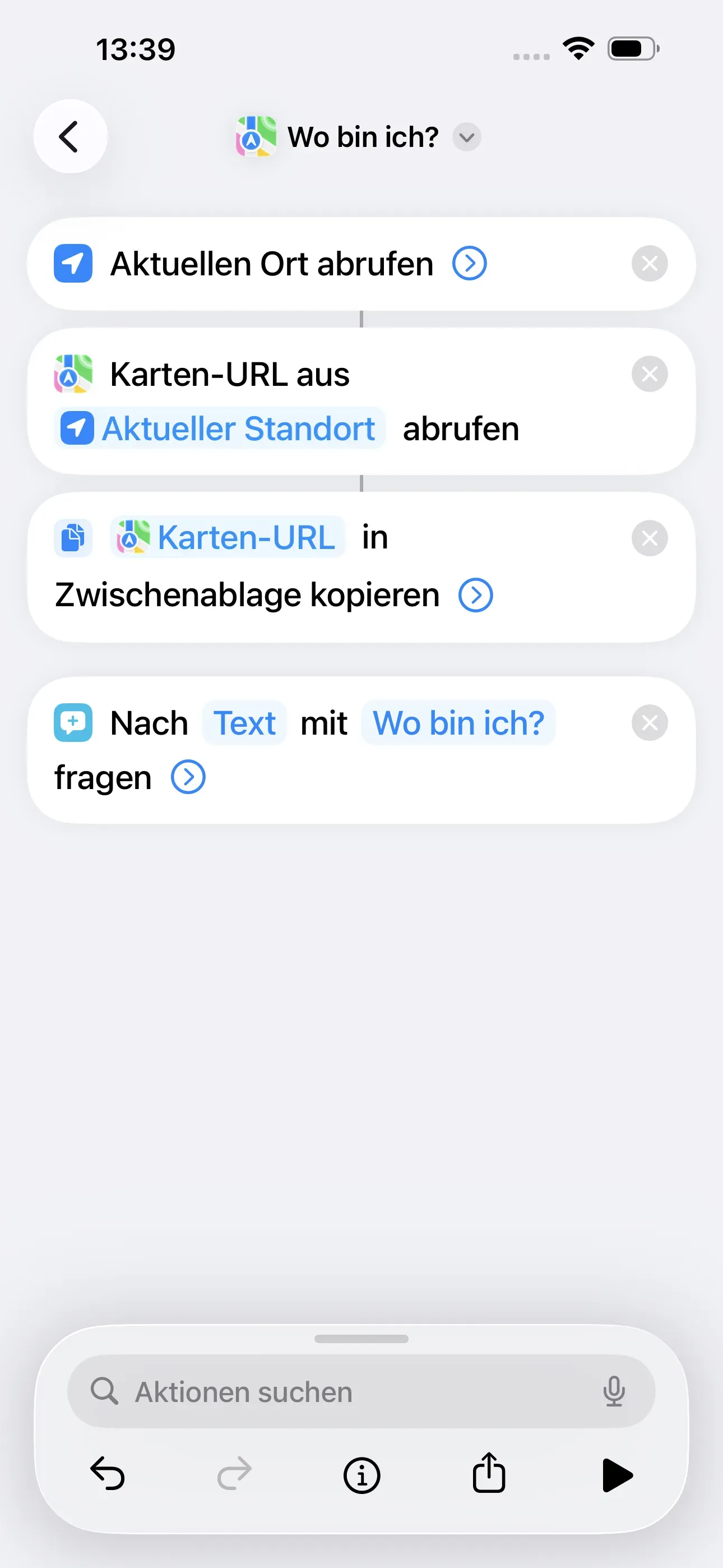
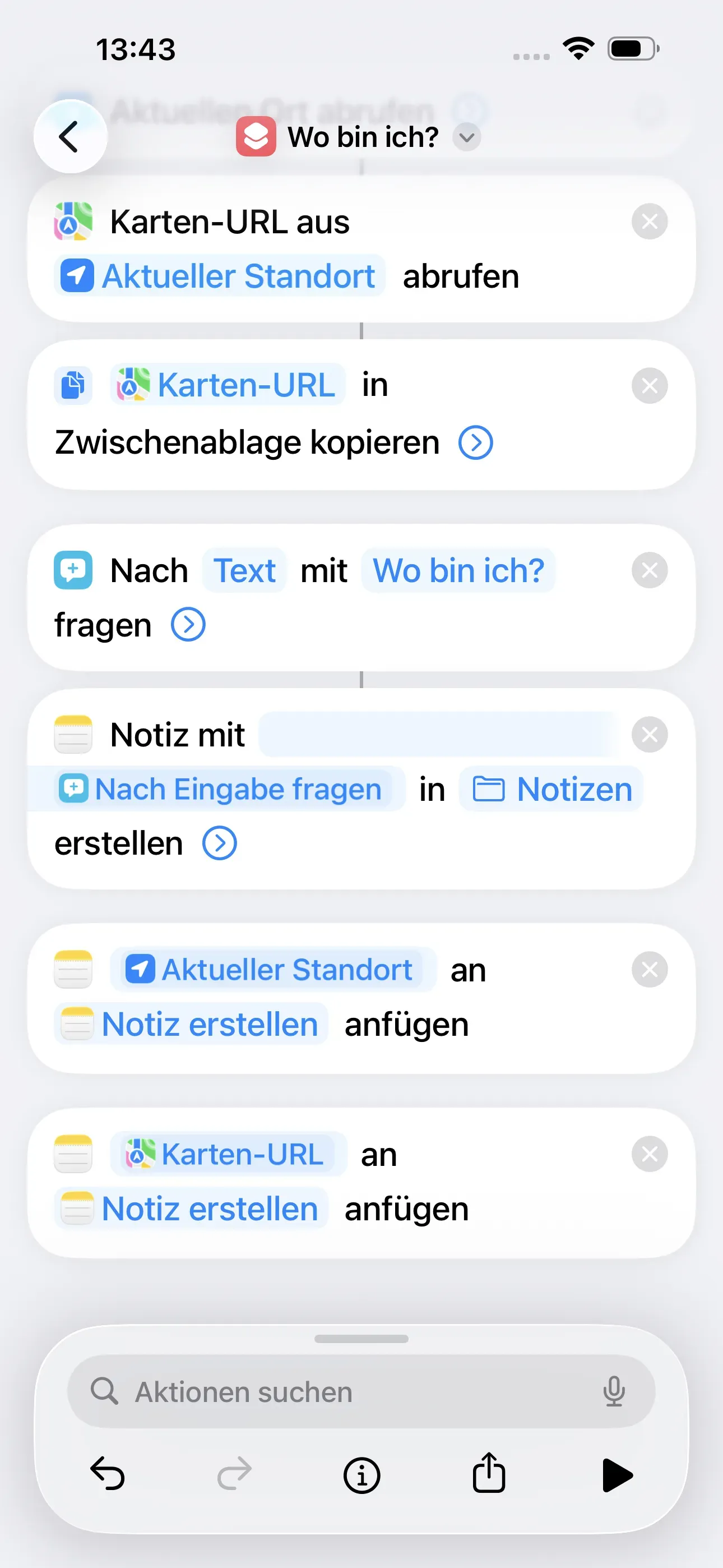
Wir suchen im Suchfeld der Aktionsliste nach Ort und wählen Aktuellen Ort abrufen aus. Danach suchen wir nach Karten und wählen Karten-URL abrufen aus. Um den aktuellen Standort in der Zwischenablage zu speichern, tippen wir ein Zwischen → In die Zwischenablage kopieren auswählen.

Aktuellen Ort benennen
Der aktuelle Ort soll bei jedem Scan des NFC-Tags individuell benannt werden können. Dafür konfigurieren wir ein Eingabefeld mit der Frage „Wo bin ich?“. Wir suchen im Suchfeld nach Frage → Nach Eingabe fragen auswählen. Hier tippen wir nun auf Auswählen und geben Wo bin ich? ein.
Notiz mit aktuellem Ort erstellen
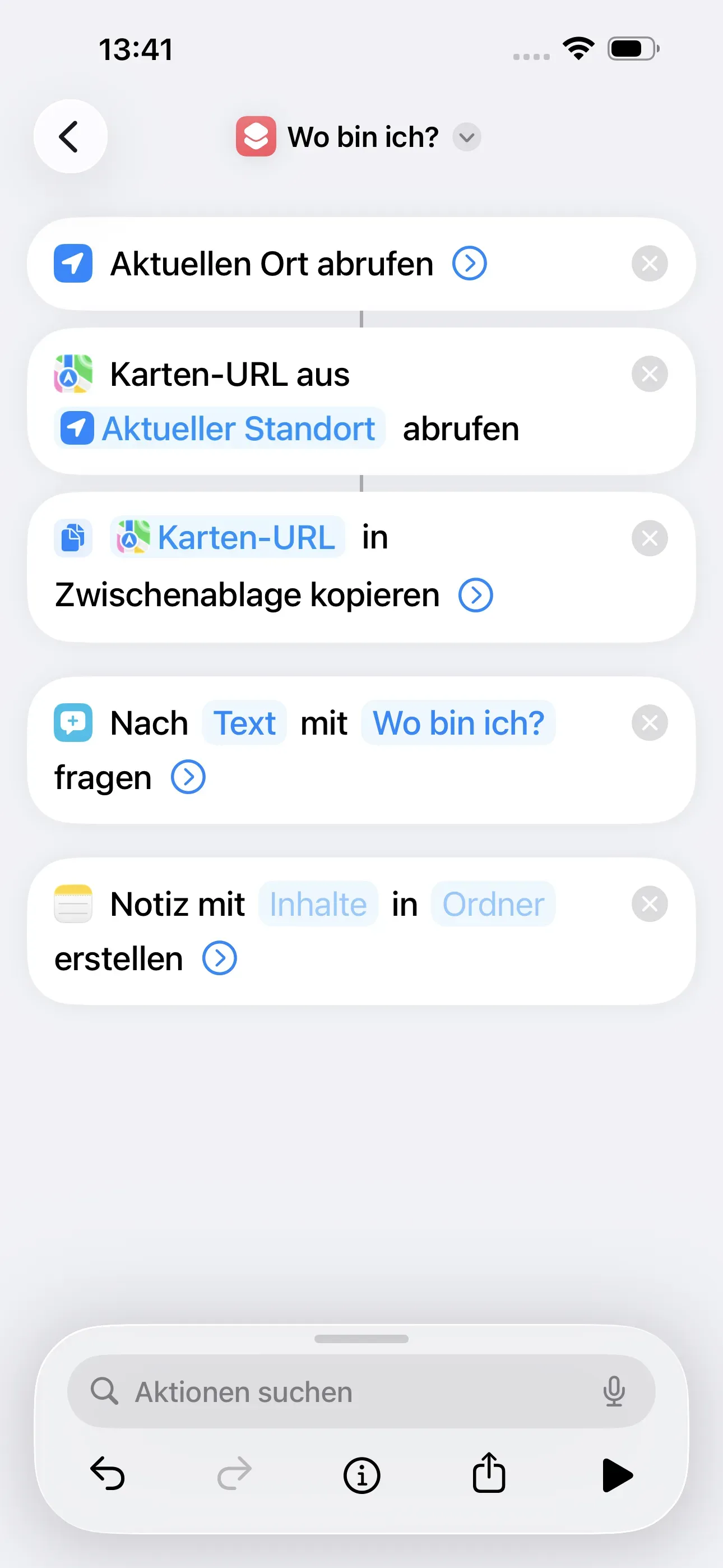
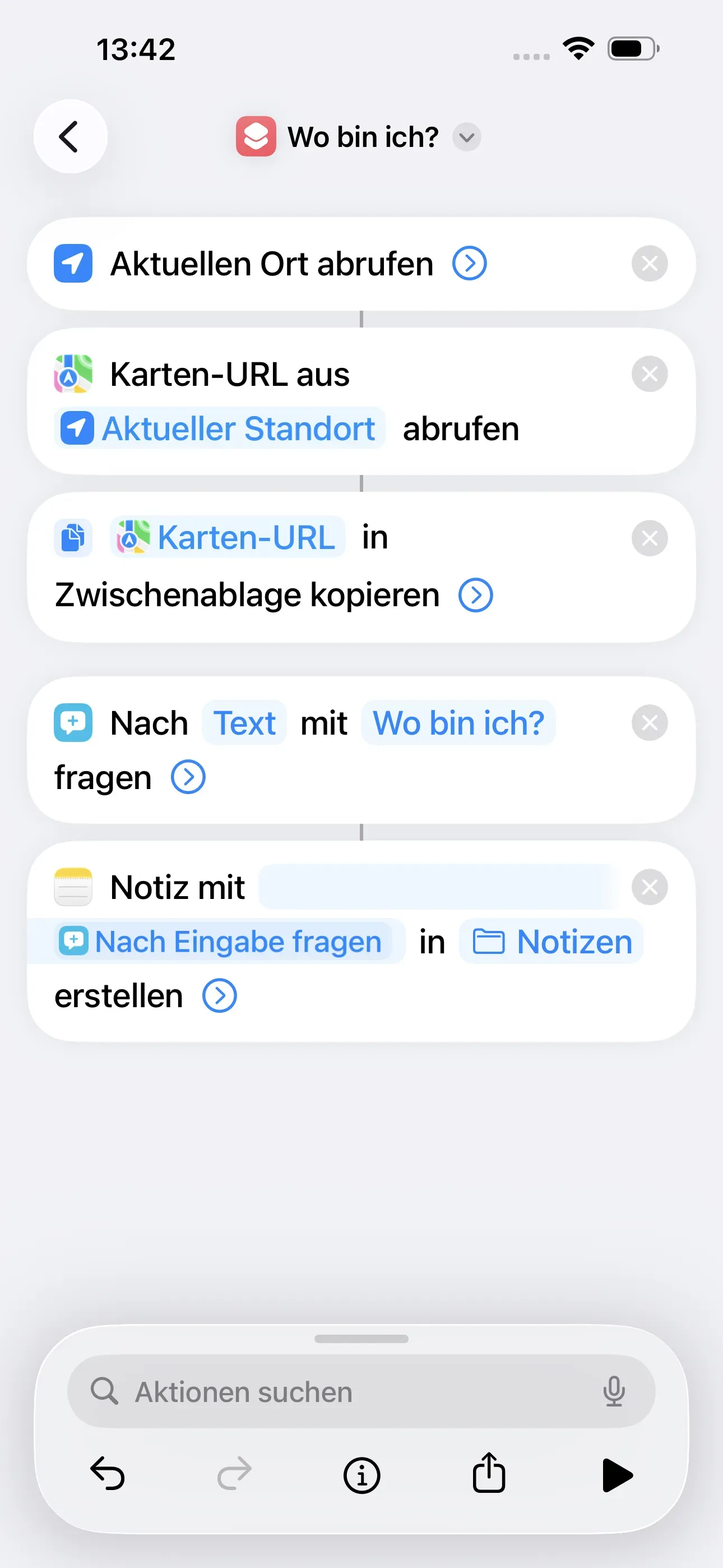
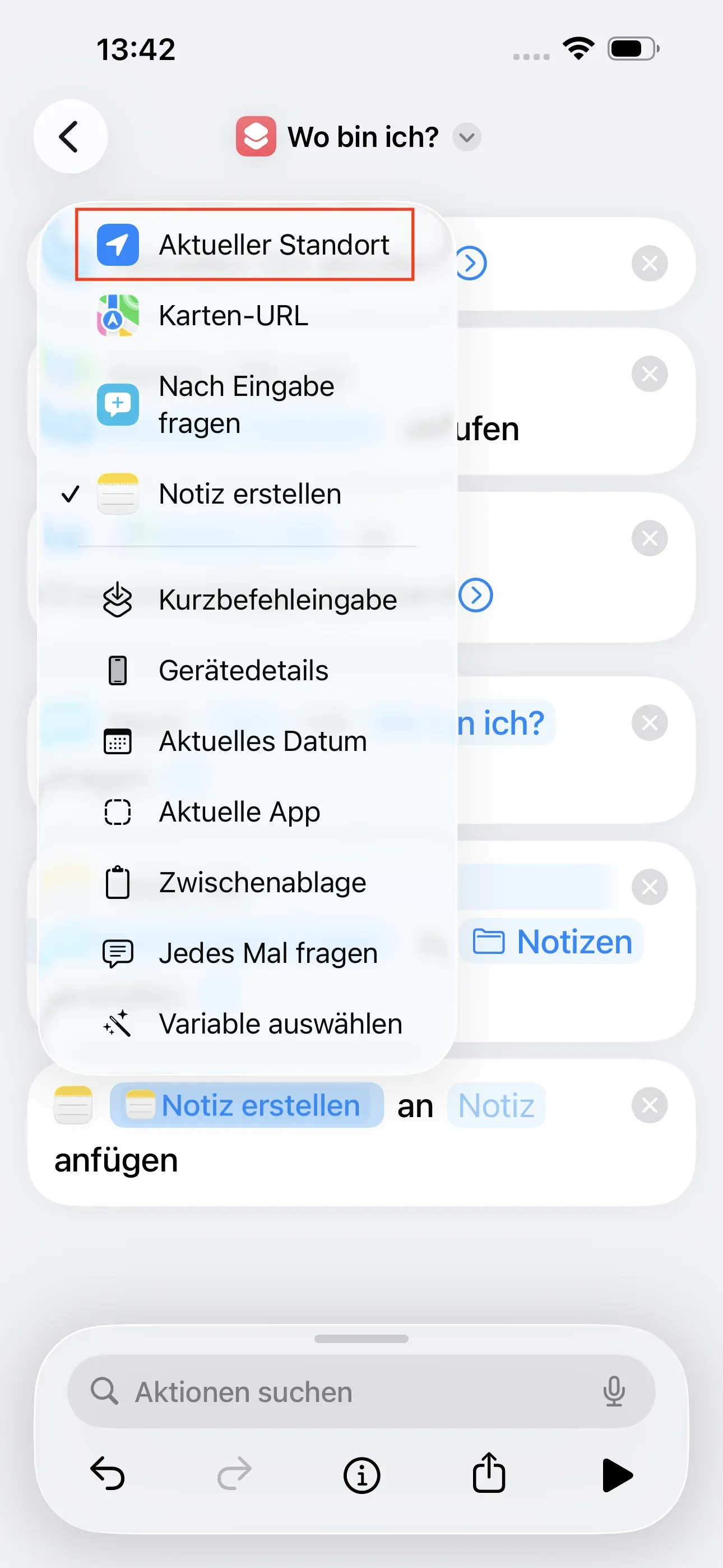
Wir geben im Suchfeld Notiz ein und tippen dann auf Notiz erstellen. Wir tippen auf das Feld Ordner, um standardmäßig einen Notizenpfad zu wählen und wählen dann Notizen [iCloud]. Im Feld Inhalte muss eine Verkettung der Aktionen erfolgen. Hierfür halten wir das Feld gedrückt und tippen auf Nach Eingabe fragen.

Standort in Notiz speichern
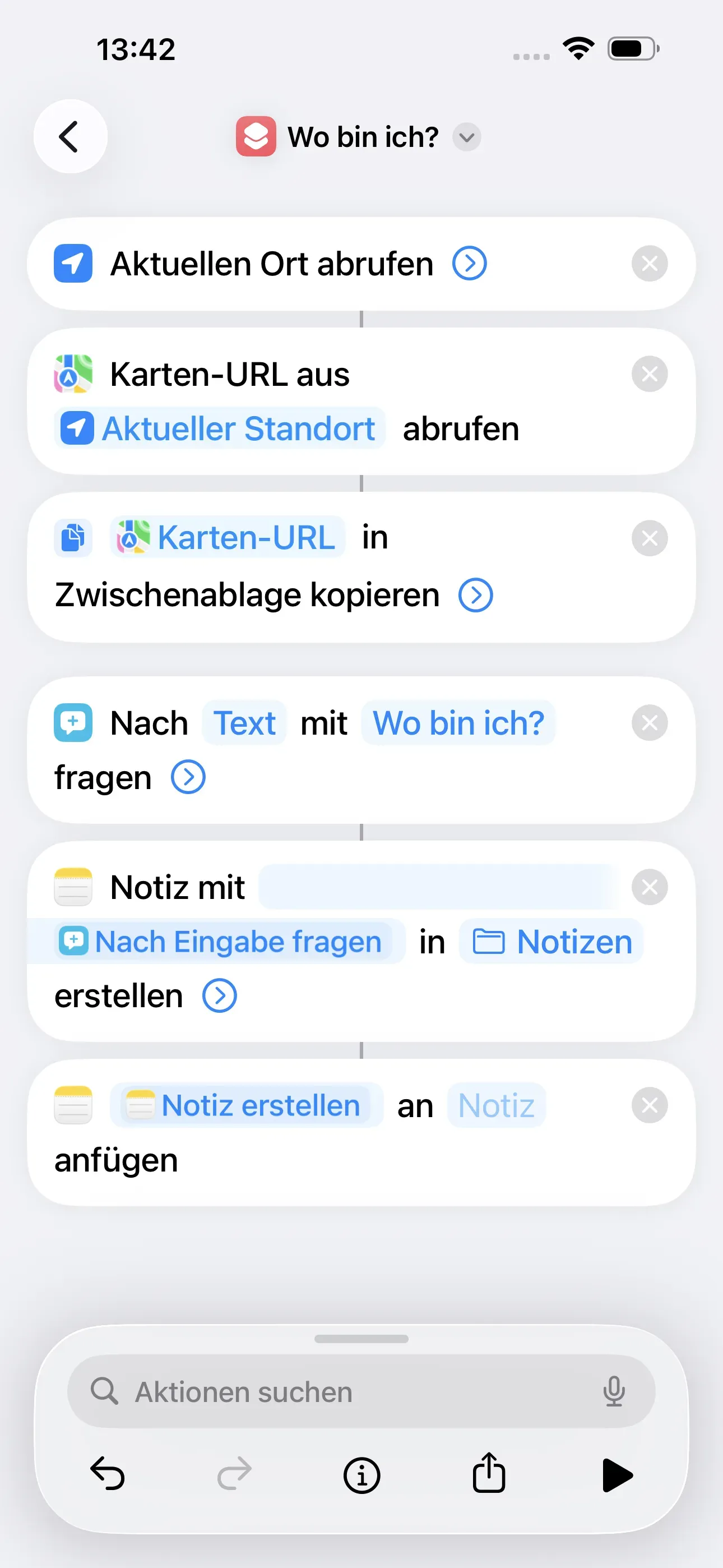
Im letzten Schritt geben wir im Suchfeld Notiz ein → An Notiz anfügen. Nun halten wir das markierte Feld Notiz erstellen gedrückt und gehen auf Aktueller Standort. Daraufhin halten wir das rechte Feld Notiz gedrückt und tippen auf Notiz erstellen. Hiermit kann man sich die genaue Adresse des Standorts ausgeben lassen.
Den selben Schritt machen wir jetzt nochmal. Wir geben im Suchfeld wieder Notiz ein → An Notiz anfügen. Dann halten wir das Feld Angefügte Notiz gedrückt → tippen auf Karten-URL. Dann halten wir Feld Notiz gedrückt → Notiz erstellen. Hiermit kann man sich den Google Maps Standort ausgeben lassen.

Fertigen Kurzbefehl auf NFC-Tag speichern und testen
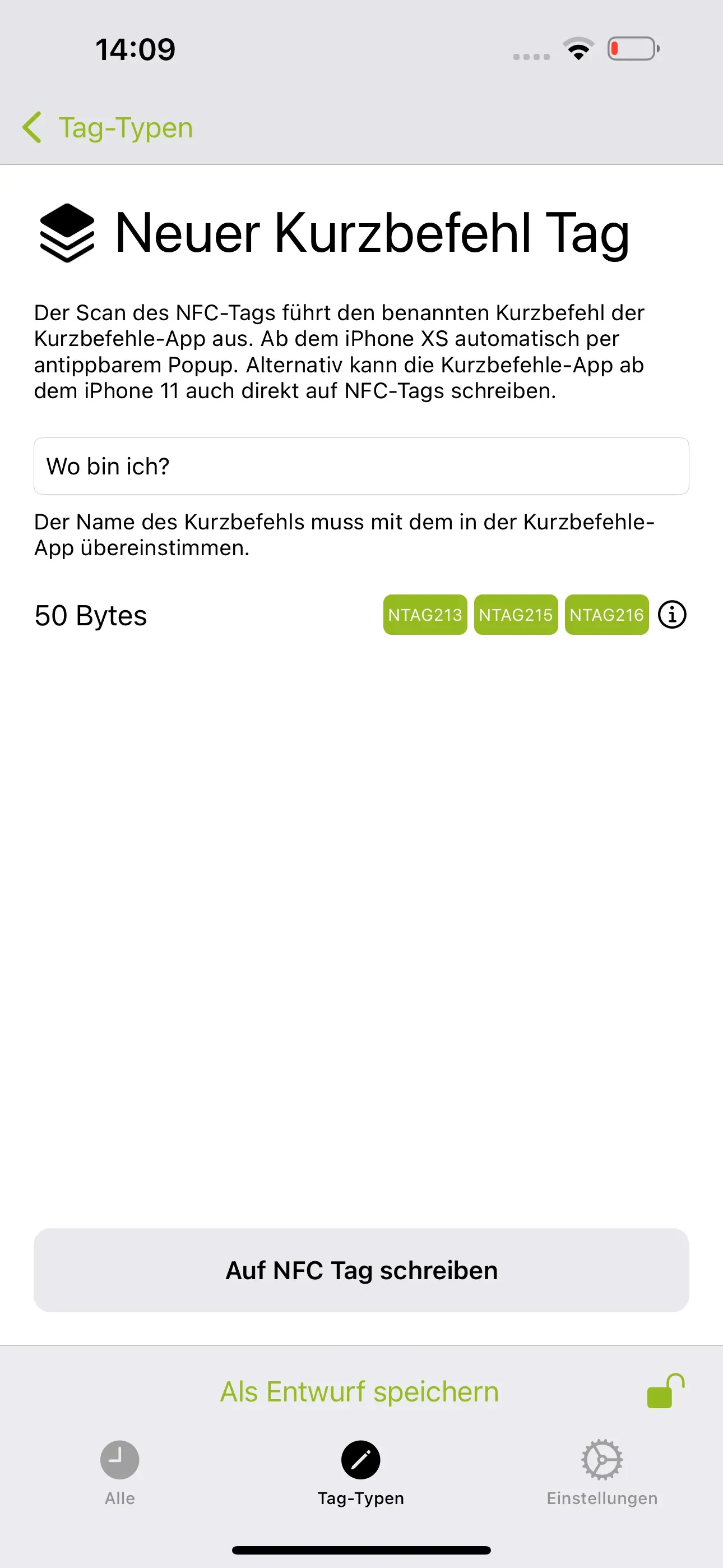
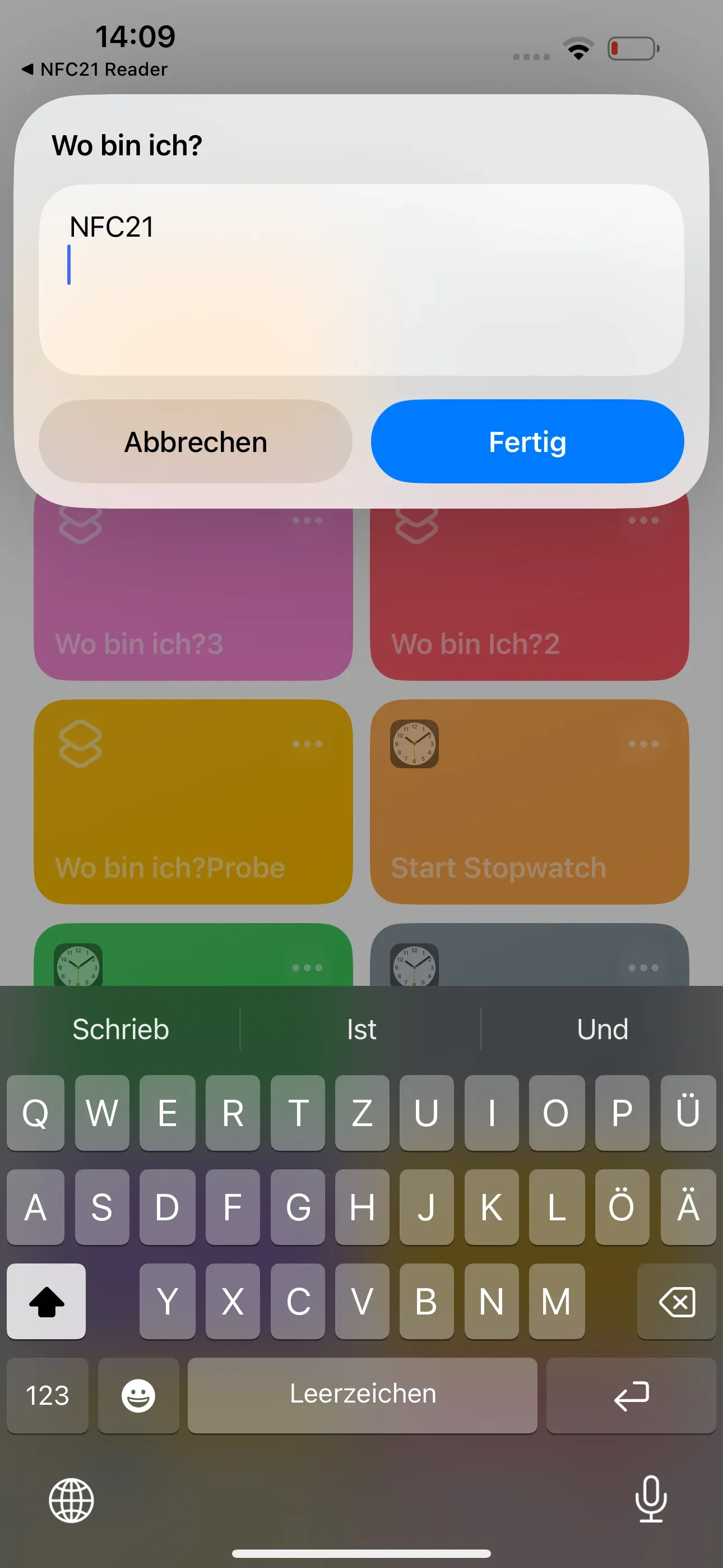
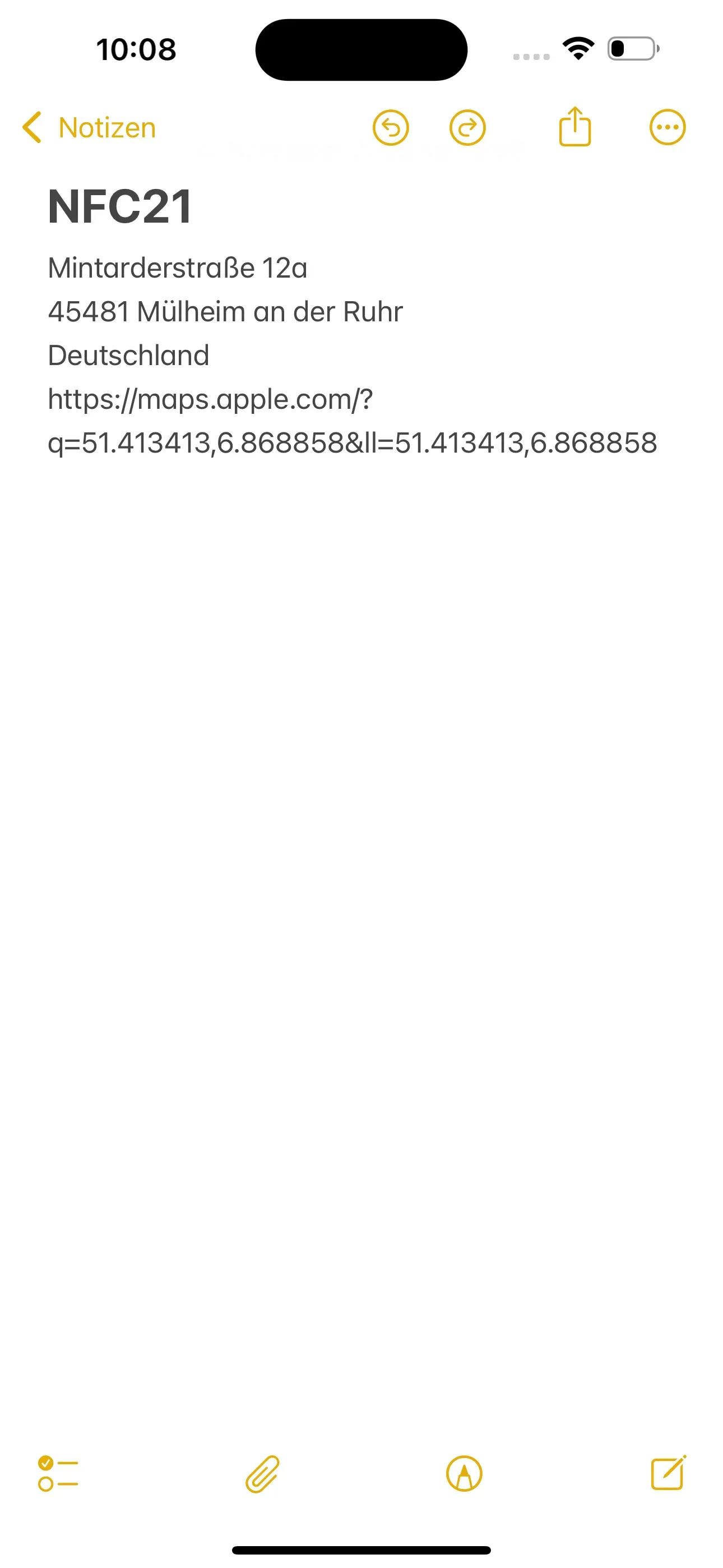
Um den Kurzbefehl nun mit einem NFC-Tag auszulösen, speichern wir ihn mit der App NFC21 Tools auf einen NFC-Tag. Dort gelangen wir über Tag Typen → + Kurzbefehl → Namen des Kurzbefehls eingeben (Wo bin ich?). Zum Schluss schreiben wir den Kurzbefehl auf den NFC-Tag Auf NFC Tag schreiben. Sobald der NFC-Tag eingescannt wird, können wir eingegeben wie unser Standort heißt und dieser wird dann mit der Adresse und der Karten-URL in unseren Notizen eingetragen.
Zusammenfassung
In diesem How2 haben wir erklärt, wie ein NFC-Tag dabei helfen kann, den aktuellen Standort zu benennen und in einer Notiz zu speichern. Bei jedem Scan des NFC-Tags kann ein neuer Name erstellt und somit auch eine Notiz erstellt werden.
Anmerkung: Wenn Sie den Kurzbefehl nicht selbst erstellen möchten, dann können Sie hier den fertigen Kurzbefehl direkt herunterladen. Klicken Sie hierfür auf diesen Link. Jetzt müssen Sie den Kurzbefehl nur noch auf den NFC-Tag speichern.
In weiteren How2 erklären wir außerdem, wie unter Anderem mittels eines NFC-Tags ein Timer gestellt, oder ein WLAN Netzwerk geteilt werden kann.
Zugehörige Betriebssysteme
iOSErstellt: 25.07.2023 / Aktualisiert: 06.11.2025