 Online-Shop für Produkte der Nahfeldkommunikation (NFC)
 Weltweiter Versand (kostenloser DE-Versand)

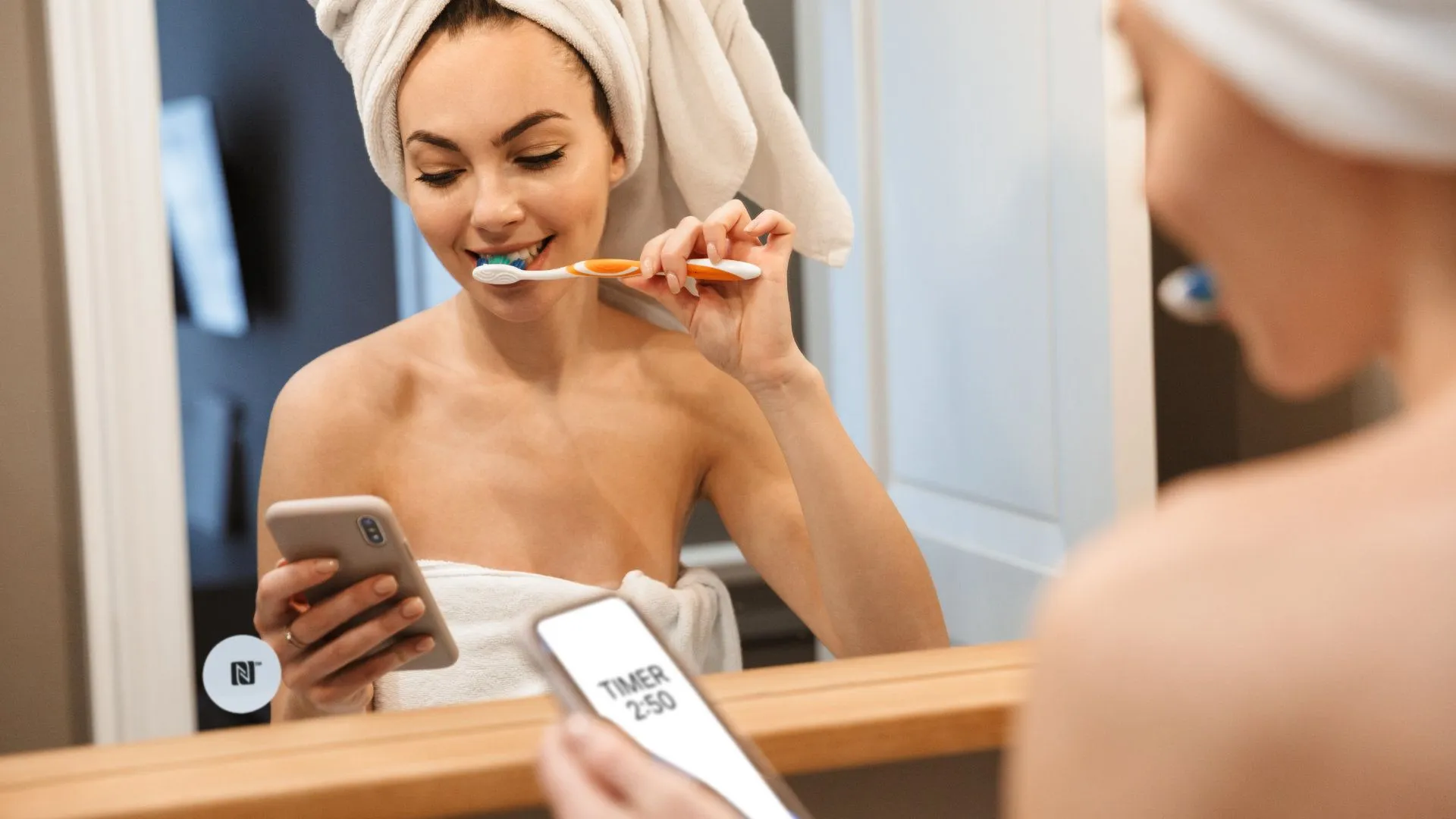
Mit einem NFC-Tag können bestimmte Aktionen auf dem iPhone direkt ausgeführt werden, ohne den Bildschirm berühren zu müssen. Besonders nützlich ist das, um Regelmäßigkeiten zu erleichtern - wie beispielweise das Zähneputzen. Das lästige Stellen eines Timers entfällt. So kann durch einen NFC-Sticker, der beispielsweise neben dem Badezimmerschrank angebracht ist, automatisch ein Timer gestellt werden, wenn das iPhone darüber gehalten wird. Das spart Zeit und erinnert gleichzeitig daran, 2-3 Minuten lang die Zähne zu putzen, um sie gesund zu halten.
In diesem How2 erklären wir wie das funktioniert, indem wie wir einen Kurzbefehl erstellen und diesen anschließend auf einen NFC-Sticker schreiben.
Info: Wenn Sie den fertigen Kurzbefehl direkt herunterladen und auf dem NFC-Tag speichern wollen, springen Sie gleich an das Ende dieses Artikels.
Inhalt:
Zeit für Timer bestimmen
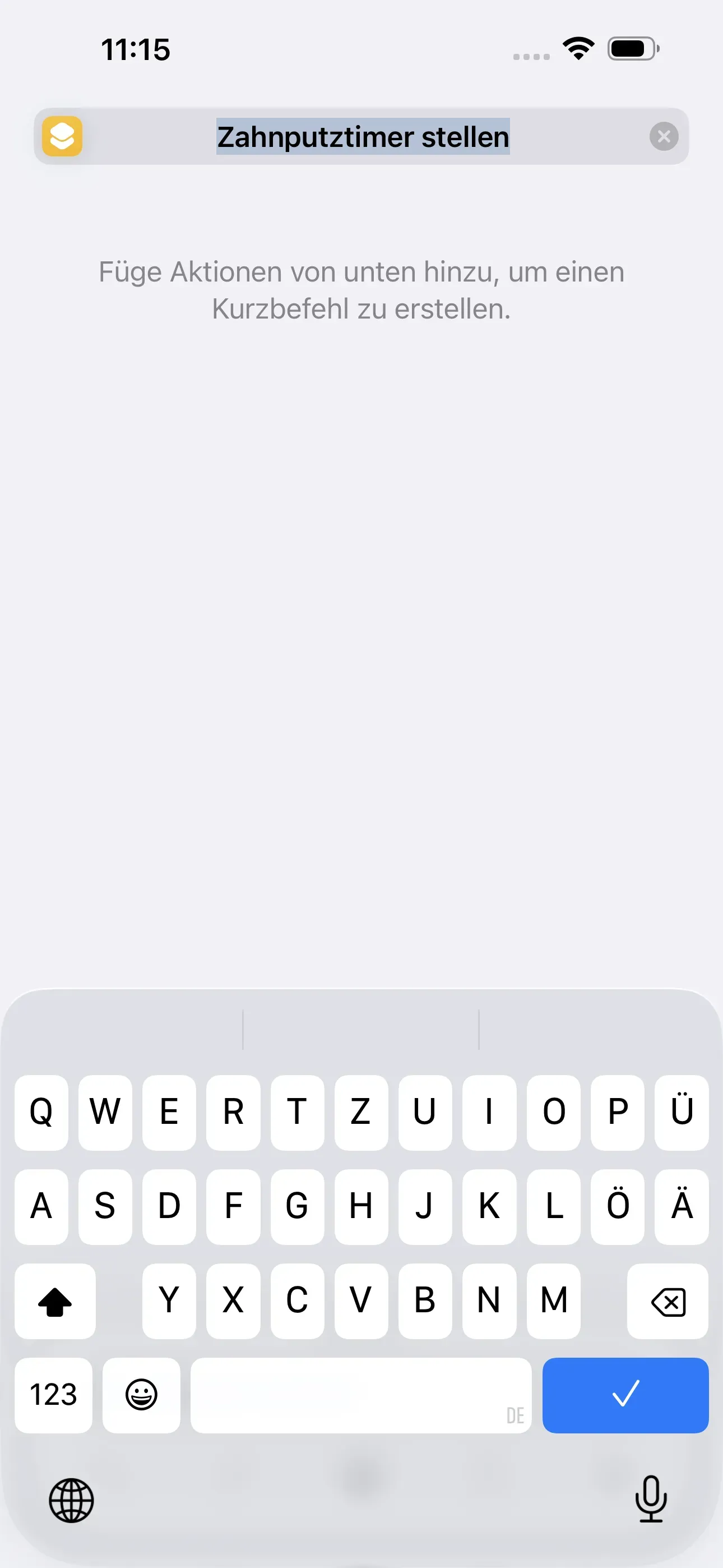
Am Anfang erstellen wir einen neuen Kurzbefehl über die App Kurzbefehle, indem wir auf das + oben rechts tippen. Dann tippen wir auf Neuer Kurzbefehl und benennen diesen mit Zahnputztimer stellen. Danach tippen wir unten auf das blaue Häkchen.
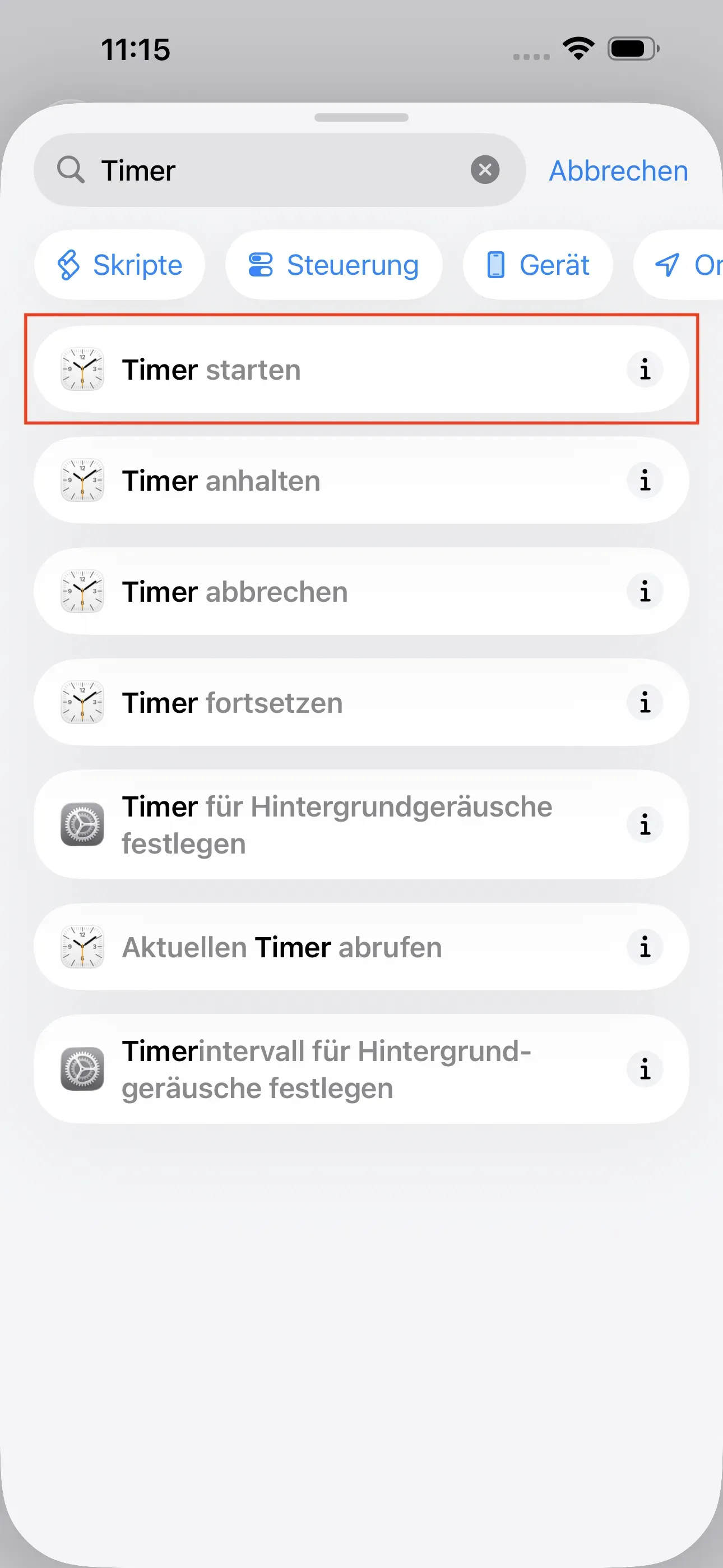
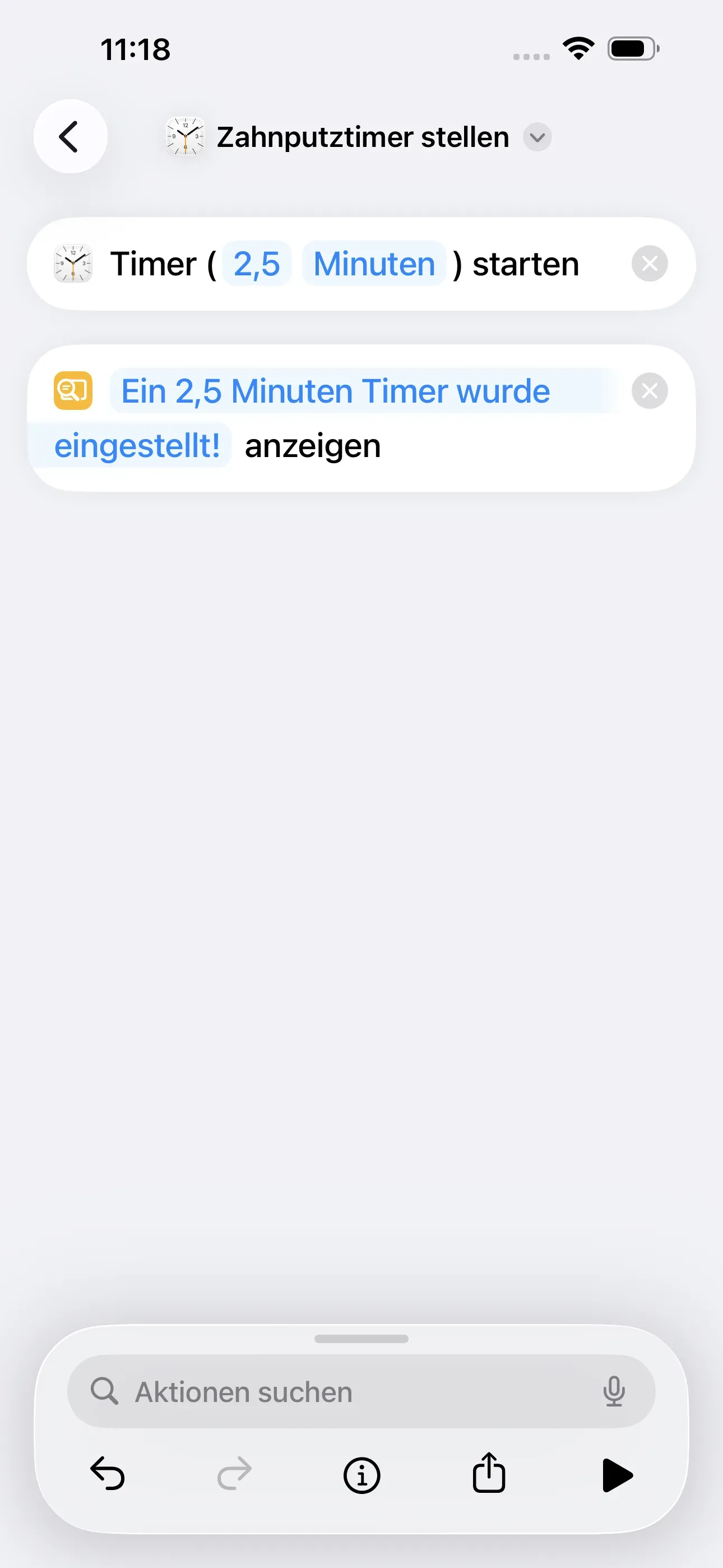
Weiter unter, befindet sich eine Liste der Aktionskategorien. Um den Kurzbefehl nun erstellen zu können, müssen wir eine Aktion aus dieser Liste wählen oder wir geben Timer ein und wählen dann die Aktion Timer starten aus. Da wir daran denken möchten 2-3 Minuten lang die Zähne zu putzen, tragen wir für die Dauer 2,5 (oder eine andere Minutenanzahl) ein.
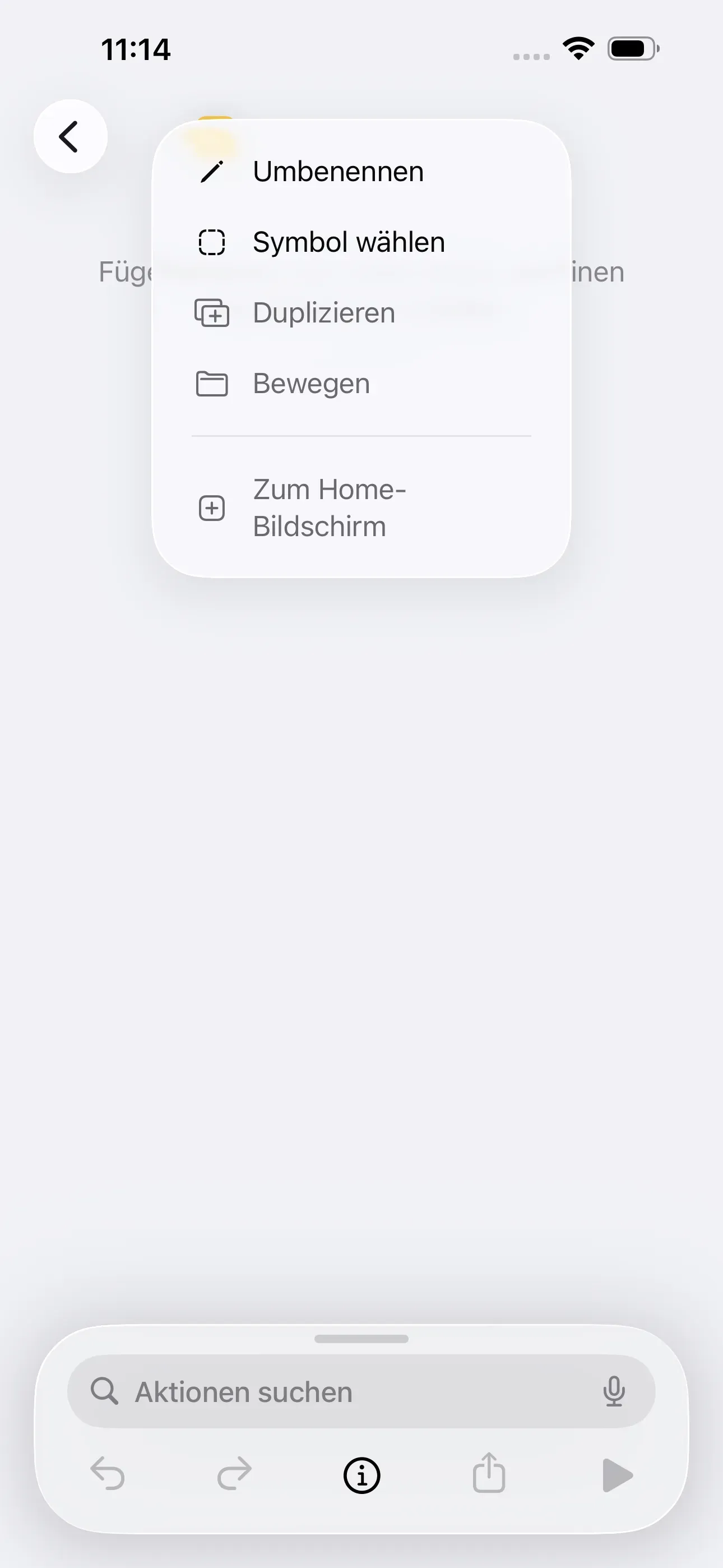

Bestätigung anzeigen
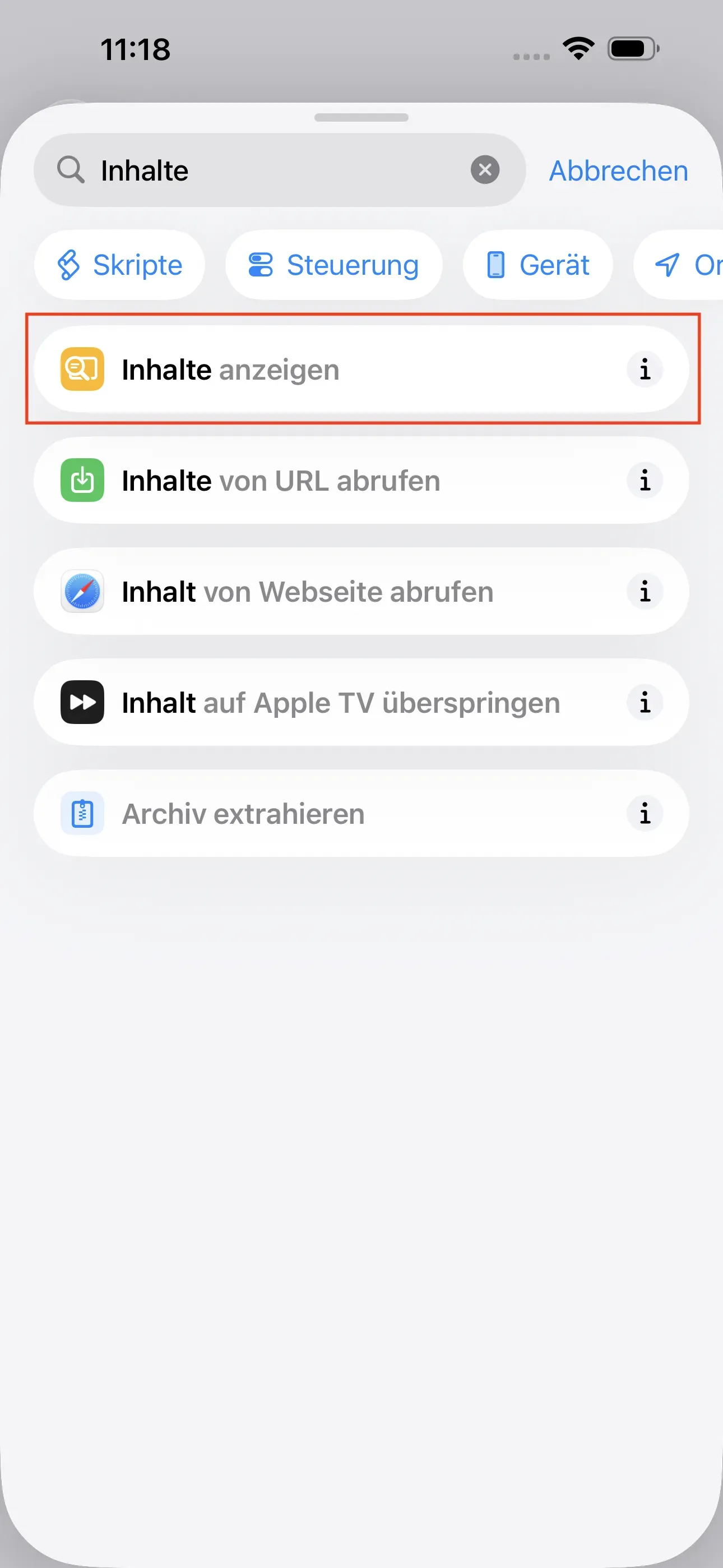
Wenn wir nun im Suchfeld Inhalte eingeben und dann Ergebnis einblenden auswählen, kann eine Bestätigung konfiguriert und angezeigt werden. Hier geben wir Ein 2,5 Minuten Timer wurde eingestellt! ein. Danach gehen wir wieder auf die Startseite der Kurzbefehle App.
Kurzbefehl mit NFC-Tag auslösen
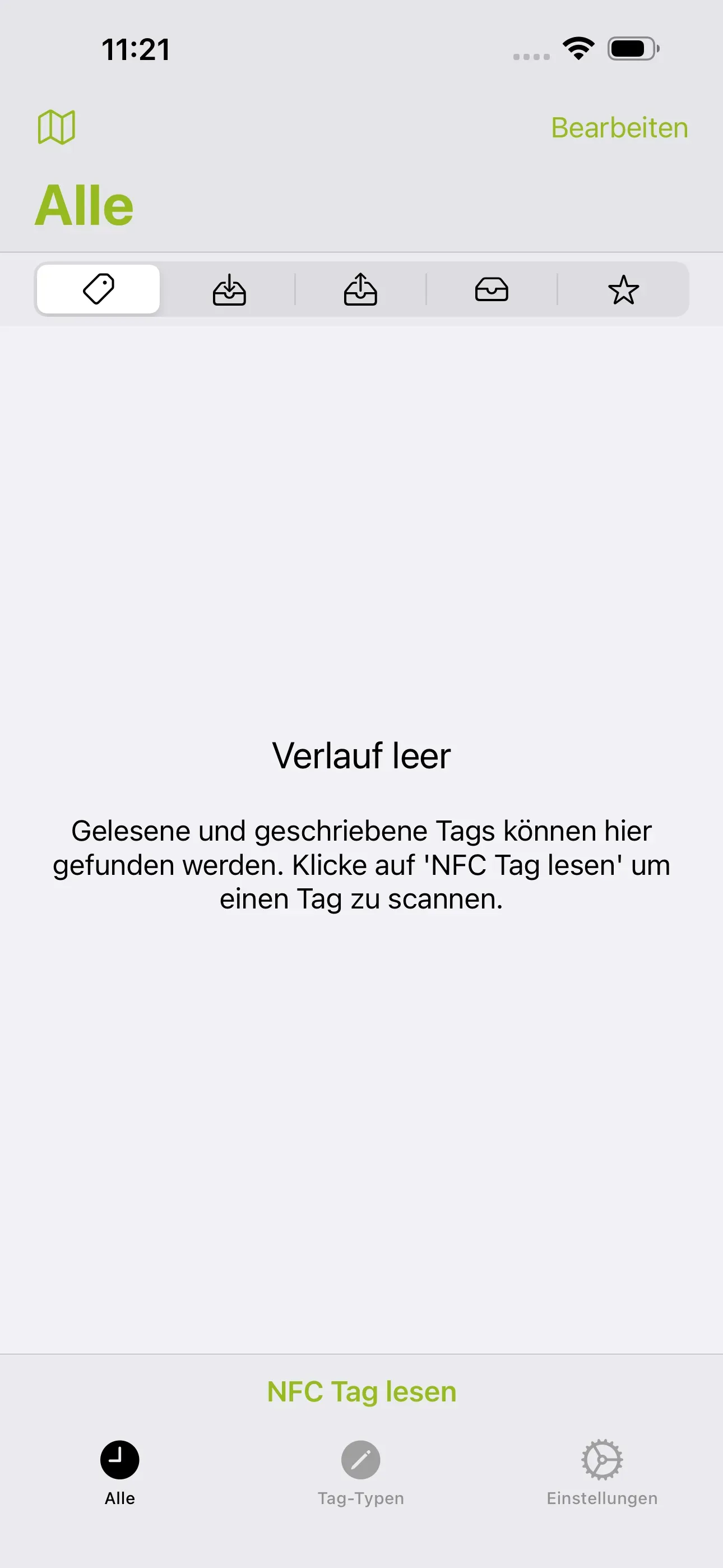
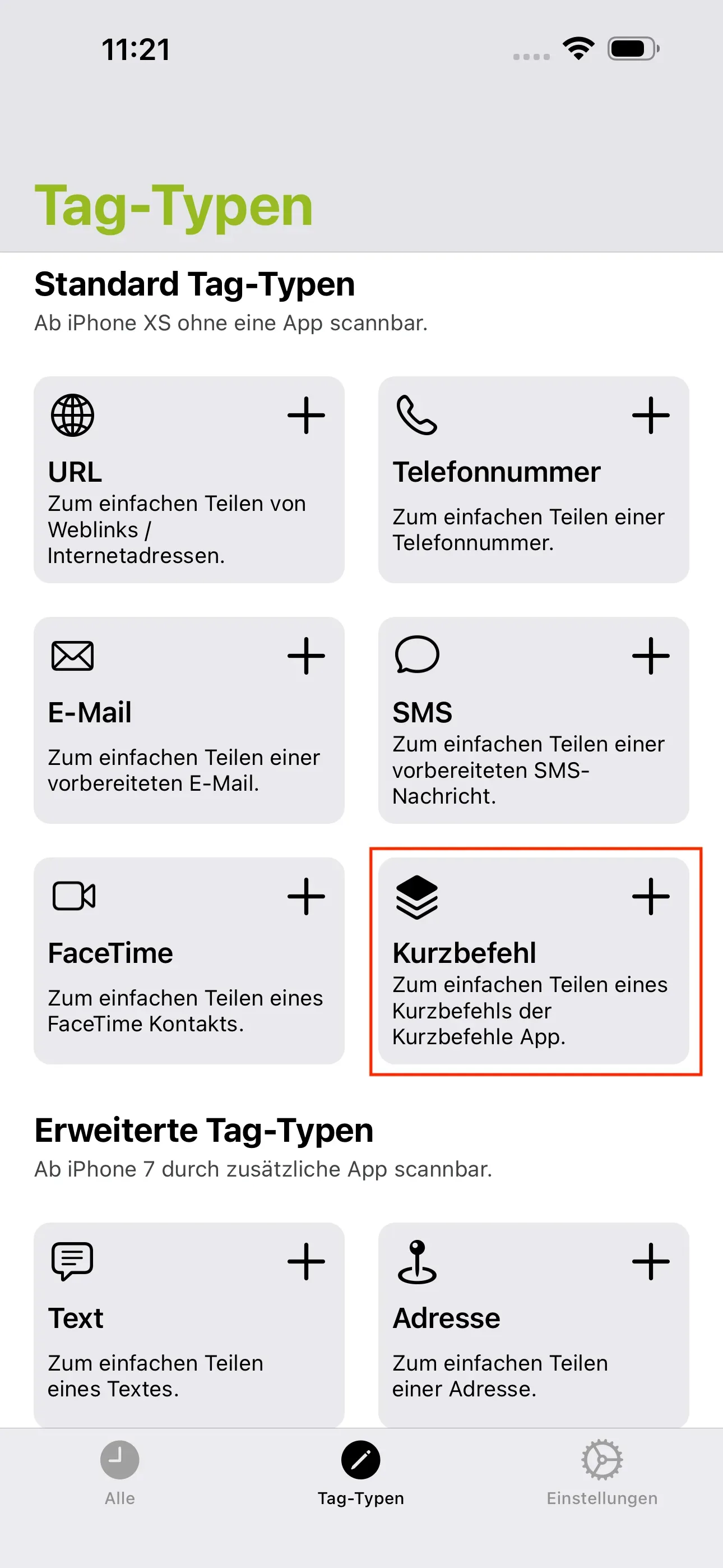
Mit der App NFC21 Tools speichern wir nun den Kurzbefehl auf einen NFC-Tag. Hierfür tippen wir auf Tag-Typen → + Kurzbefehl und hier geben wir den Namen des Kurzbefehls ein „Zahnputztimer stellen“. Danach tippen wir auf Auf NFC Tag schreiben.
Auch auf den NFC-Tag gespeicherte Kurzbefehle können in der Kurzbefehle App im Nachhinein noch angepasst und verändert werden.
wichtiger Hinweis: Der Name des Kurzbefehls aus der Kurzbefehl App und der Name, den Sie in das Textfeld eintragen müssen übereinstimmen!

Zusammenfassung
Wir haben einen Kurzbefehl programmiert und diesen auf unseren NFC-Tag gespeichert. Durch das Scannen des NFC-Tags erstellen Sie automatisch einen Timer von 2,5 Minuten. Damit Sie wissen, dass der Timer gestellt wurde, erhalten Sie einen Hinweis, wenn der Timer gestellt wurde.
Anmerkung: Wenn Sie den Kurzbefehl nicht selbst erstellen möchten, dann können Sie hier den fertigen Kurzbefehl direkt herunterladen. Klicken Sie hierfür auf diesen Link. Jetzt müssen Sie den Kurzbefehl nur noch auf den NFC-Tag speichern.
Mit NFC21 Tools können Sie nicht nur Kurzbefehle, sondern auch viele andere Datentypen, auf einen NFC-Tag speichern. Wie das funktioniert, erklären wir hier.
Zugehörige Betriebssysteme
iOSErstellt: 25.07.2023 / Aktualisiert: 06.11.2025