 Online-Shop für Produkte der Nahfeldkommunikation (NFC)
 Weltweiter Versand (kostenloser DE-Versand)

Für den Fall, dass ein WLAN-Netzwerk mit Freunden geteilt werden soll, muss der Netzwerkschlüssel normalerweise mühselig eingetippt werden. Daher haben sowohl Android als auch Apple, eine Methode entwickelt, um das WLAN-Netzwerk innerhalb von Android Smartphones, bzw. IPhones zu teilen. Bei Android wird ein QR-Code erzeugt, der von anderen Android Smartphones gescannt werden kann, um so dem Netzwerk automatisch beizutreten. Apples Funktion zum Teilen des WLAN-Netzwerkes basiert auf Bluetooth. Hier muss sich das fremde Gerät lediglich in den WLAN-Einstellungen befinden und kann dann mit einem Klick dem Netzwerk beitreten. Das funktioniert aber nur, wenn auf beiden Geräten Bluetooth eingeschaltet ist und mindestens ein anderes iPhone in der Nähe mit dem entsprechenden Netzwerk verbunden ist.
NFC kann diesen Prozess deutlich vereinfachen, indem die Zugangsdaten per NFC-Tag geteilt werden. Sie können den NFC-Tag zum Beispiel in Form eines Stickers an Ihren Esstisch kleben oder als Magneten an Ihren Kühlschrank heften. So ist der Zugang zum WLAN dann nur einen schnellen Scann entfernt. Dieses How2 beschreibt, wie sie Ihr WLAN-Netzwerk ganz einfach teilen können.
Inhalt:
- Zugangsdaten ermitteln
- Zugangsdaten auf NFC-Tag schreiben
- NFC-Tag mit WLAN Zugangsdaten scannen
- Konfigurationsmöglichkeiten
Zugangsdaten ermitteln
Um das WLAN-Netzwerk auf einem NFC-Tag zu speichern, benötigen Sie den Namen (SSID) und das Kennwort zu dem WLAN-Netzwerk. Standardmäßig stehen diese Daten direkt auf dem Router. Für den Fall, dass das Passwort geändert wurde, muss natürlich das neue Passwort eingegeben werden. Wenn das iPhone bereits mit dem WLAN verbunden ist, das Passwort aber nicht mehr bekannt ist, gibt es beim iPhone (ab iOS11) leider keine Möglichkeit das Passwort am Handy anzeigen zu lassen. Hierbei muss auf einen Laptop / MacBook oder einen PC zurückgegriffen werden. Dort ist das Auslesen des WLAN-Passwortes meist möglich.
Zugangsdaten auf NFC-Tag schreiben
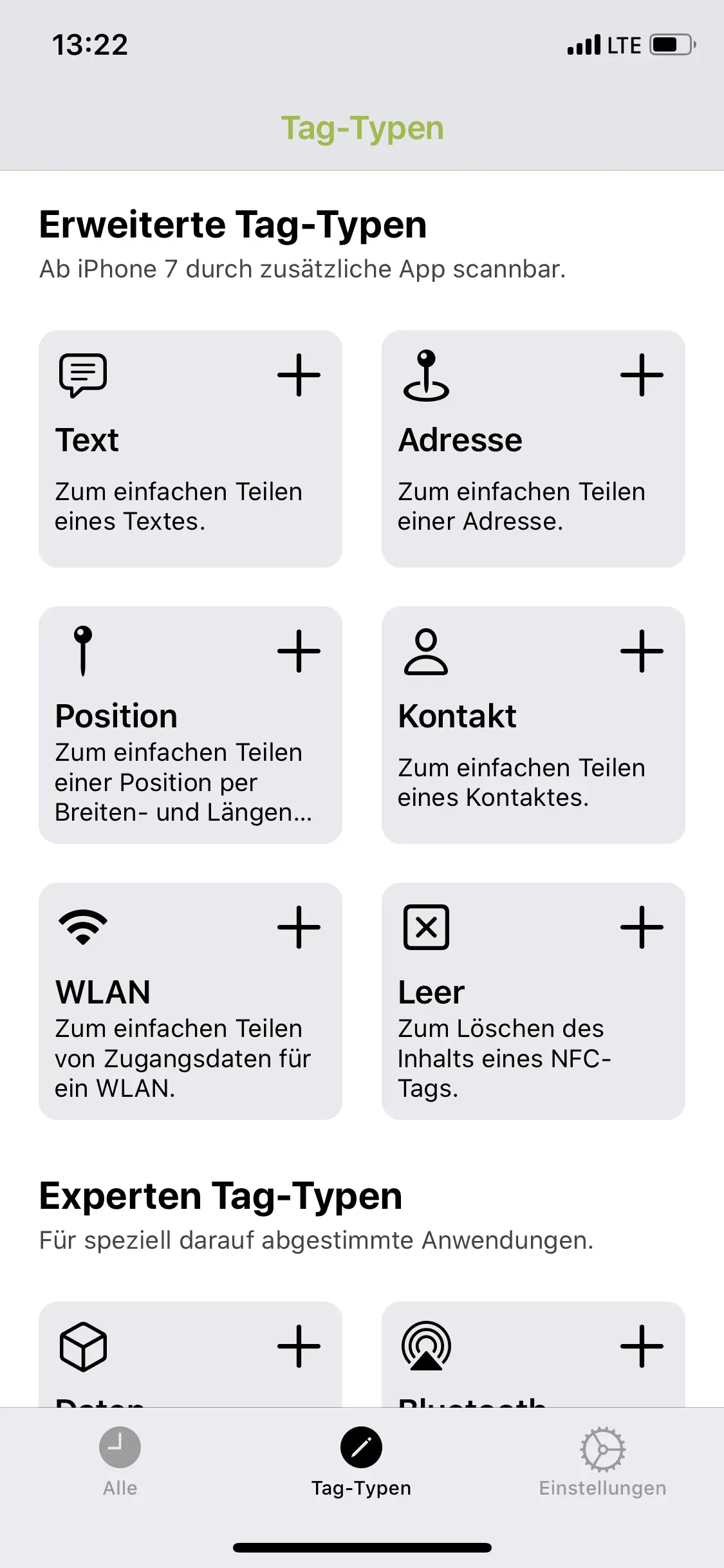
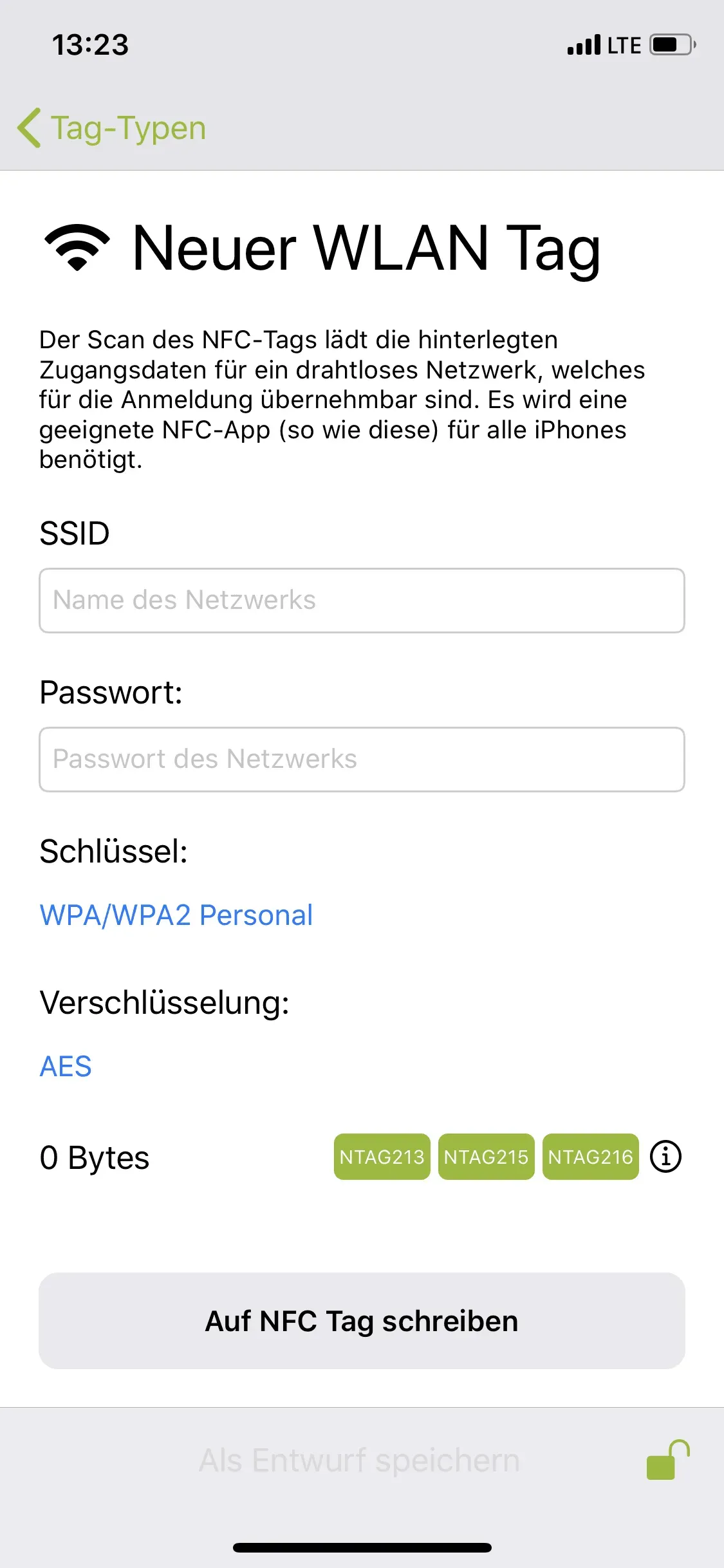
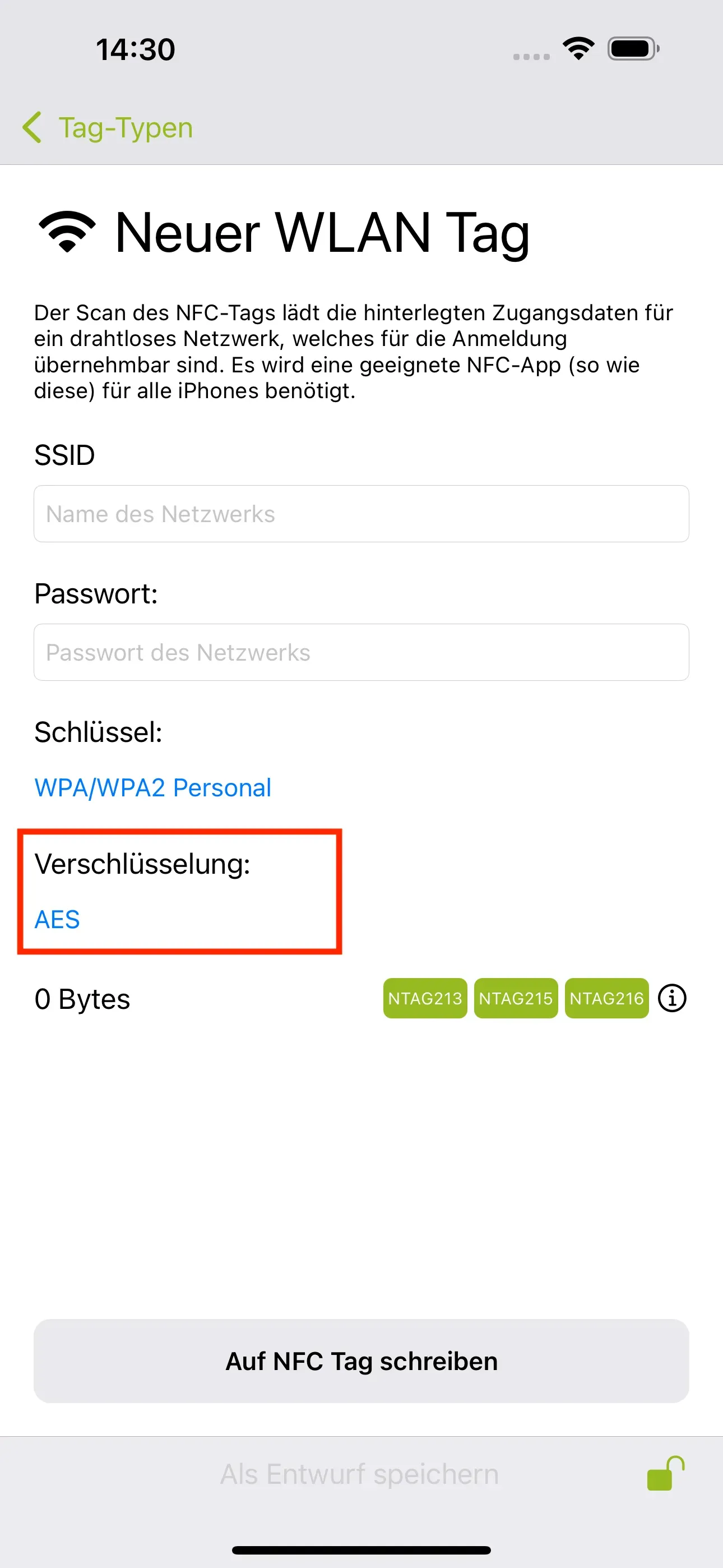
Um ein WLAN Netzwerk auf einen NFC-Tag zu speichern, öffnen Sie die kostenlose App NFC21 Tools und tippen auf Tag Typen. Dort befindet sich der Abschnitt Erweiterte Tag-Typen und in diesem tippen Sie auf WLAN. Hier geben Sie den Namen und das Passwort Ihres Netzwerkes ein und schreiben diese Information mit Auf NFC Tag schreiben auf ihren NFC-Tag.
NFC-Tag mit WLAN Zugangsdaten scannen
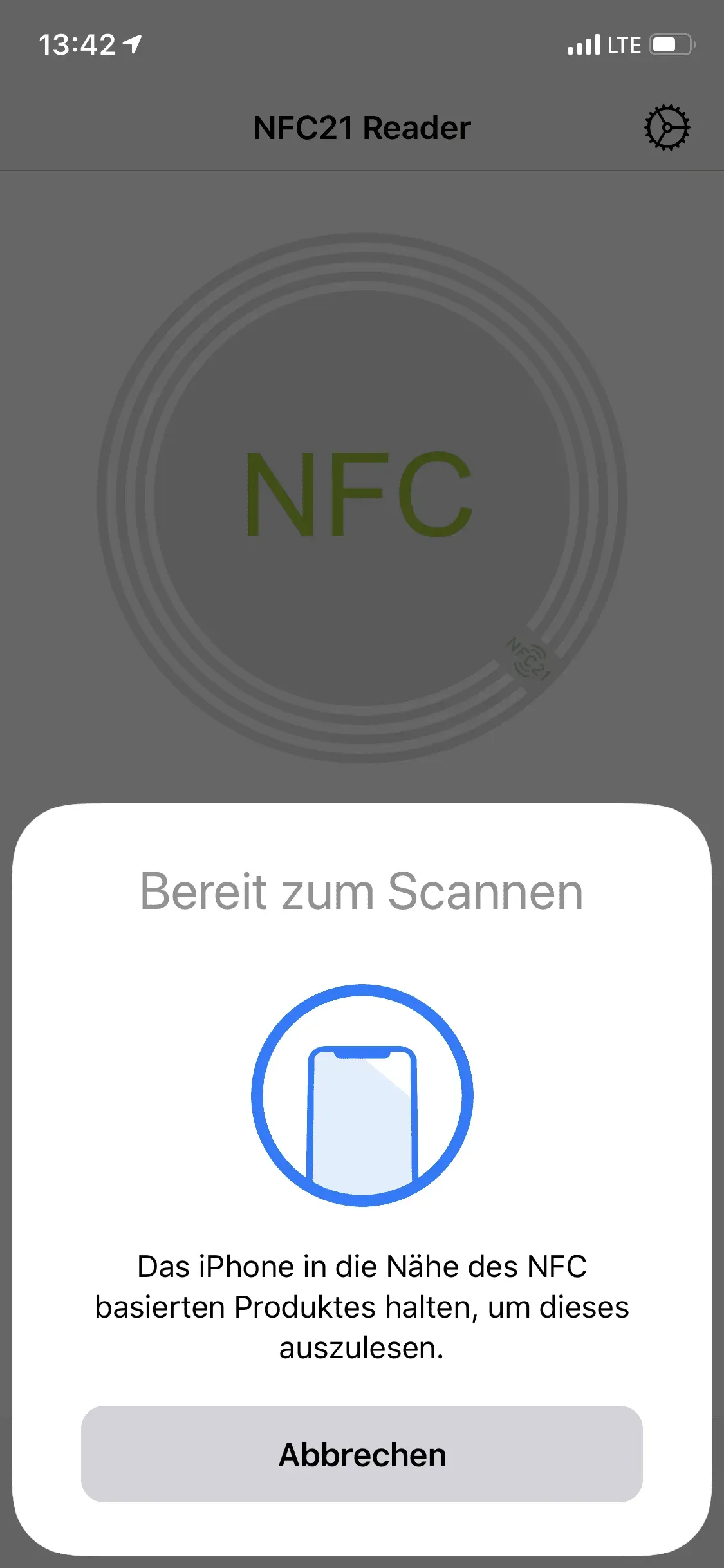
Um den Zugang zu dem WLAN-Netzwerk vom NFC-Tag zu scannen, werden sowohl bei Android als auch bei einem iPhone eine App benötigt. Bei einem iPhone kann die kostenlose App NFC21 Reader benutzt werden, um einfach und schnell NFC-Tags auszulesen.
Konfigurationsmöglichkeiten
Beim Beschreiben des NFC-Tags mit NFC21 Tools können außerdem weitere Konfigurationseinstellungen vorgenommen werden. So kann beim Beschreiben eingestellt werden, welcher Schlüssel benutzt werden soll (unter Anderem WPA2) und welche Verschlüsselung angewendet werden soll. Hierfür tippen Sie auf Schlüssel: und auf Verschlüsselung:.



Zusammenfassung
Das Teilen eines WLAN-Netzwerks ist durch einen NFC-Tag denkbar einfach. Der NFC-Sticker(Link: Starter Kit Small) kann beispielweise am Eingangsbereich, oder direkt am Router angebracht werden, sodass Personen diesen selbstständig und schnell scannen können. Wenn das WLAN-Passwort einmal geändert werden muss, kann der NFC-Tag mit denselben Schritten ganz einfach überschrieben und aktualisiert werden. Wichtig ist zu beachten, dass der NFC-Sticker nur innerhalb der Wohnung angebracht werden sollte, damit sich auch wirklich nur ausgewählte Leute mit dem eigenen WLAN-Netzwerk verbinden können.
Hier erklären wir, wie das Teilen eines WLAN-Netzwerks mittels eines NFC-Tags und eines Android Smartphones funktioniert.
Zugehörige Betriebssysteme
iOSErstellt: 25.07.2023 / Aktualisiert: 21.10.2025