 Online-Shop für Produkte der Nahfeldkommunikation (NFC)
 Weltweiter Versand (kostenloser DE-Versand)

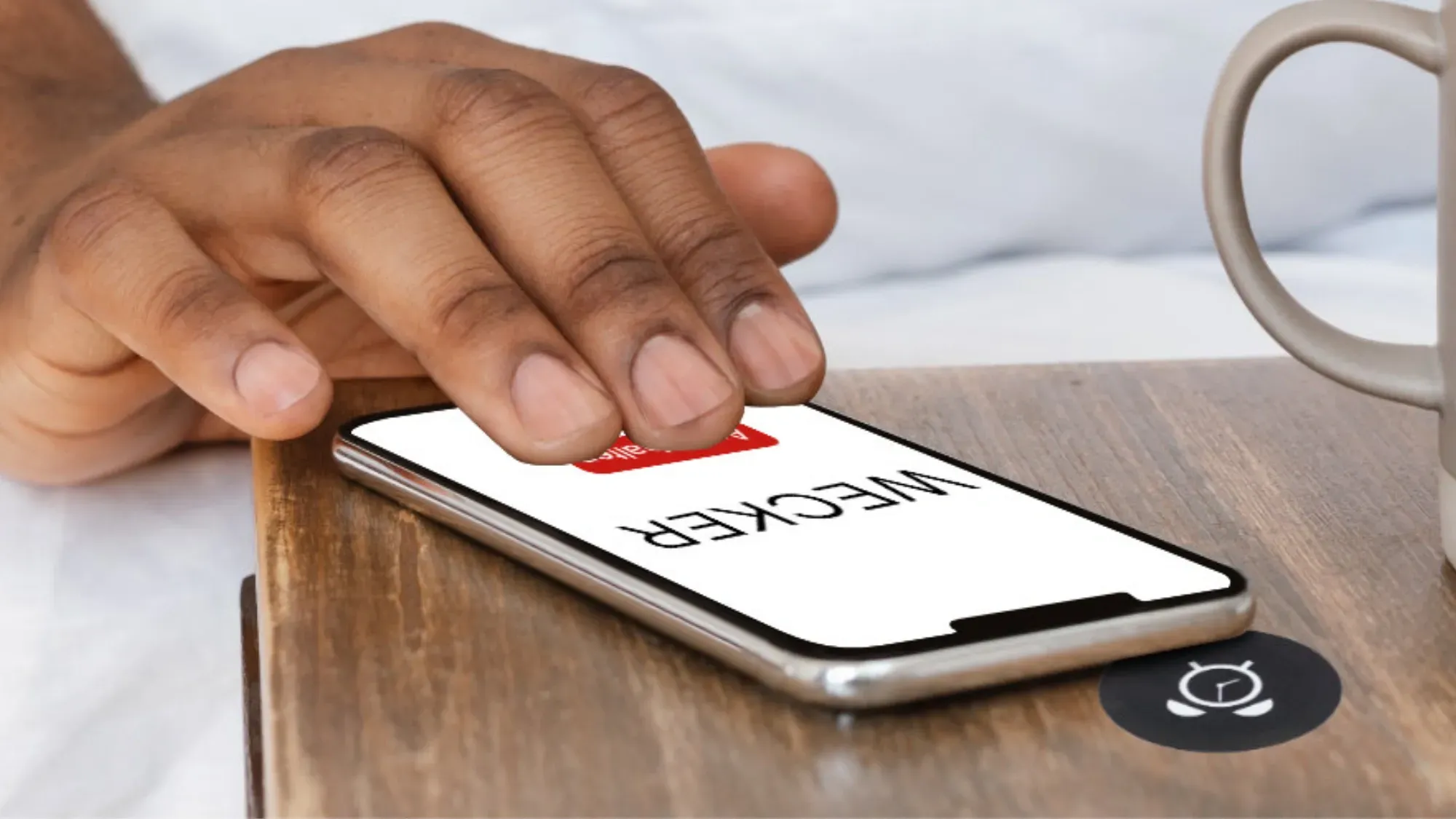
Das Stellen eines Weckers gehört zu den wohl am häufigsten Handlungen, die mit dem Smartphone täglich durchgeführt werden. Sei es vorm Schlafengehen, zu Erinnerungszwecken, oder in der Küche. Jedes Mal muss dafür das Smartphone entsperrt, die entsprechende App ausgewählt, eine Uhrzeit / Tag eingegeben und der Alarm aktiviert werden.
Die Bedienschritte dafür lassen sich durch einen NFC-Tag sehr einfach verkürzen. Der Befehl zum Stellen eines Weckers kann auf einen NFC-Tag gespeichert werden, sodass das Smartphone nur noch über den NFC-Tag gehalten werden muss, um den Wecker zu stellen. Ein weiterer schöner Seiteneffekt dabei: Das Anbringen eines solchen NFC-Tags, zum Beispiel in Form eines Stickers, an einem gut sichtbaren Ort wie zum Beispiel auf dem Nachttisch, kann auch automatisch an das Stellen eines Weckers erinnern.
In diesem How2 wollen wir erklären, wie das funktioniert.
Info: Wenn Sie den fertigen Kurzbefehl direkt herunterladen und auf dem NFC-Tag speichern wollen, springen Sie gleich an das Ende dieses Artikels.
Inhalt:
Gewünschte Uhrzeit eingeben
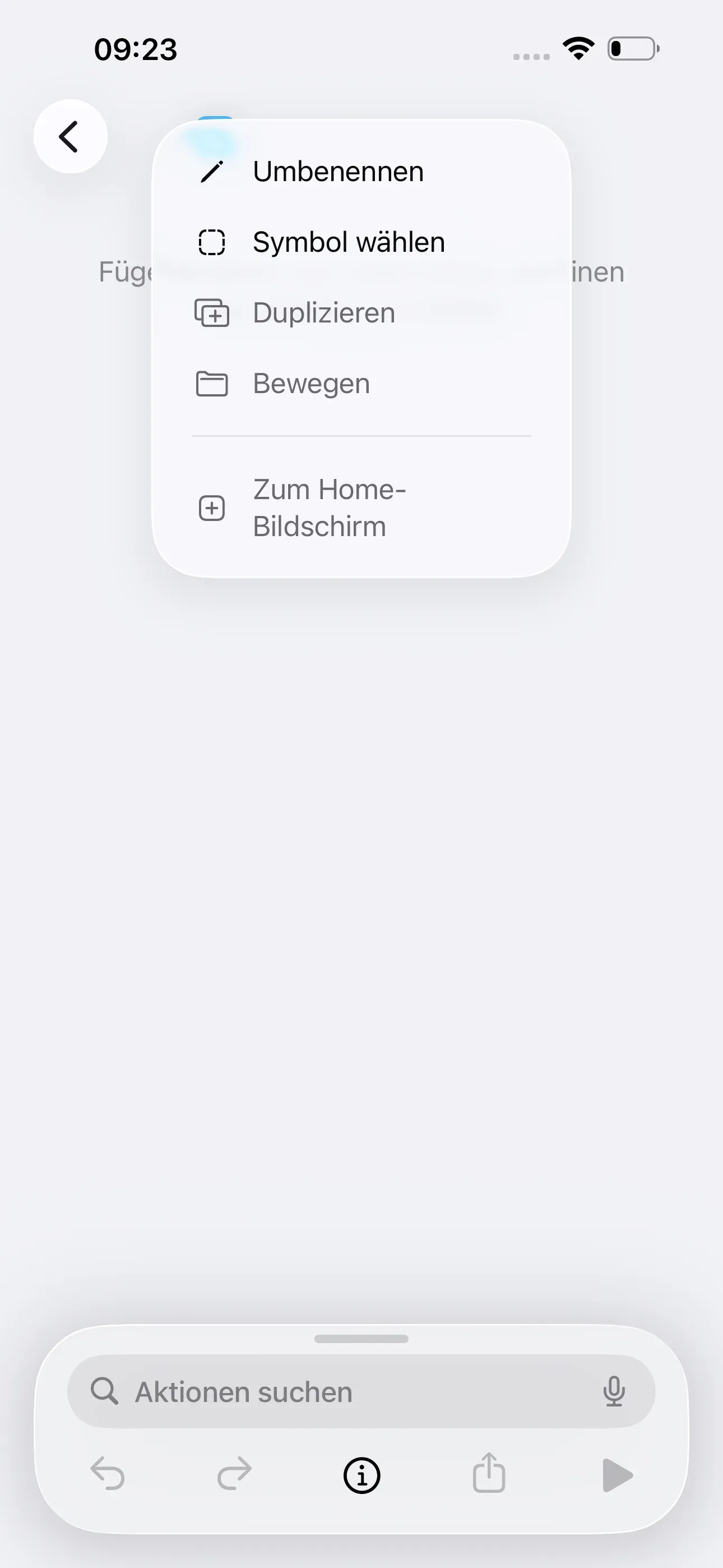
Wir wollen, dass das Smartphone nach dem Kontakt mit einem NFC-Tag nach der gewünschten Weckzeit fragt. Dafür erstellen wir einen Kurzbefehl über die App Kurzbefehle und tippen auf das + oben rechts. Dann tippen wir auf Neuer Kurzbefehl und benennen diesen mit Wecker stellen → Fertig.
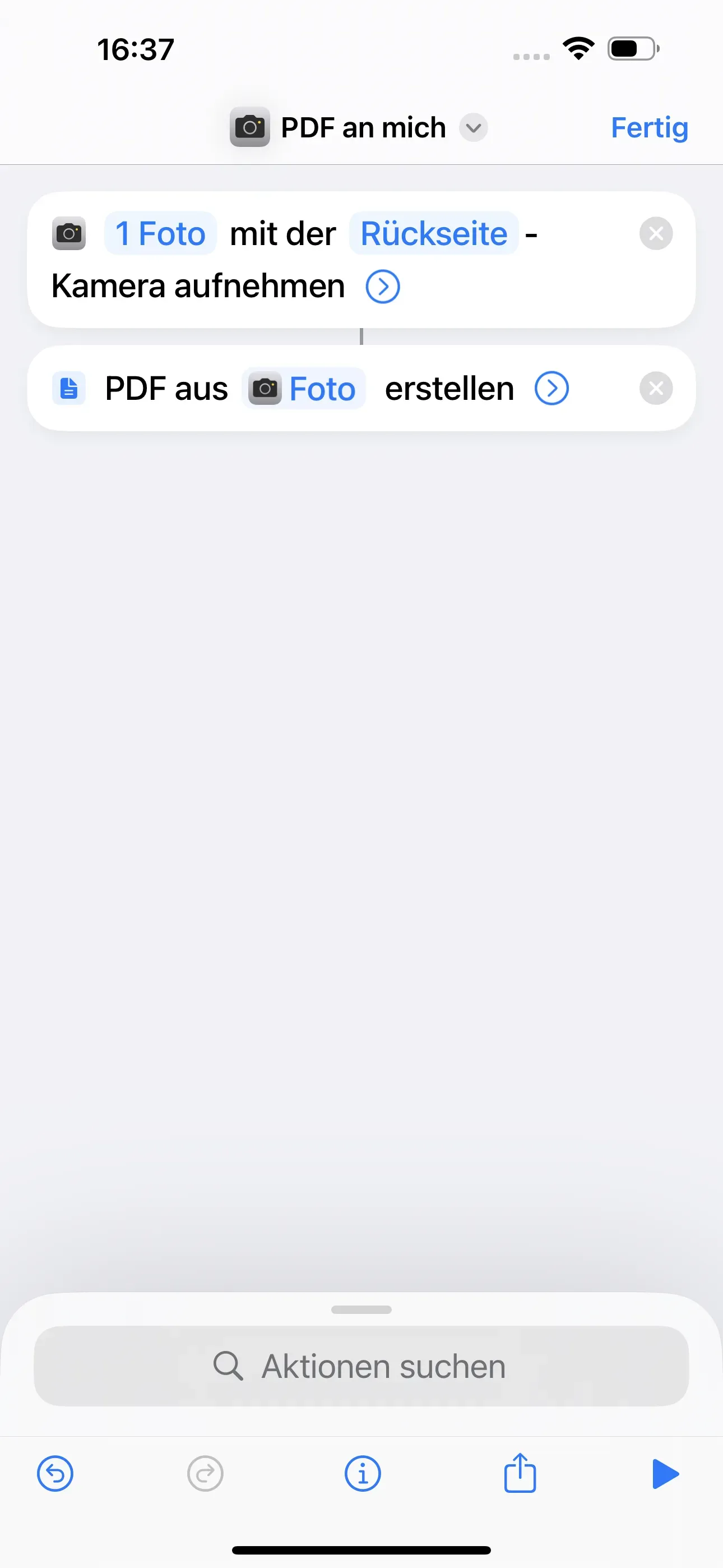
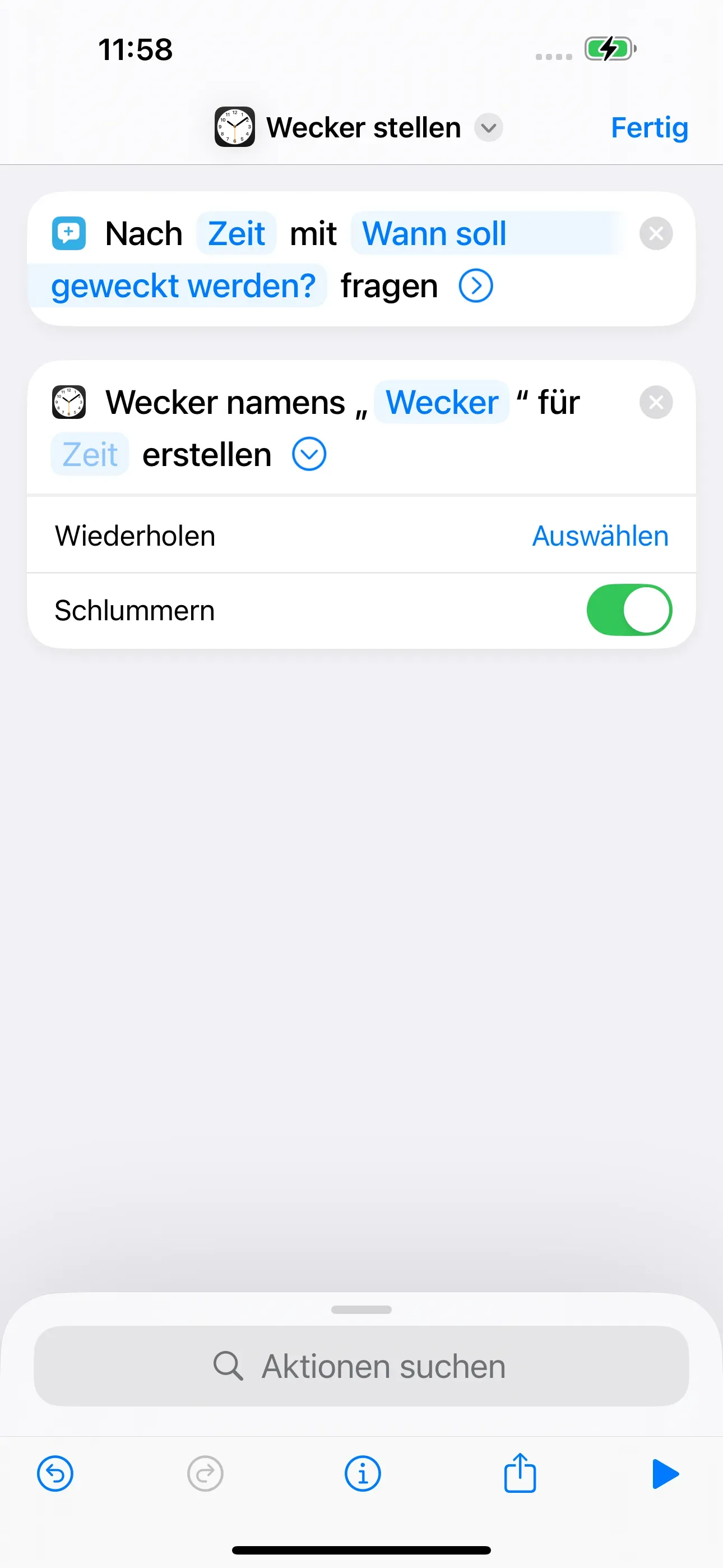
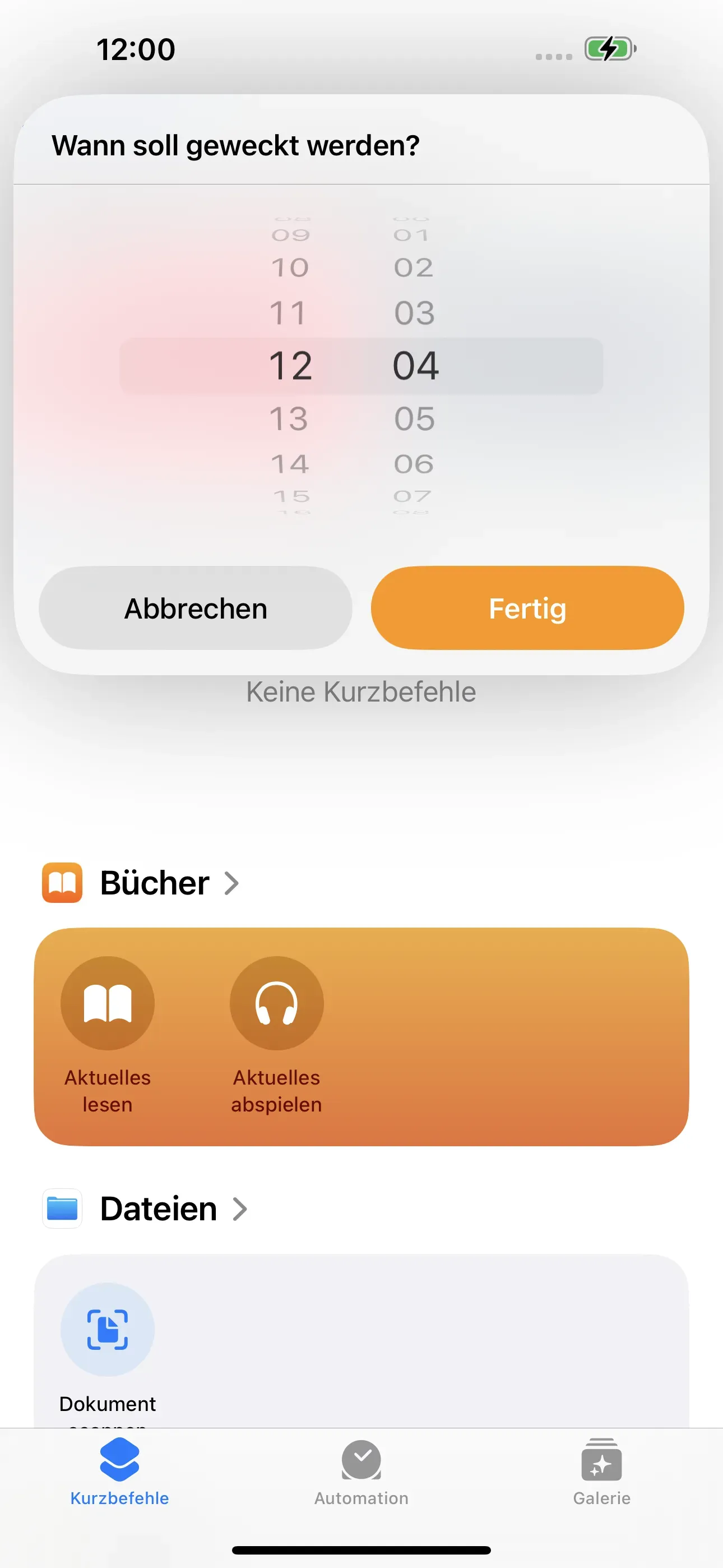
Daraufhin fügen wir dem Kurzbefehl eine Aktion hinzu, indem wir in das Suchfeld Eingabe eingeben und wählen dann Nach Eingabe fragen aus. In dem Feld Text tippen wir auf Zeit und in das Feld Auswählen geben wir zum Beispiel "Wann soll geweckt werden?" ein.

Wecker stellen
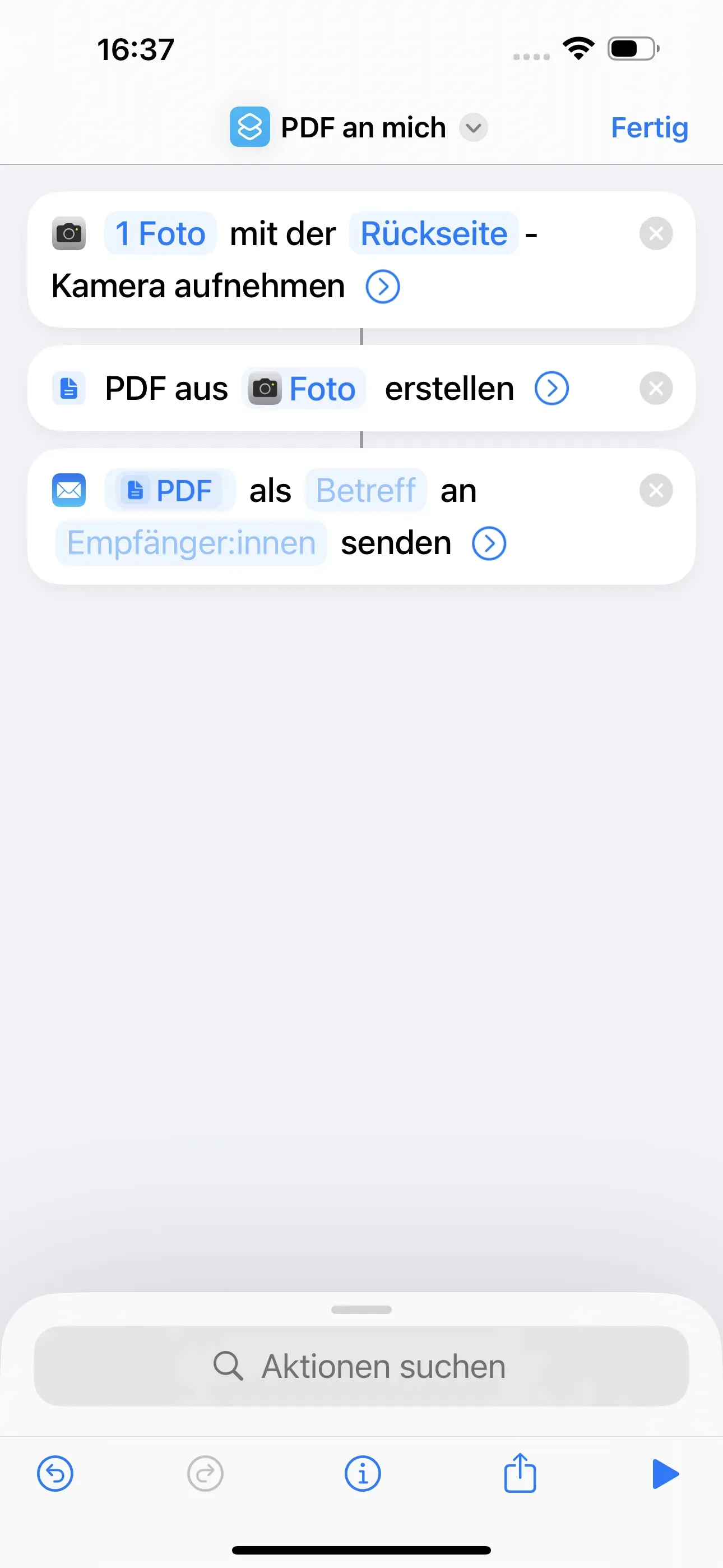
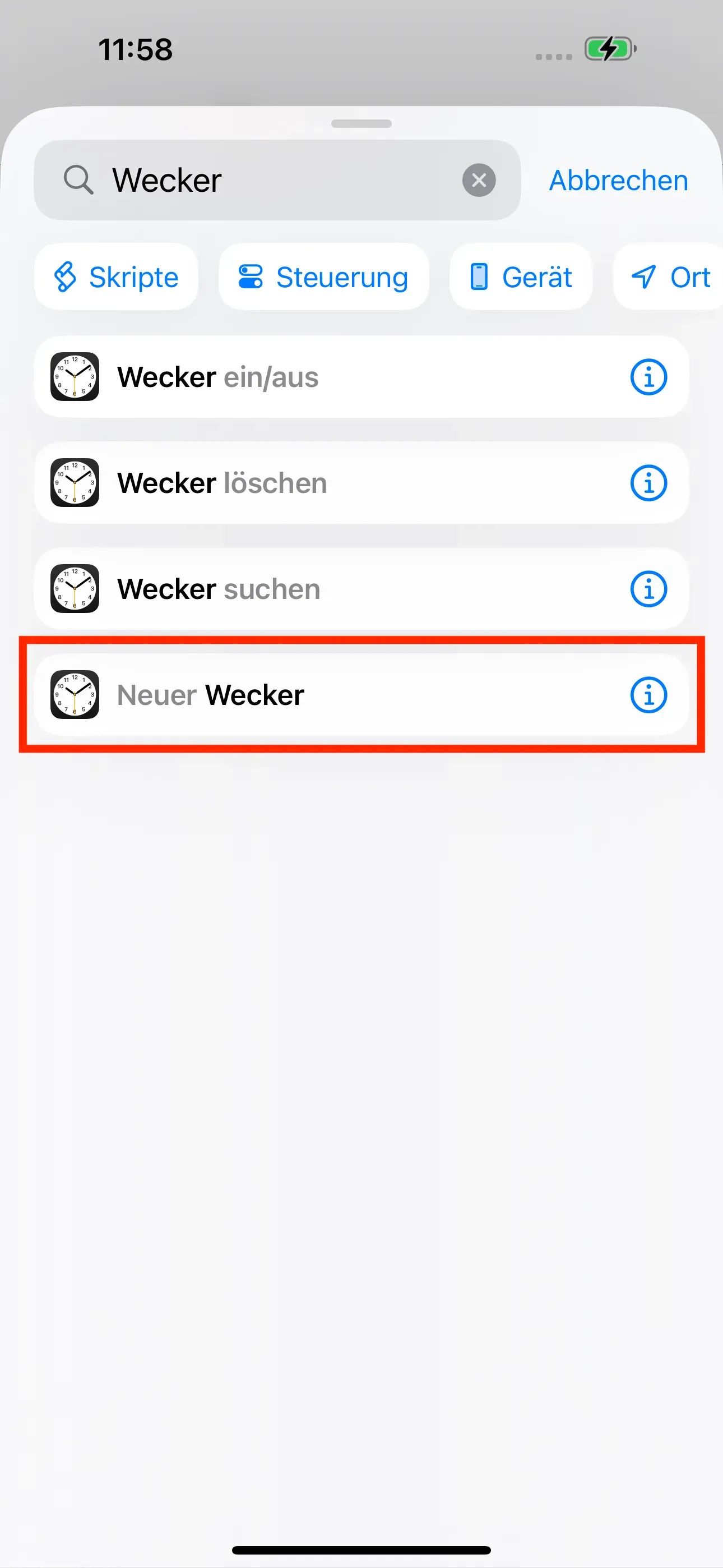
Nun soll ein Wecker für die gewünschte Uhrzeit gestellt werden. Dafür suchen wir in der Suchleiste nach Wecker → Neuer Wecker.
Wenn Sie nun auf den Pfeil > tippen, können Sie einstellen an welchen Wochentagen der Wecker klingeln soll und ob Sie das Schlummern ein- oder ausstellen. Nun haben Sie den Kurzbefehl erstellt und können auf die Startseite der App zurückkehren.
Kurzbefehl auf NFC-Tag speichern
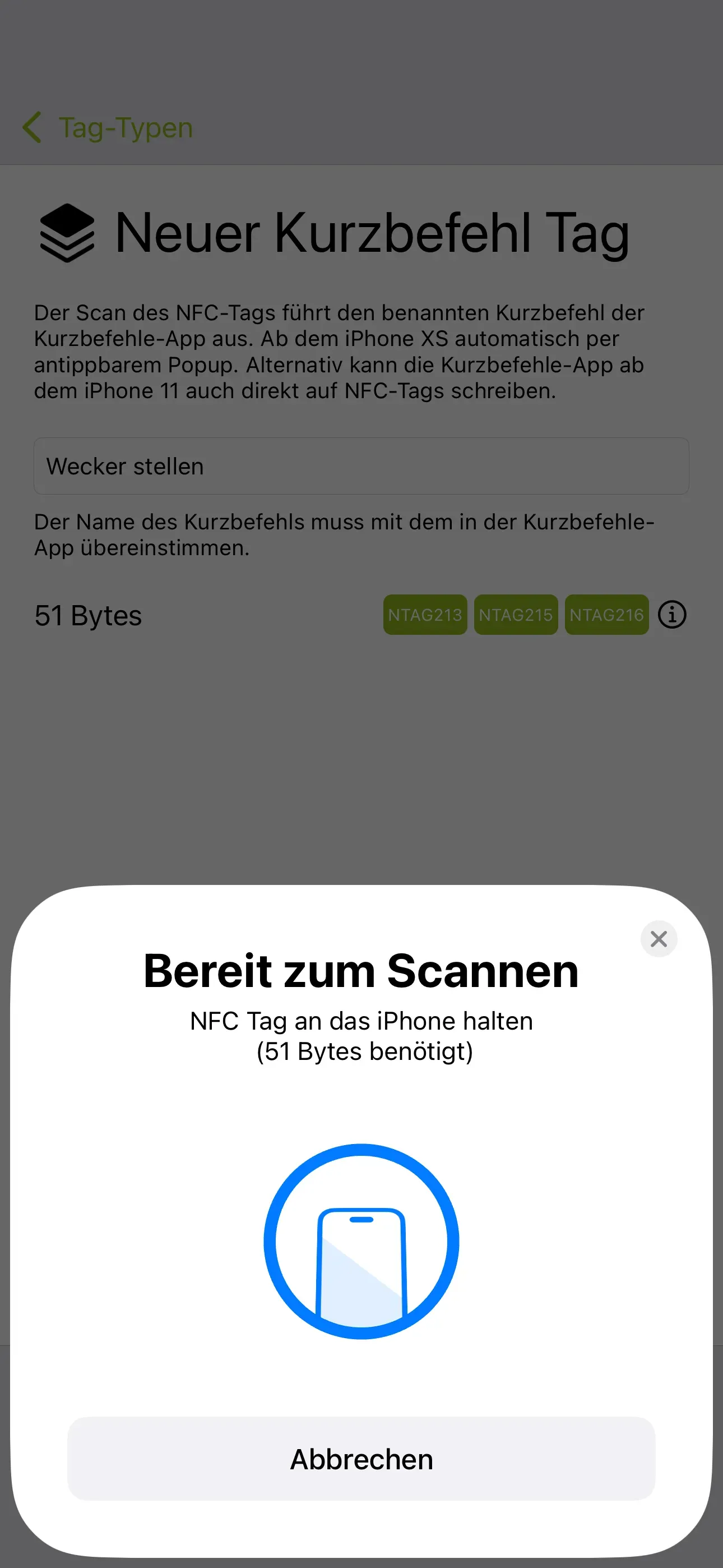
Der Kurzbefehl muss jetzt nur noch auf einem NFC-Tag gespeichert werden. Dazu öffnen wir die App NFC21 Tools → Tag-Typen → + Kurzbefehl → den Namen des Kurzbefehls eingeben ("Wecker stellen") → Auf NFC-Tag schreiben. Hier auf die korrekte Schreibweise achten!
Zusammenfassung
In diesem How2 haben wir erklärt, wie in drei einfachen Schritten ein Befehl erstellt werden kann, der automatisch einen Wecker stellt, wenn das Smartphone vor einen NFC-Tag gehalten wird.
Anmerkung: Wenn Sie den Kurzbefehl nicht selbst erstellen möchten, dann können Sie hier den fertigen Kurzbefehl direkt herunterladen. Klicken Sie hierfür auf diesen Link. Jetzt müssen Sie den Kurzbefehl nur noch mit Ihren Informationen bearbeiten & wie im letzten Schritt erklärt auf den NFC-Tag speichern.
In weiteren How2s erklären wir weitere Einsatzgebiete von NFC-Tags im Alltag, wie beispielweise das Verbinden mit einer Bluetooth Box oder dem Einstellen einer konkreten Erinnerung.
Zugehörige Betriebssysteme
iOSErstellt: 25.07.2023 / Aktualisiert: 16.12.2025