 Online-Shop für Produkte der Nahfeldkommunikation (NFC)
 Weltweiter Versand (kostenloser DE-Versand)

In vielen Unternehmen müssen NFC-Tags schnell und zuverlässig ausgelesen werden, etwa bei der Zutrittskontrolle oder der Zeiterfassung von Arbeitszeiten. Oft ist hierfür eine manuelle Anmeldung oder spezielle Software erforderlich, was zeitaufwändig und umständlich sein kann. Mit dem ACS1552U NFC-Reader lässt sich dieses Problem lösen. Nach einer einmaligen Konfiguration des Readers ist keine zusätzliche Software mehr erforderlich und der Reader kann als UID-Scanner auf jedem Gerät, zum Beispiel auch auf dem iPad, eingesetzt werden. Hierdurch liest der Reader die UID eines Tags aus und überträgt sie direkt in Anwendungen, die Tastatureingaben akzeptieren wie zum Beispiel Microsoft Word, Google Sheets, der Notizen App und Excel.
Damit entfällt der manuelle Aufwand vollständig: Es muss nichts abgetippt werden, der NFC-Tag wird einfach an den Reader gehalten und die UID wird automatisch eingetragen, unabhängig davon, welches Gerät verwendet wird.
In diesem How2 wird Schritt für Schritt gezeigt, wie der Reader einmalig auf einem Windows-Rechner konfiguriert wird, damit er als UID-Scanner auf jedem Gerät eingesetzt werden kann.
Inhalt:
Technische Vorbereitung
Vor der Konfigurierung müssen wir alle technischen Komponenten, die wir für die Konfigurierung brauchen, vorbereiten. Wir brauchen einen Rechner mit dem Betriebssystem Windows 10 oder 11 und eine Internetverbindung. Am Rechner sollte sich ein freier USB-C Anschluss oder ein freier USB-A-Anschluss befinden. Bei einem freien USB-A-Anschluss brauchen wir einen USB-A zu USB-C Adapter. Dann brauchen wir den ACS1552U USB-C Reader. Wenn wir die UID nach der Konfiguration mit dem iPad auslesen wollen, brauchen wir einen Adapter für das iPad. Für ein iPad mit einem USB-C-Anschluss können wir denselben Reader verwenden. Als letztes brauchen wir das Konfigurationstool des Readers.
Konfigurationstool starten
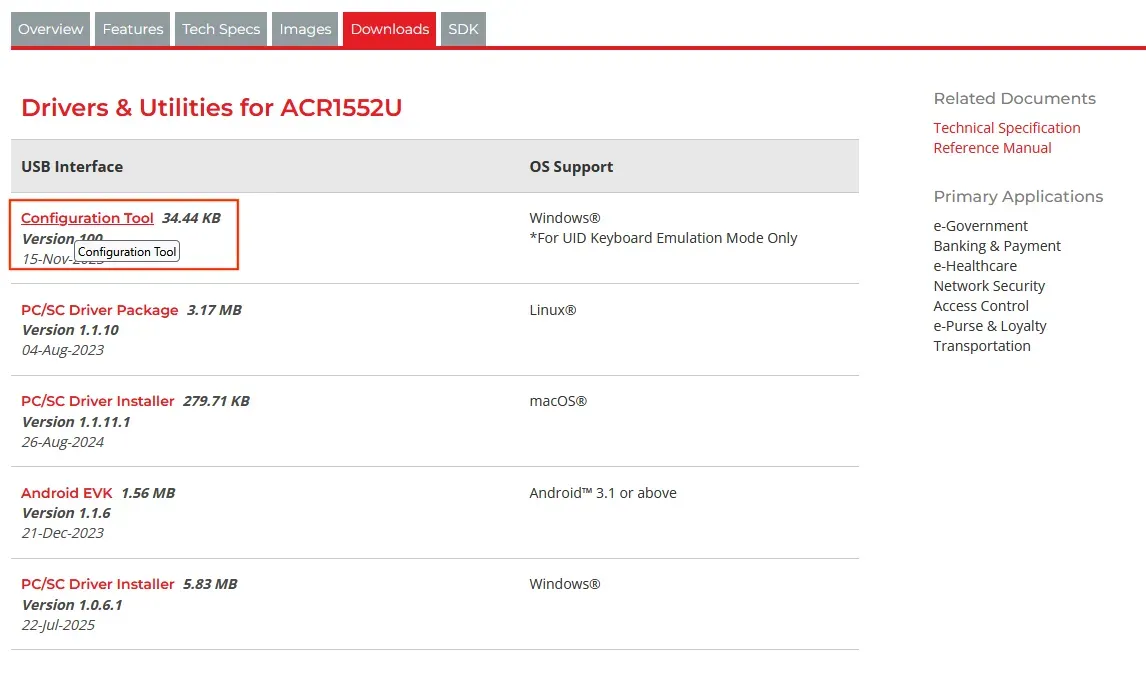
Zuerst müssen wir den Reader an den USB-C-Anschluss des Windows-Rechners anschließen. Nun laden wir uns das Konfigurationstool herunter. Hierfür klicken wir auf den folgenden Link und gehen in der oberen Leiste auf Downloads. Dort tippen wir auf Configuration Tool 34.44 KB, Version 100. Daraufhin wird eine Zip-Datei auf unseren Rechner geladen.
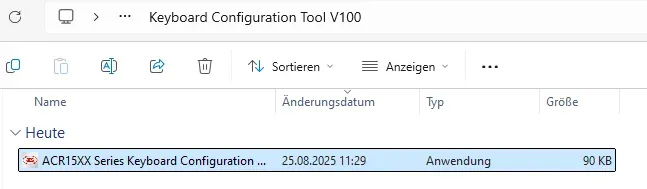
Nachdem wir auf die Zip-Datei geklickt haben, öffnet sich der Dateimanager. Dort tippen wir auf Alle extrahieren und wählen den Ordner aus, in den die Datei verschoben werden soll. Dort klicken wir auf Extrahieren.
Nun tippen wir auf den Ordner Keyboard Configuration Tool V100 und starten die Anwendung ACR15XX Series Keyboard Configuration Tool V100.exe.

Reader auswählen
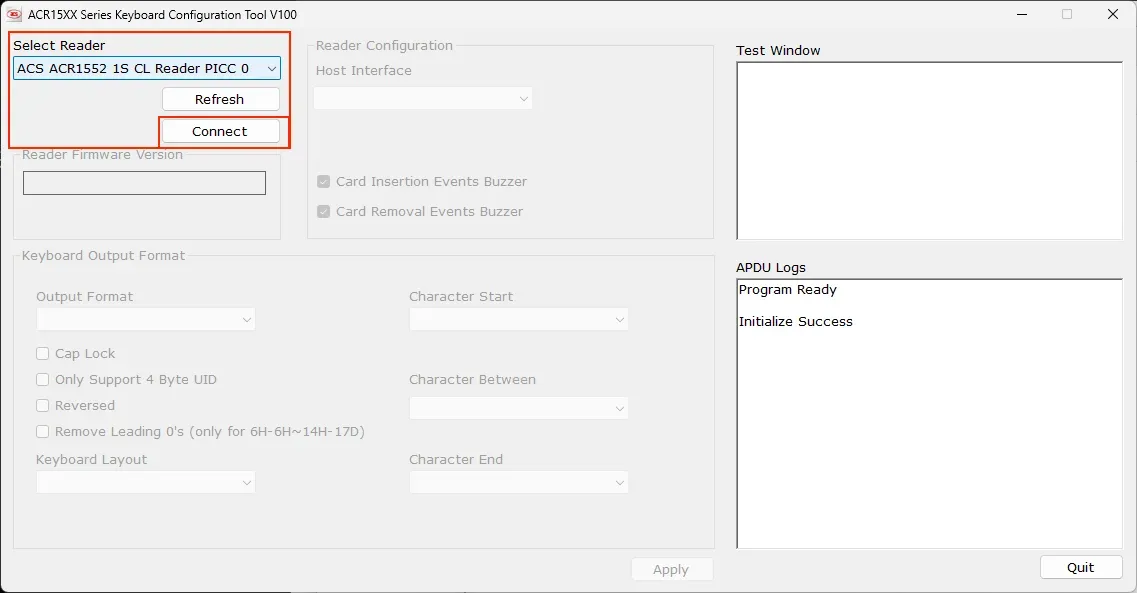
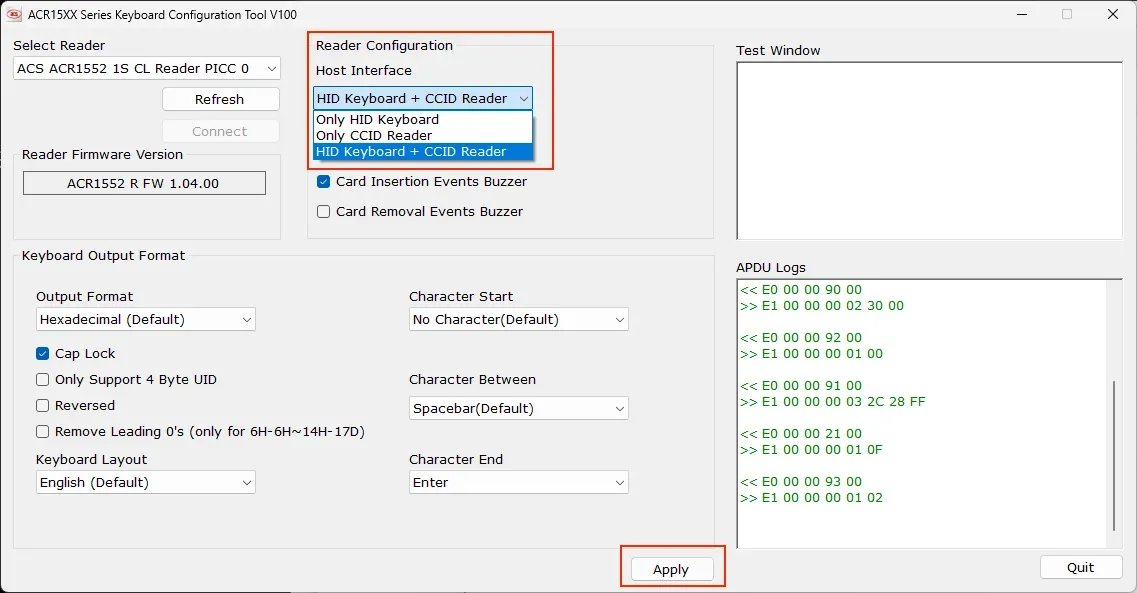
Um nun den Reader als UID-Scanner zu konfigurieren, wählen wir im Bereich Select Reader den folgenden Reader aus ACS ACR1552 1S CL Reader PICC 0 und tippen dann auf Connect. Wichtig! – Wenn Ihnen der Reader nicht angezeigt wird, kontrollieren Sie zuerst ob Sie den Reader richtig an Ihren Windows-Rechner angeschlossen haben und klicken Sie dann auf Refresh.
Eingabemodus ändern
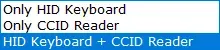
Im Bereich Reader Configuration können wir nun den Eingabemodus ändern. Es gibt 3 Optionen.
-
Only HID Keyboard: über diese Option wird der Reader nur als Tastatureingabe erkannt. Das heißt, hierüber wird der Reader nur als UID-Eingabe verwendet. Wichtig – wenn die UID über das iPad ausgelesen werden soll, müssen wir diese Option auswählen!
-
Only CCID Reader: das ist der Standardmodus und mit dieser Option, ist der Reader nicht als UID-Scanner verwendbar. Wichtige Information: Um die Konfiguration wieder rückgängig zu machen und den UID-Scanner wieder als ganz normalen NFC-Reader verwenden zu können, müssen Sie diese Option auswählen.
-
HID Keyboard + CCID Reader: über diese Option wird der Reader als Tastatureingabe erkannt und er hat dazu noch die Funktionen eines Readers. So kann zum Beispiel auch ein NFC-Tag weiterhin beschrieben werden. Wichtig – wenn der Reader auch für andere NFC-Funktionen genutzt werden soll, dann wählen Sie diese Option!
Um den Reader als UID-Scanner zu konfigurieren, wählen wir abhängig von unserem Anwendungsfall entweder Only HID Keyboard oder HID Keyboard + CCID Reader aus.
Verbindung mit dem iPad: Um den Reader nach der Konfiguration direkt mit dem iPad zu verbinden, müssen wir auf Quit klicken und den Reader mit dem iPad verbinden.
Zusammenfassung
In diesem How2 wurde gezeigt, wie der ACS1552U NFC-Reader einmalig auf einem Windows-Rechner konfiguriert wird, sodass er als UID-Scanner eingesetzt werden kann. Nach der Konfiguration kann der Reader an jedem Gerät als UID-Scanner verwenden, ohne dass hierfür zusätzliche Software erforderlich ist. Der Reader lässt sich danach auch am iPad einsetzen, das sonst keine direkte Nutzung von NFC-Readern unterstützt. So kann beispielsweise die Anmeldung von Mitarbeiter:innen in internen Systemen, die über die UID von Mitarbeiterausweisen erfolgt, bequem und sicher erfolgen. Näheres zum Thema ACS1552U am iPad nutzen finden Sie hier.
Weitere How2s
Auslesen von UIDs mit dem iPad mittels NFC-ReaderErstellt: 25.09.2025 / Aktualisiert: 25.09.2025