 Online-Shop für Produkte der Nahfeldkommunikation (NFC)
 Weltweiter Versand (kostenloser DE-Versand)

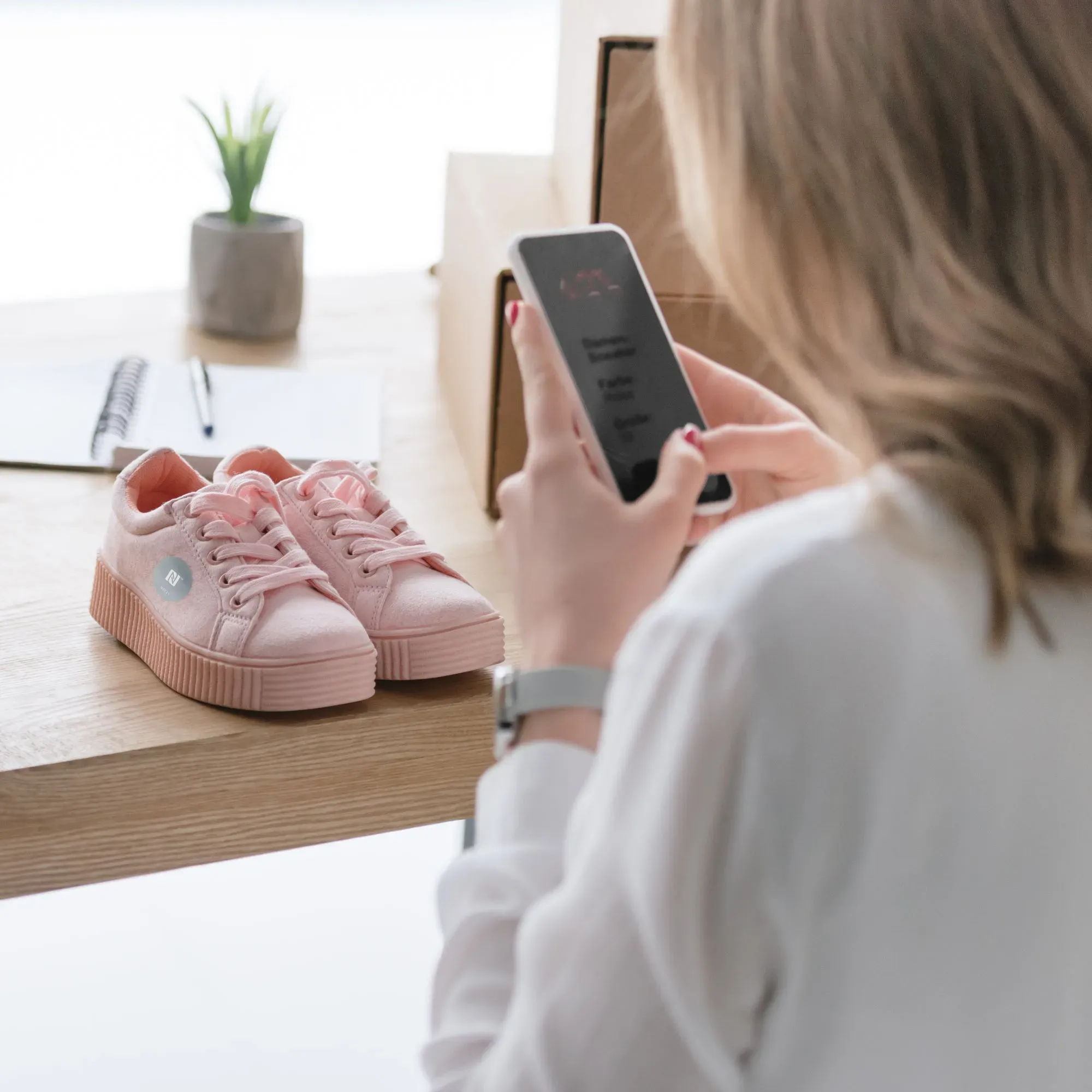
NFC-Tags sind kleine Helfer für den Alltag. Anhand ihrer Hilfe können wir automatisch zum Beispiel einen Wecker oder einen Timer stellen und die Zeit, die wir für unseren Heimweg brauchen, berechnen. Aber sie können uns auch bei Sehbeeinträchtigungen unterstützen. So kann bei Menschen mit Sehbehinderung oder Blindheit das Erkennen von verschiedenen Kleidungsstücken oder Schuhen erschwert sein. Durch einen NFC-Tag können Bezeichnungen für einzelne Kleidungsstücke, Schuhe etc. beim Scan mit dem Smartphone vorgelesen werden. Hierfür müssen wir nur eine Automation mit einem Kurzbefehl, mit der App Kurzbefehle erstellen und wir brauchen einen leeren NFC-Tag wie zum Beispiel einen NFC-Sticker.
In diesem How2 erklären wir, wie eine Automation mit dem Kurzbefehl Text sprechen mit dem iPhone erstellt wird und auf einem NFC-Tag gespeichert werden kann.
Wichtige Info: Sollten Sie den Kurzbefehl Text sprechen bereits erstellt haben, dann gehen Sie direkt zu Schritt 4 dieser Anleitung. Wenn Sie den fertigen Kurzbefehl direkt herunterladen wollen, springen Sie gleich an das Ende dieses Artikels.
Inhalt:
- Automation erstellen
- Mit NFC-Tag Automation auslösen
- Aktion „Text sprechen“ erstellen
- Kurzbefehl zur Automation hinzufügen
Automation erstellen
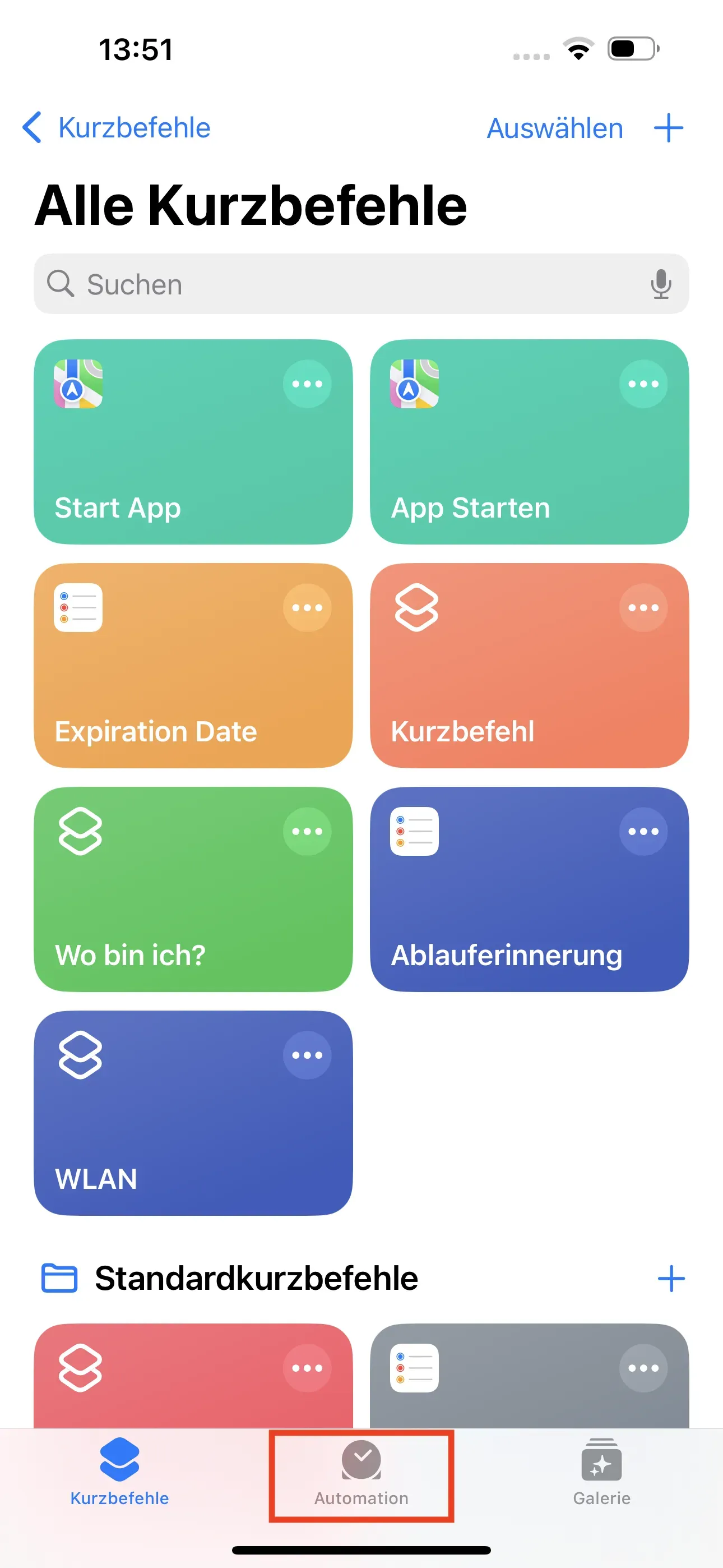
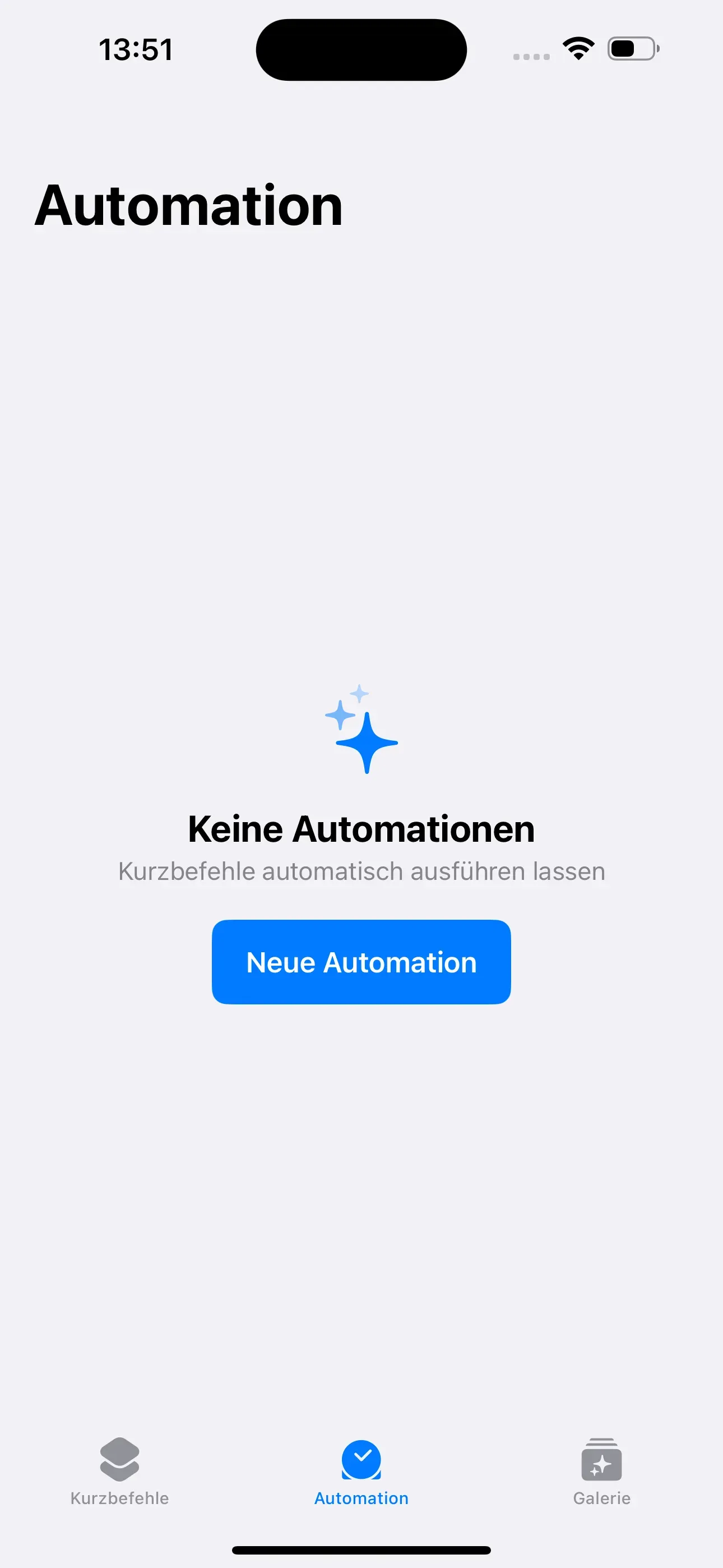
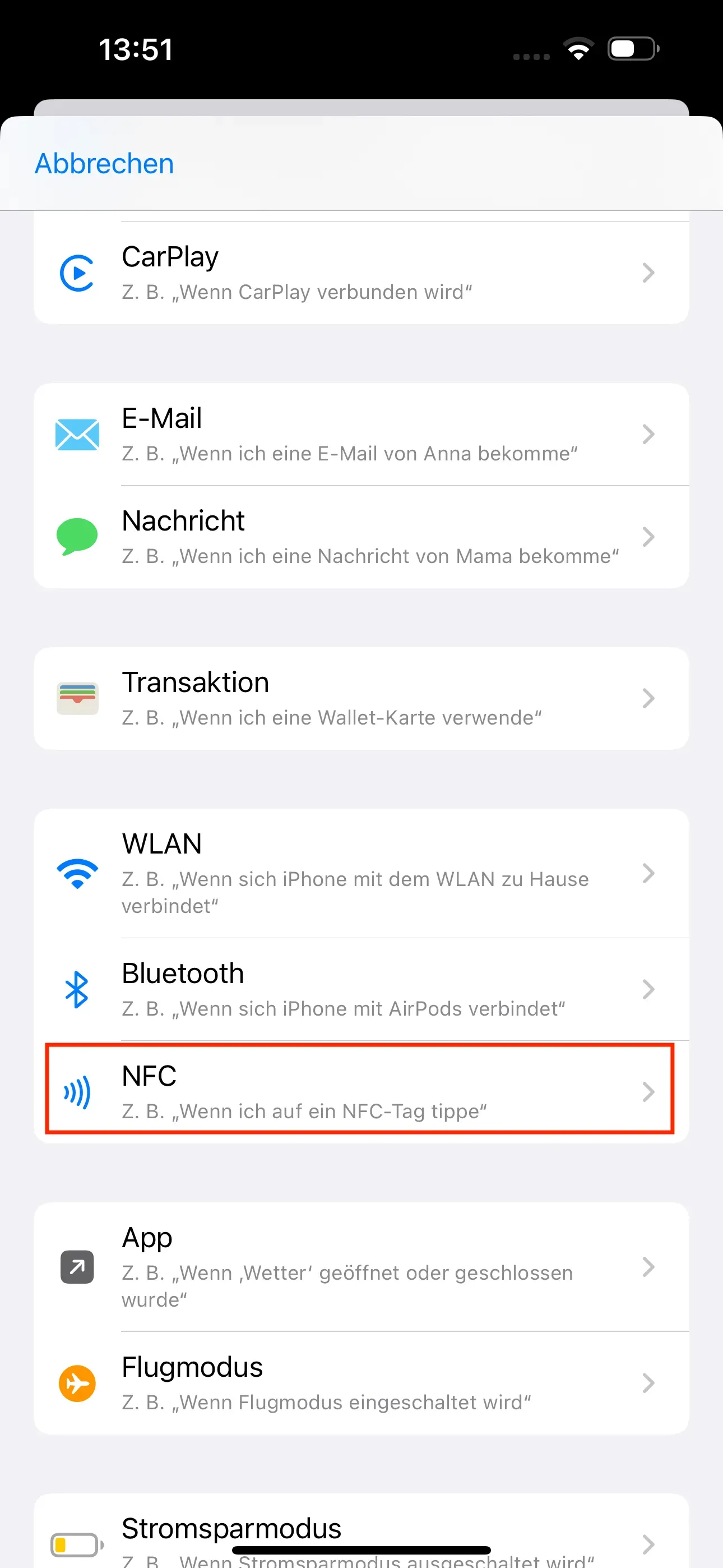
Damit Text, der sich auf dem NFC-Tag befindet, automatisch beim Scan des NFC-Tags mit dem iPhone ausgelesen wird, muss zuerst eine Automation erstellt werden. Hierfür öffnen Sie die App Kurzbefehle auf Ihrem iPhone. Tippen Sie dann unten auf den Reiter Automation. Gehen Sie dann auf Neue Automation. Scrollen Sie im neuen Fenster Persönliche Automation runter und wählen anschließend NFC.
Mit NFC-Tag Automation auslösen
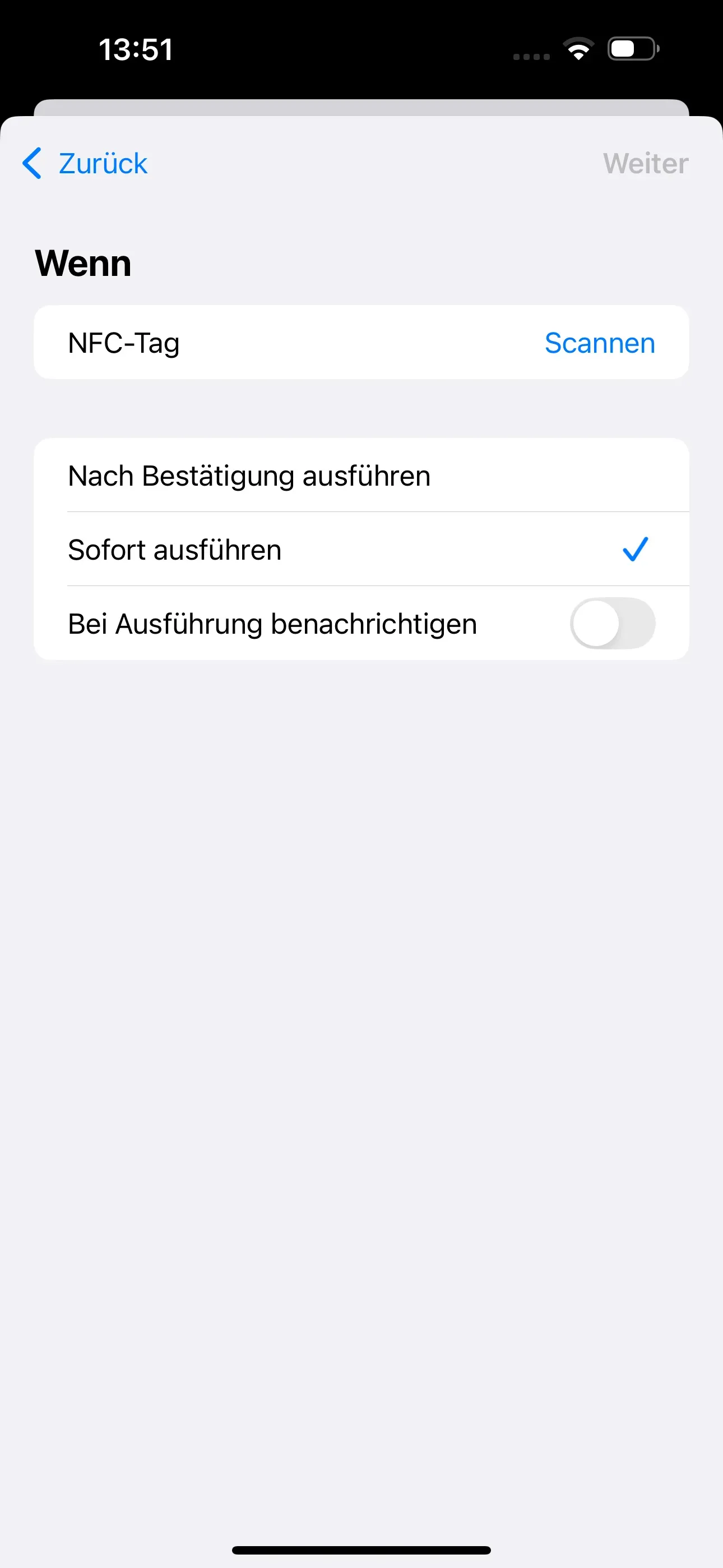
Wichtig ist jetzt, dass Sie Sofort ausführen auswählen und die Option Bei Ausführung benachrichtigen deaktiviert lassen.
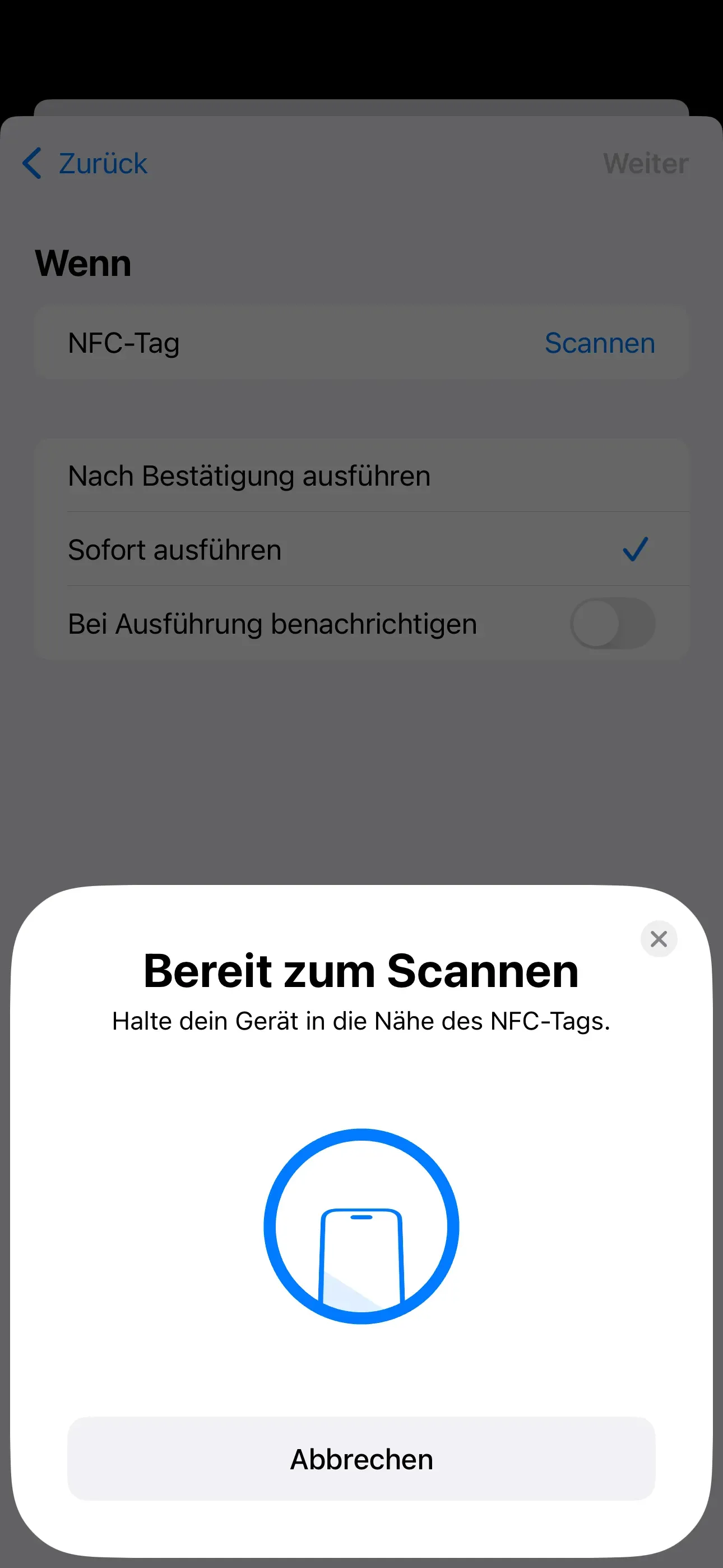
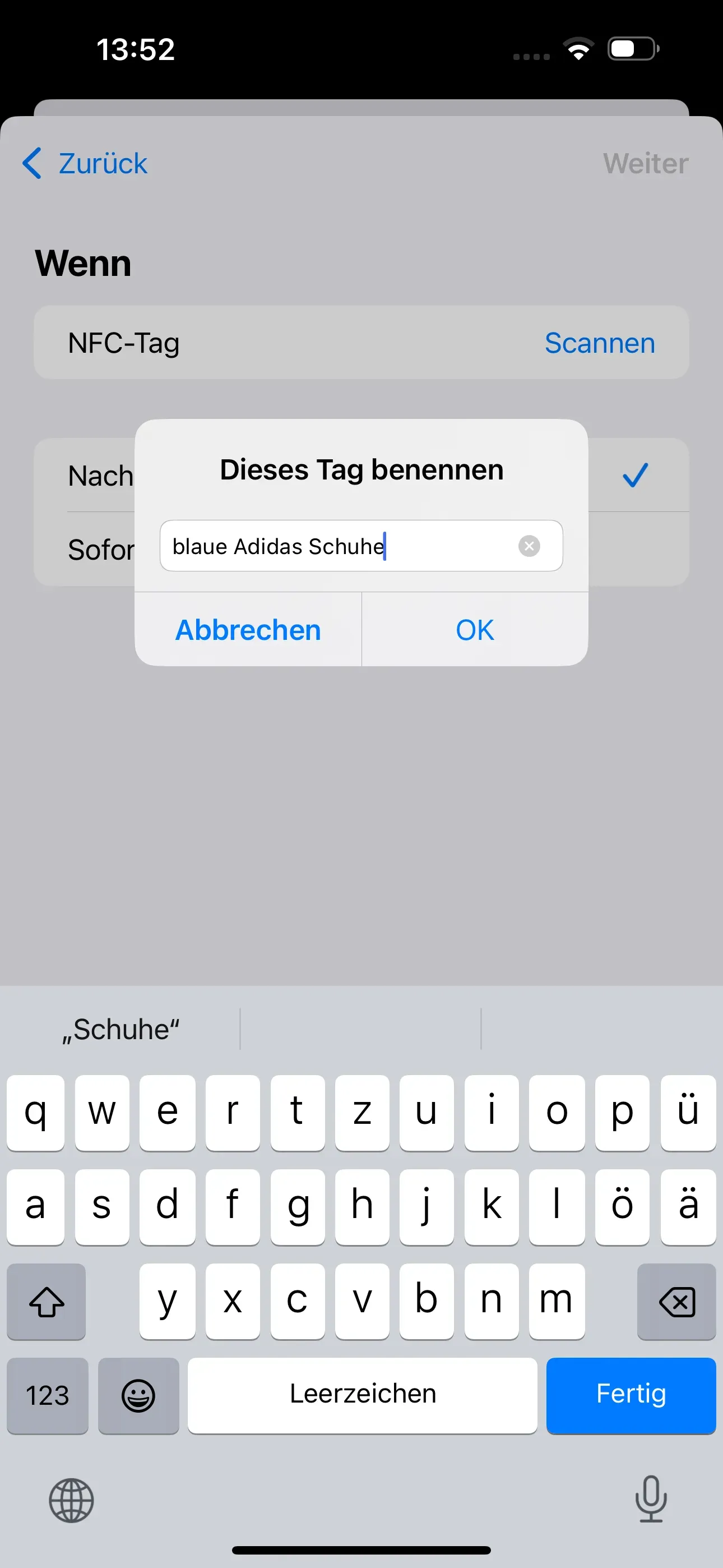
Nun tippen Sie auf Scannen und halten den leeren NFC-Tag an Ihr iPhone. So kann dieser gescannt und benannt werden. Für unser Anwendungsbeispiel benennen wir den NFC-Tag mit blaue Adidas Schuhe. Danach tippen Sie auf OK und oben rechts auf Weiter. Nun kann unser NFC-Tag mit einer konkreten Aktion verknüpft werden.
Aktion „Text sprechen“ erstellen
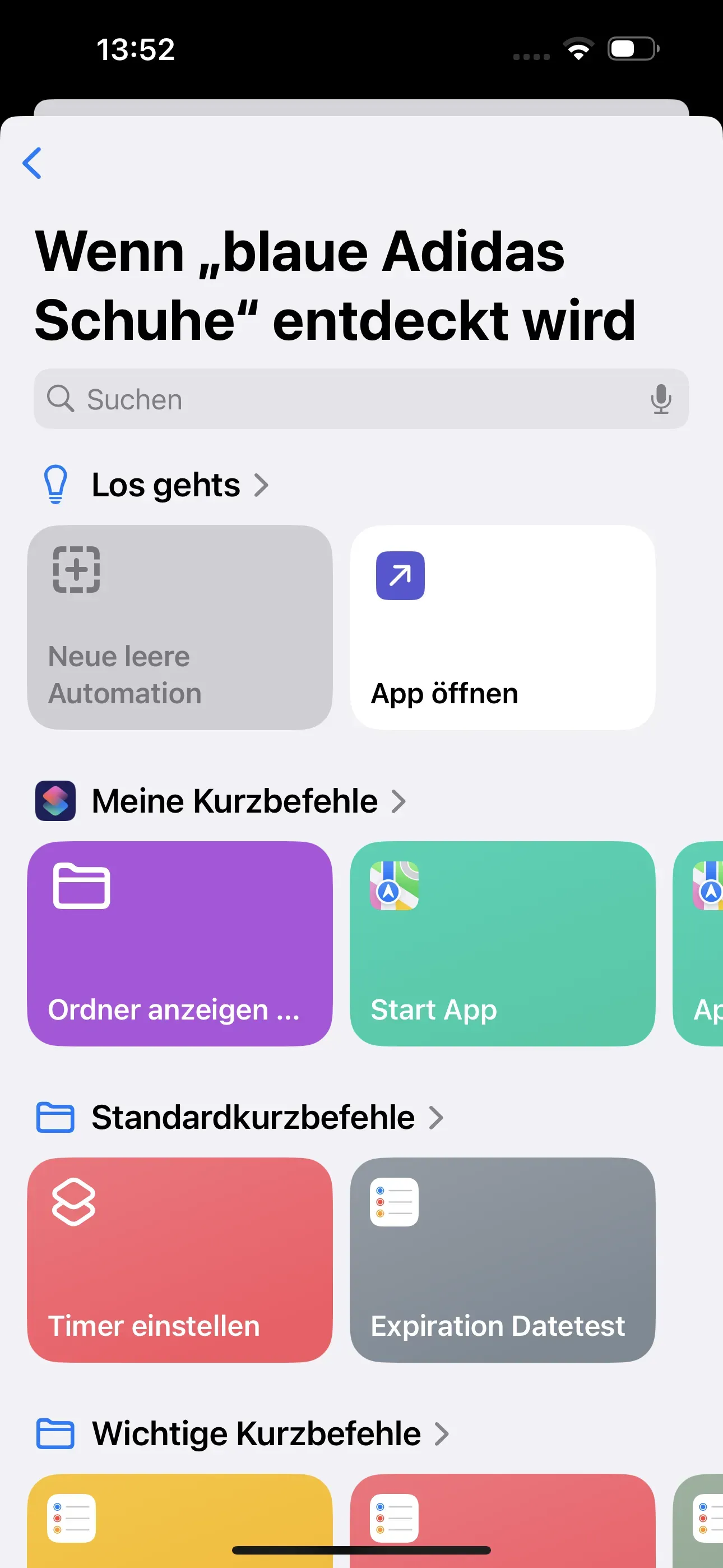
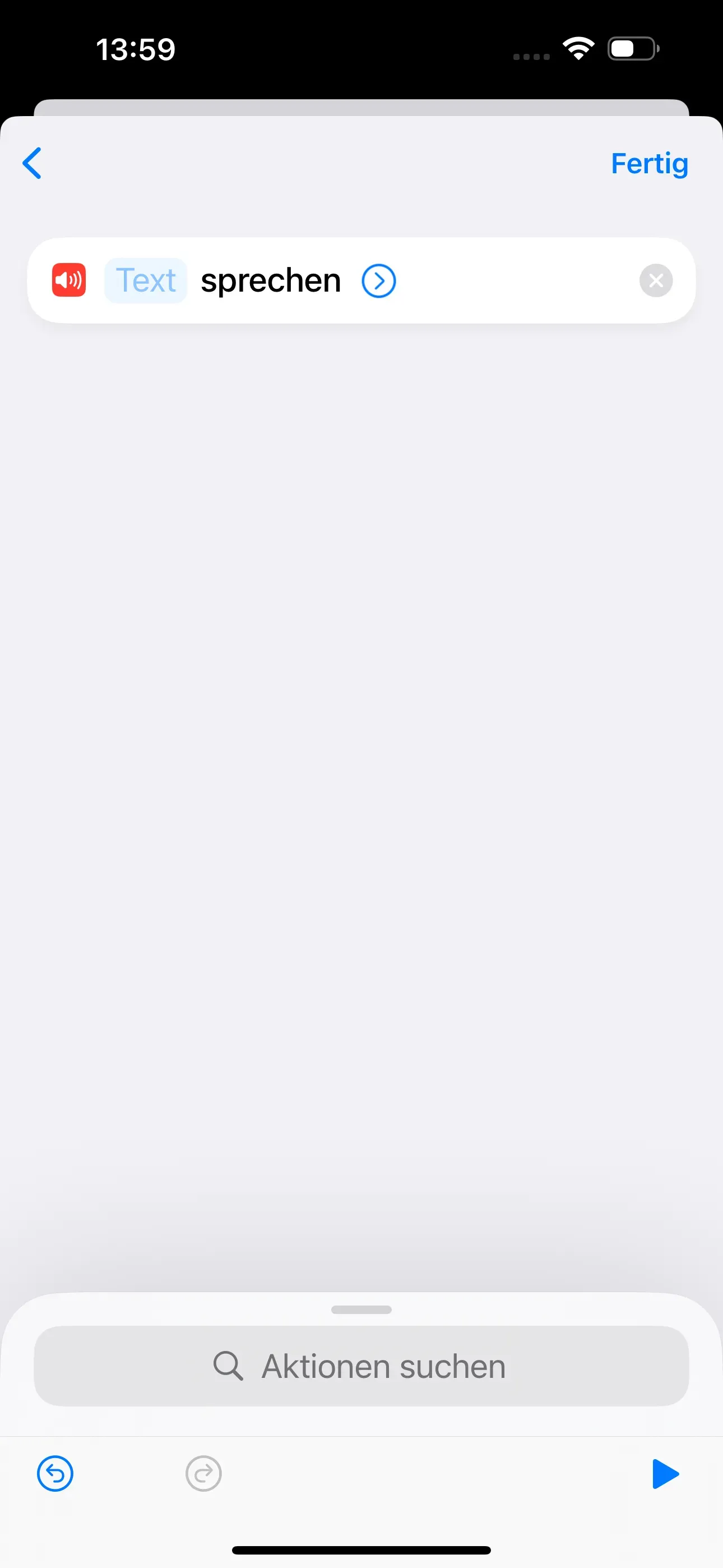
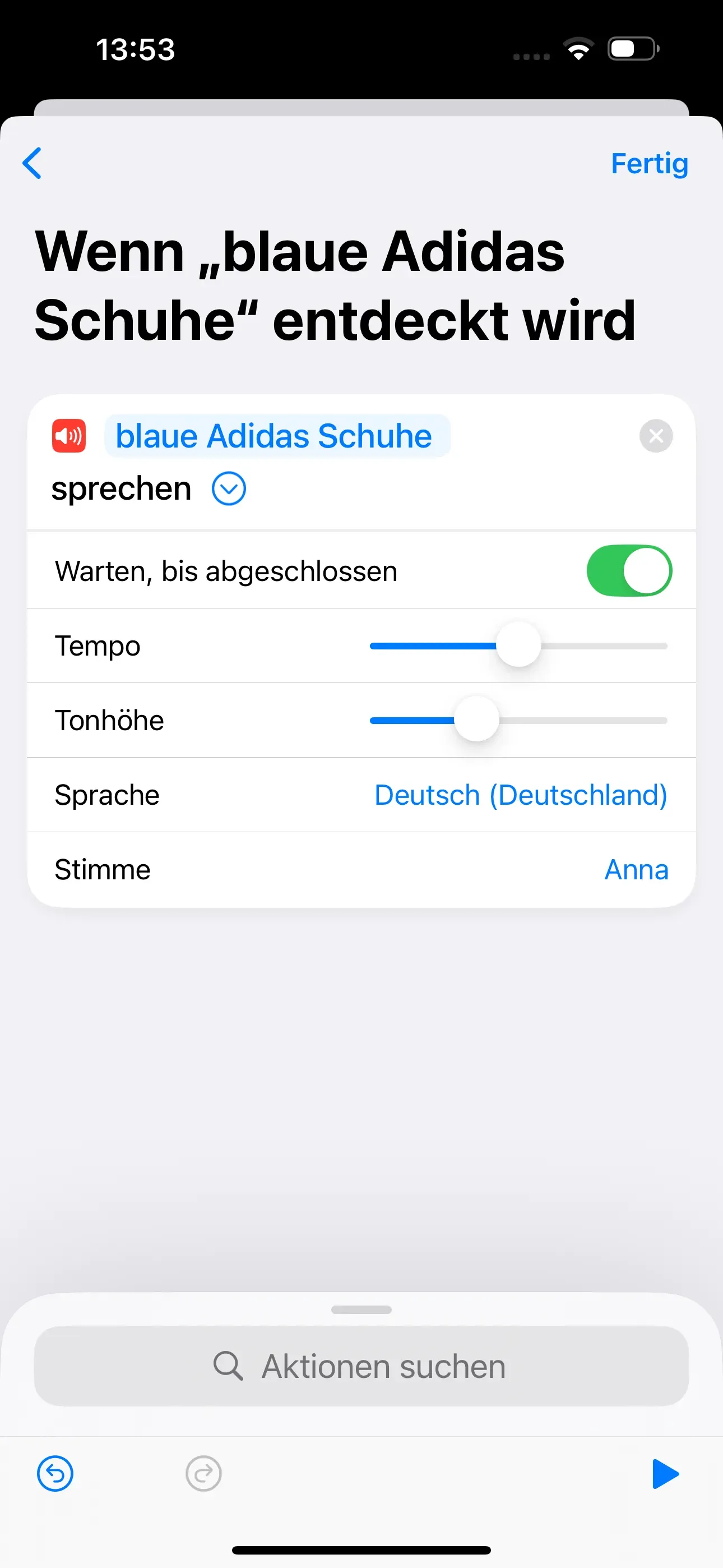
Nun öffnet sich ein neues Fenster. Dieses nennt sich Wenn „blaue Adidas Schuhe“ entdeckt wird. Hier tippen Sie auf Neue leere Automation. Dann geben Sie in der Suchleiste Text sprechen ein und tippen auf die Aktion Text sprechen. Hiermit fügen Sie einen Kurzbefehl zur Automation hinzu.
Im Feld Text geben Sie den Text ein, der vorgelesen werden soll. In unserem Fall geben wir blaue Adidas Schuhe ein. Wenn Sie rechts auf den Pfeil > tippen, können Sie das Sprechtempo, die Tonhöhe, die Sprache und die Stimme, die den Text vorlesen soll, auswählen. Zum Schluss tippen wir oben rechts auf Fertig. Jetzt haben sind wir fertig.

Kurzbefehl zur Automation hinzufügen
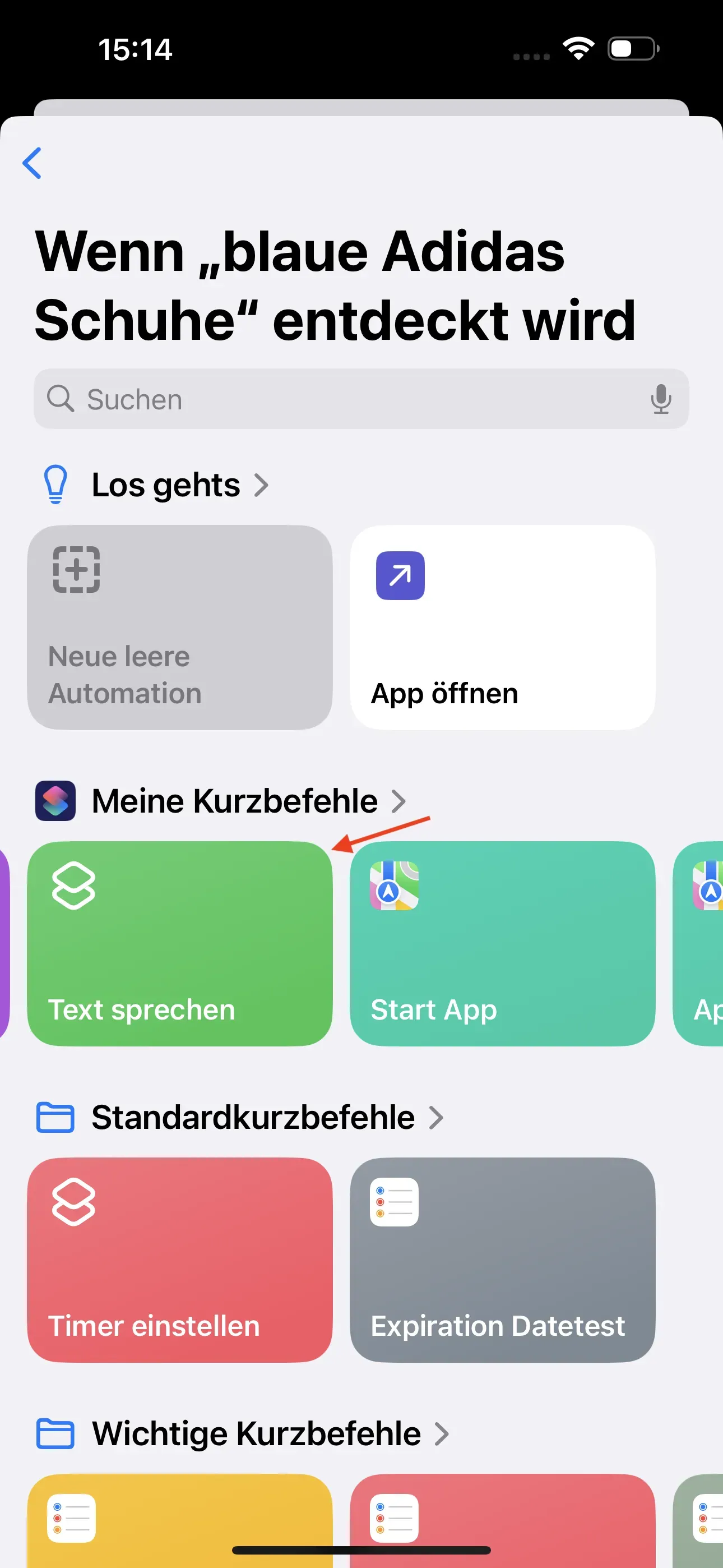
Sollten Sie den Kurzbefehl Text sprechen bereits erstellt haben, dann reicht es aus, wenn Sie den ersten Schritt dieser Anleitung durchführen und die Automation erstellen. Dann tippen Sie im Fenster Wenn „blaue Adidas Schuhe“ entdeckt wird auf den jeweiligen Kurzbefehl, um ihn zur Automation hinzuzufügen.
Zusammenfassung
In diesem How2 haben wir erklärt, wie ein selbst definierter Text automatisch durch den Scan eines NFC-Tags vorgelesen werden kann. Hierfür haben wir eine Automation erstellt.
Anmerkung: Wenn Sie den Kurzbefehl nicht selbst erstellen möchten, dann können Sie hier den fertigen Kurzbefehl direkt herunterladen. Klicken Sie hierfür auf diesen Link.
Zugehörige Betriebssysteme
iOSErstellt: 19.09.2025 / Aktualisiert: 30.10.2025