 Online-Shop für Produkte der Nahfeldkommunikation (NFC)
 Weltweiter Versand (kostenloser DE-Versand)

In diesem How2 wird erläutert, wie zu einer bestehenden Automation (Notiz erstellen), weitere Smartphone-Aktionen hinzugefügt und gespeichert werden können.
Zuerst soll eine Automation vorbereitet werden, und zwar eine Notiz zu erstellen. Anschließend sollen dieser Automation weitere Aktionen hinzugefügt werden, in unserem Beispiel diese Notiz zu speichern an einem gewünschten Speicherort.
So soll erklärt werden, wie anderen bestehenden Automationen nachträglich weitere Aktionen hinzugefügt werden können.
Inhalt:
- Vorbereitung einer Automation: NFC-Tag einrichten
- Vorbereitung einer Automation: Erstellen einer Notiz
- Vorbereitete Automation auswählen und öffnen
- Folgeaktion anpassen
- Fertige Automation testen und speichern
Vorbereitung einer Automation: NFC-Tag einrichten
Öffnen Sie zunächst die App Kurzbefehle auf ihrem Apple iPhone.
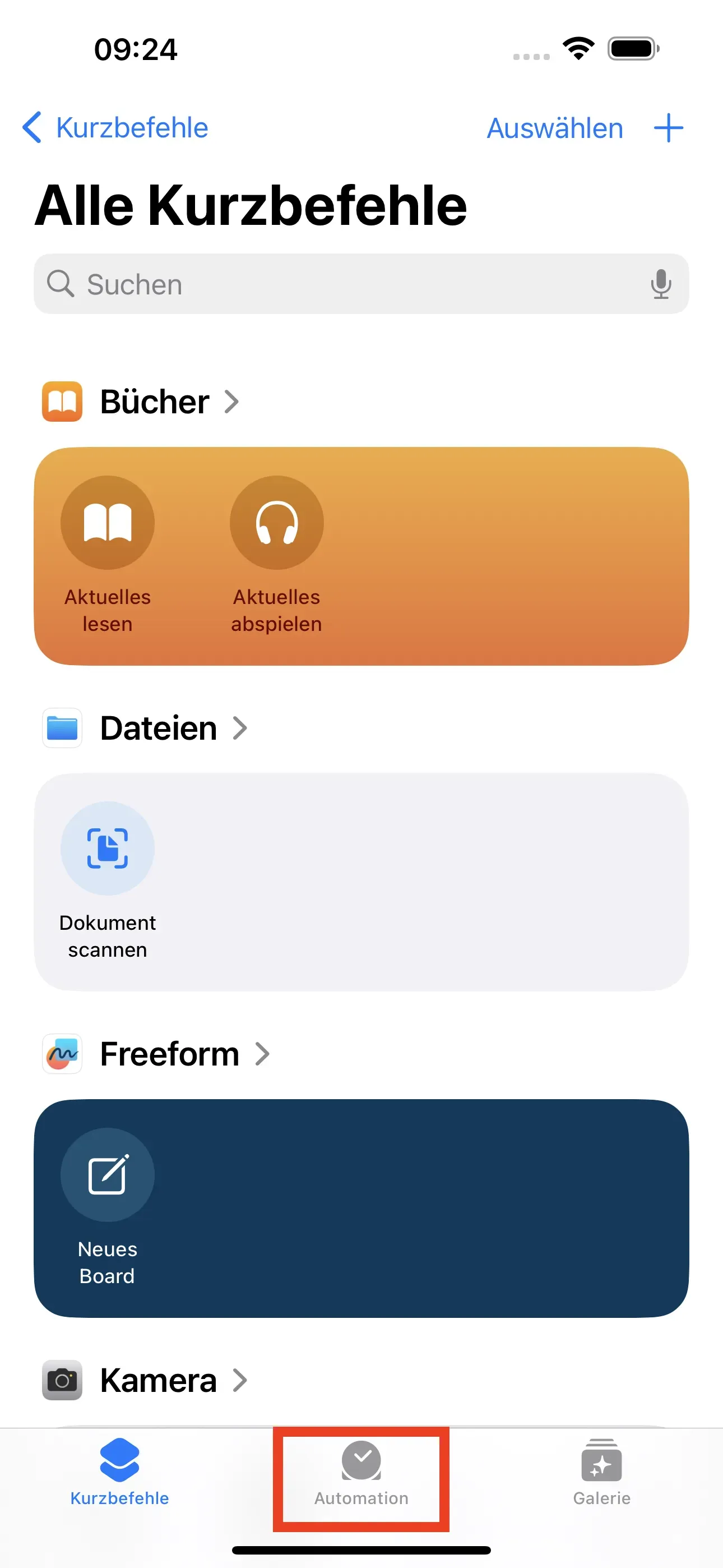
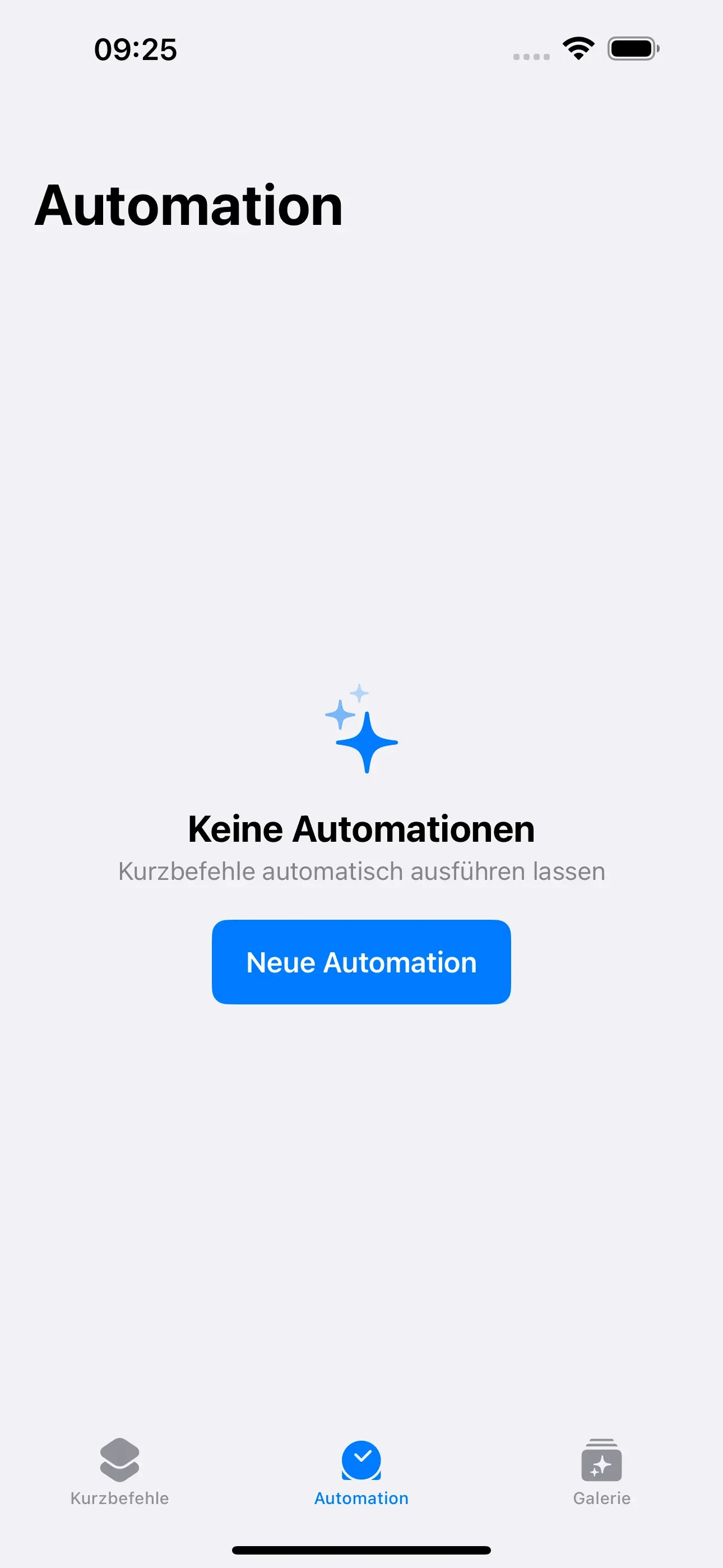
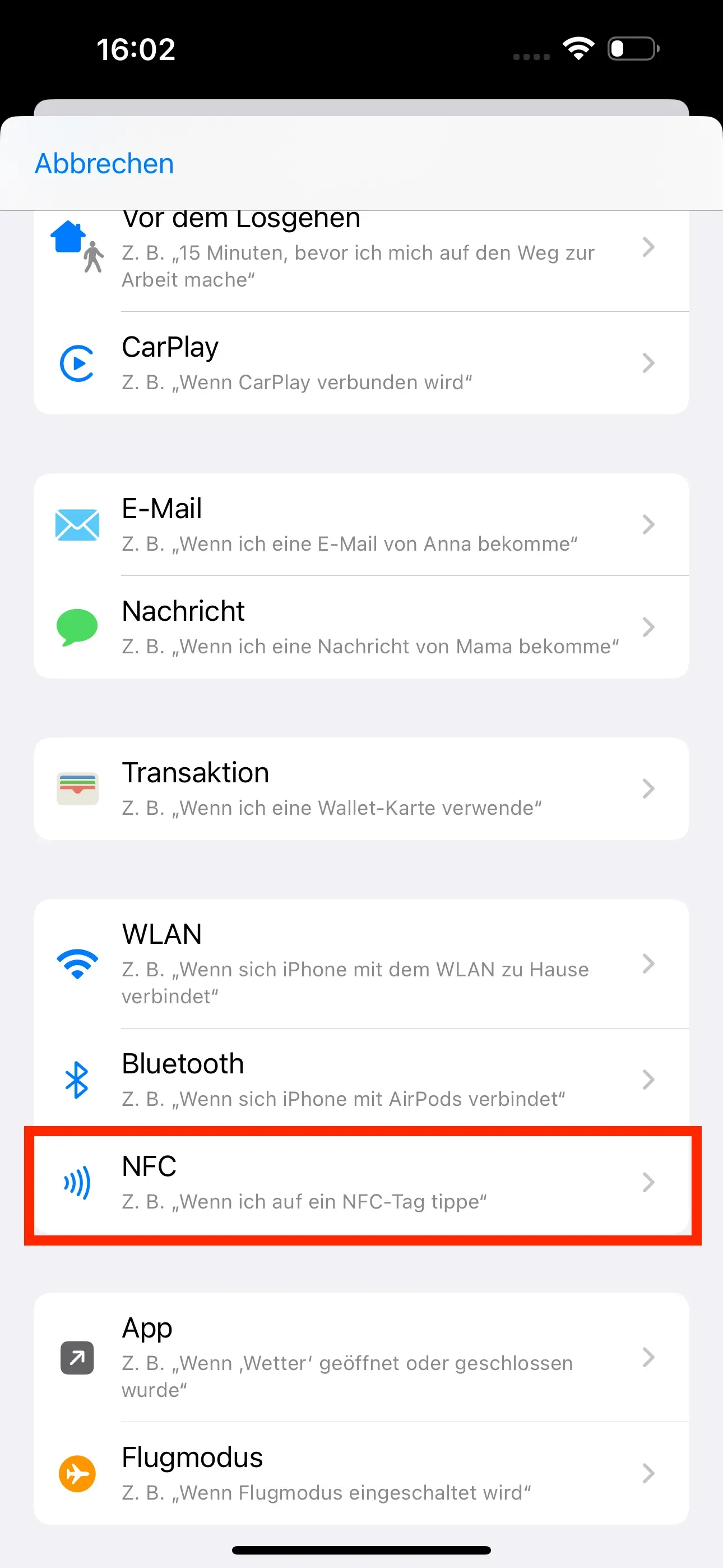
Wechseln Sie anschließend auf den Reiter Automation unten rechts. Gehen Sie danach auf Neue Automation. Scrollen Sie im neuen Fenster Persönliche Automation runter und wählen anschließend NFC.
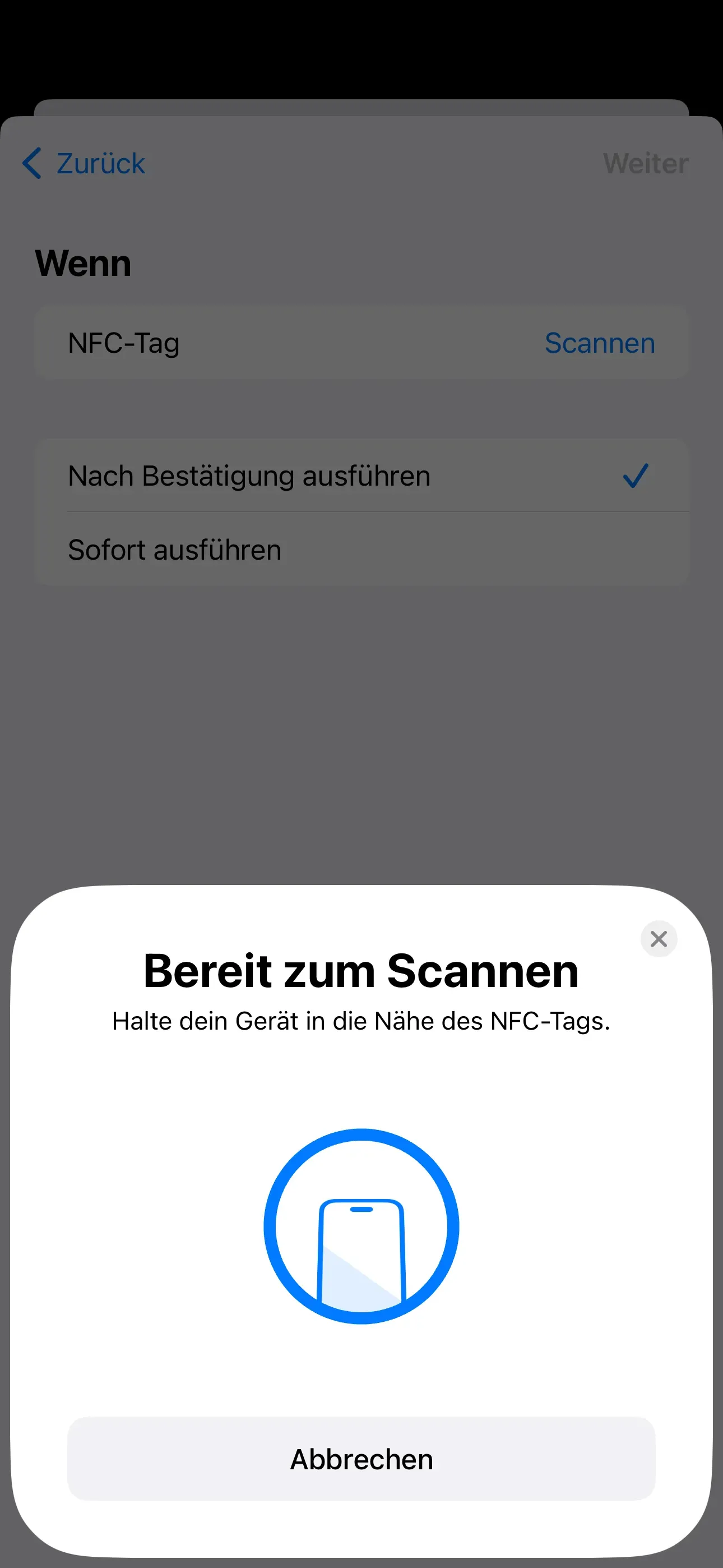
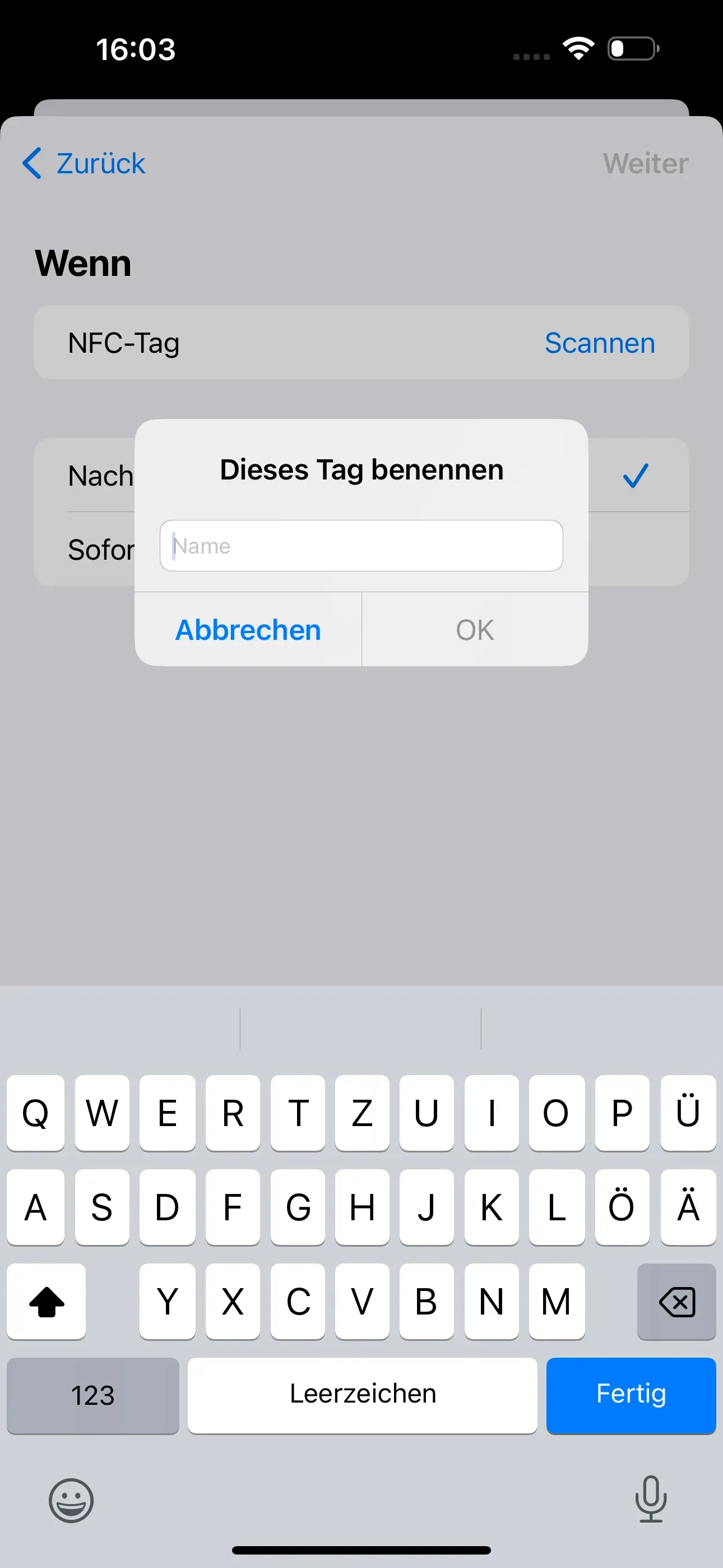
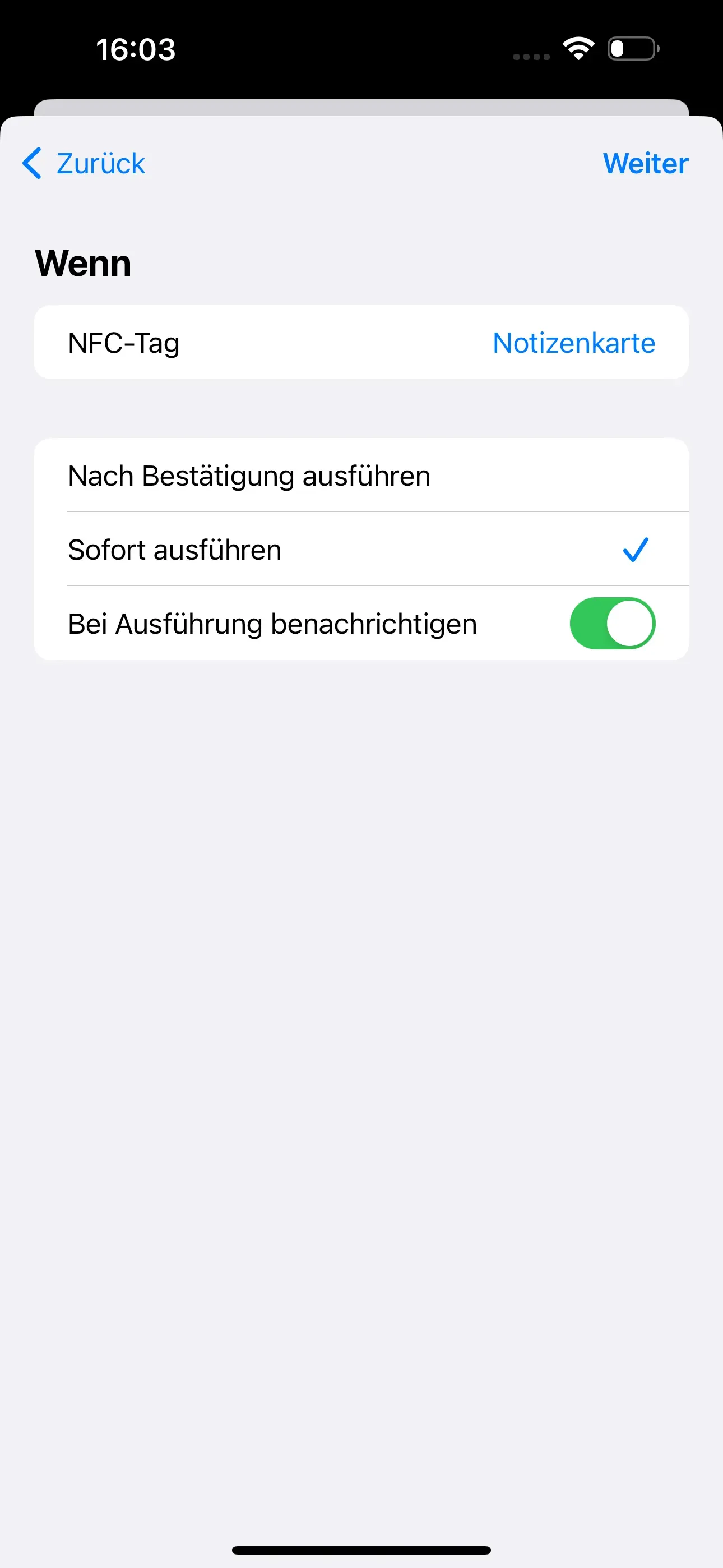
Im Folgenden kann durch Scannen der leere NFC-Chip gescannt und benannt werden. Wir benennen den gescannten NFC-Chip mit Notizenkarte. Wählen Sie außerdem Sofort ausführen an.
Tippen Sie hiernach auf Ok.
Vorbereitung einer Automation: Erstellen einer Notiz
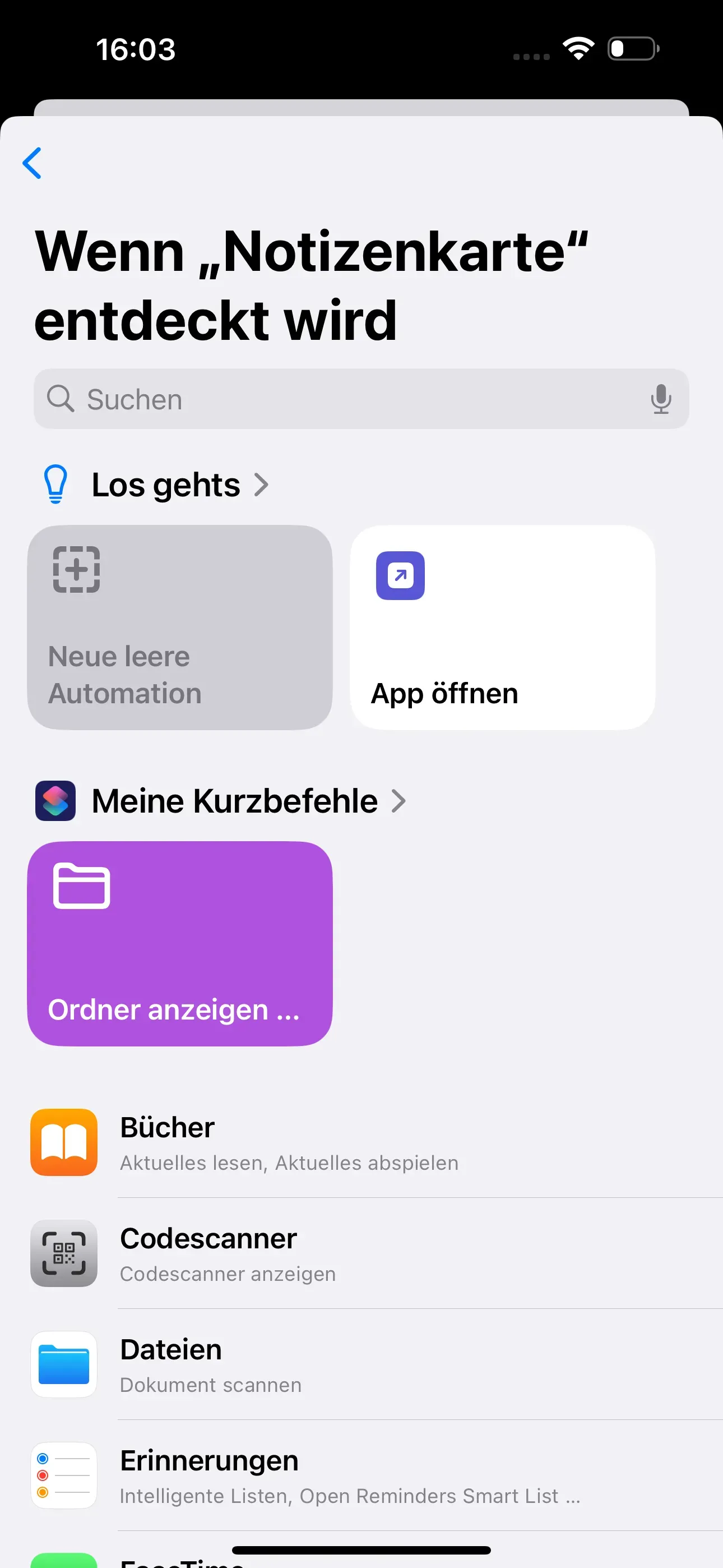
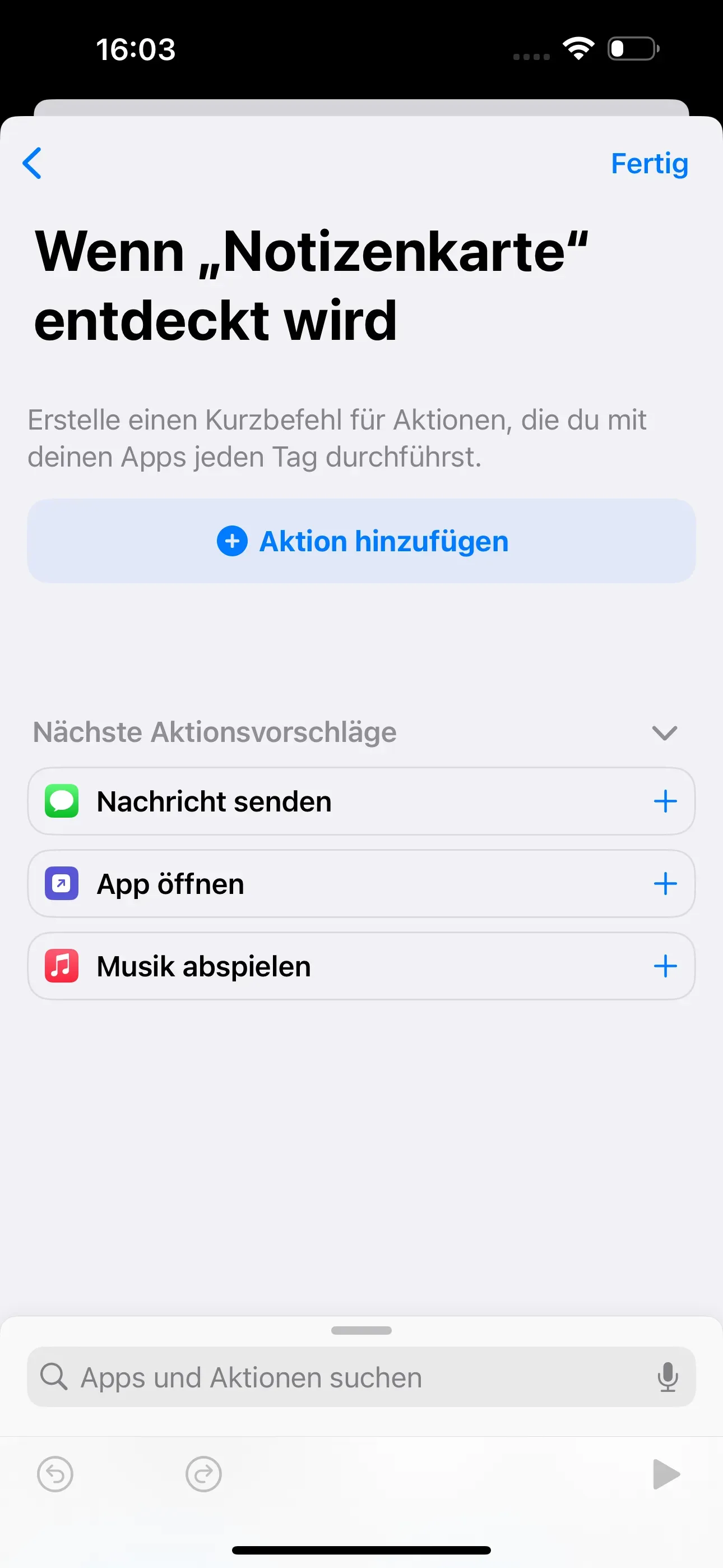
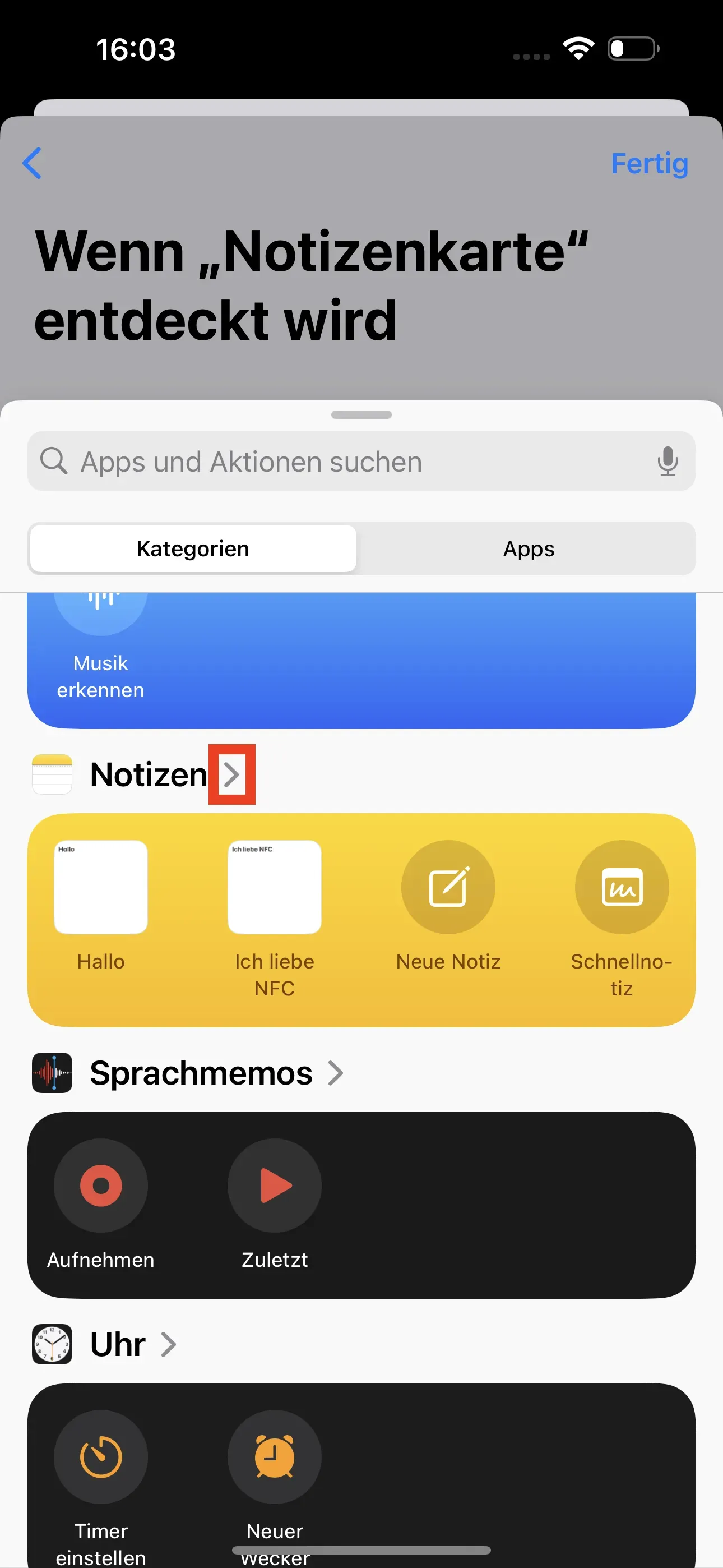
Anschließend öffnet sich das Fenster Wenn Notizenkarte entdeckt wird. Gehen Sie auf Neue leere Automation und tippen im nächsten Fenster auf Aktion hinzufügen. Scrollen Sie nun weiter herunter bis zur Kategorie Notizen und tippen auf den kleinen Pfeil >.
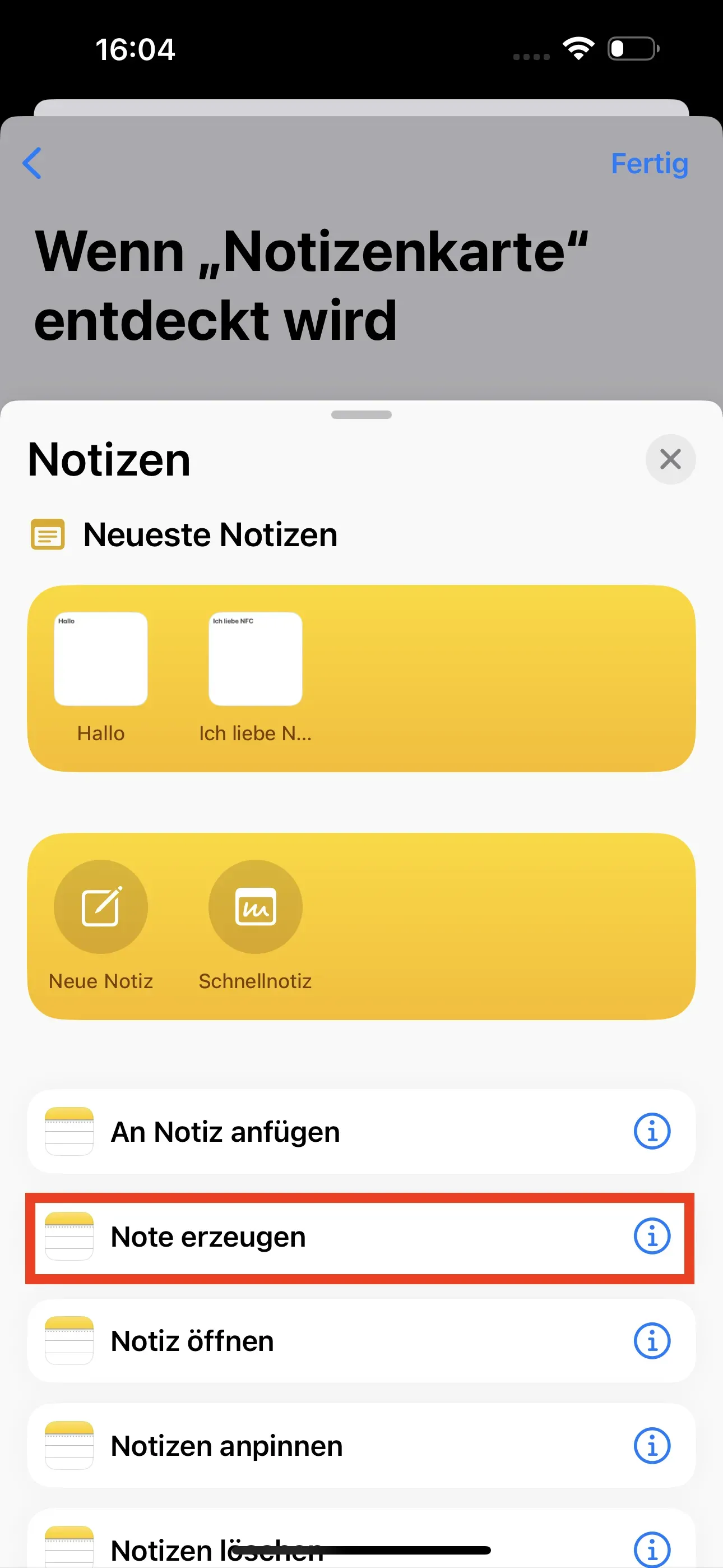
Wählen Sie im neuen Fenster Note erzeugen aus.
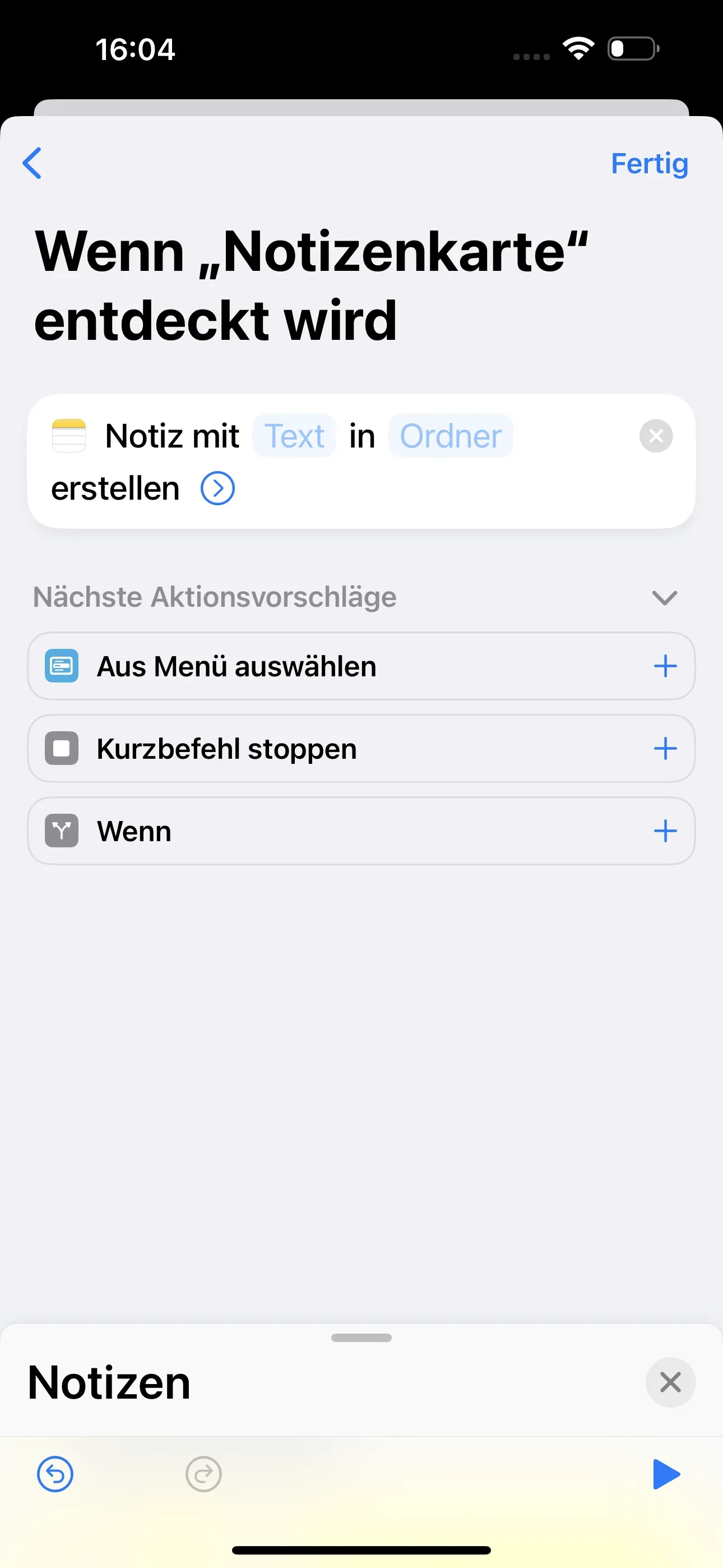
Die Automation ist nun fertig erstellt. Wählen Sie nun Fertig. Sie gelangen nun wieder in den Startbereich der App.
Vorbereitete Automation auswählen und öffnen
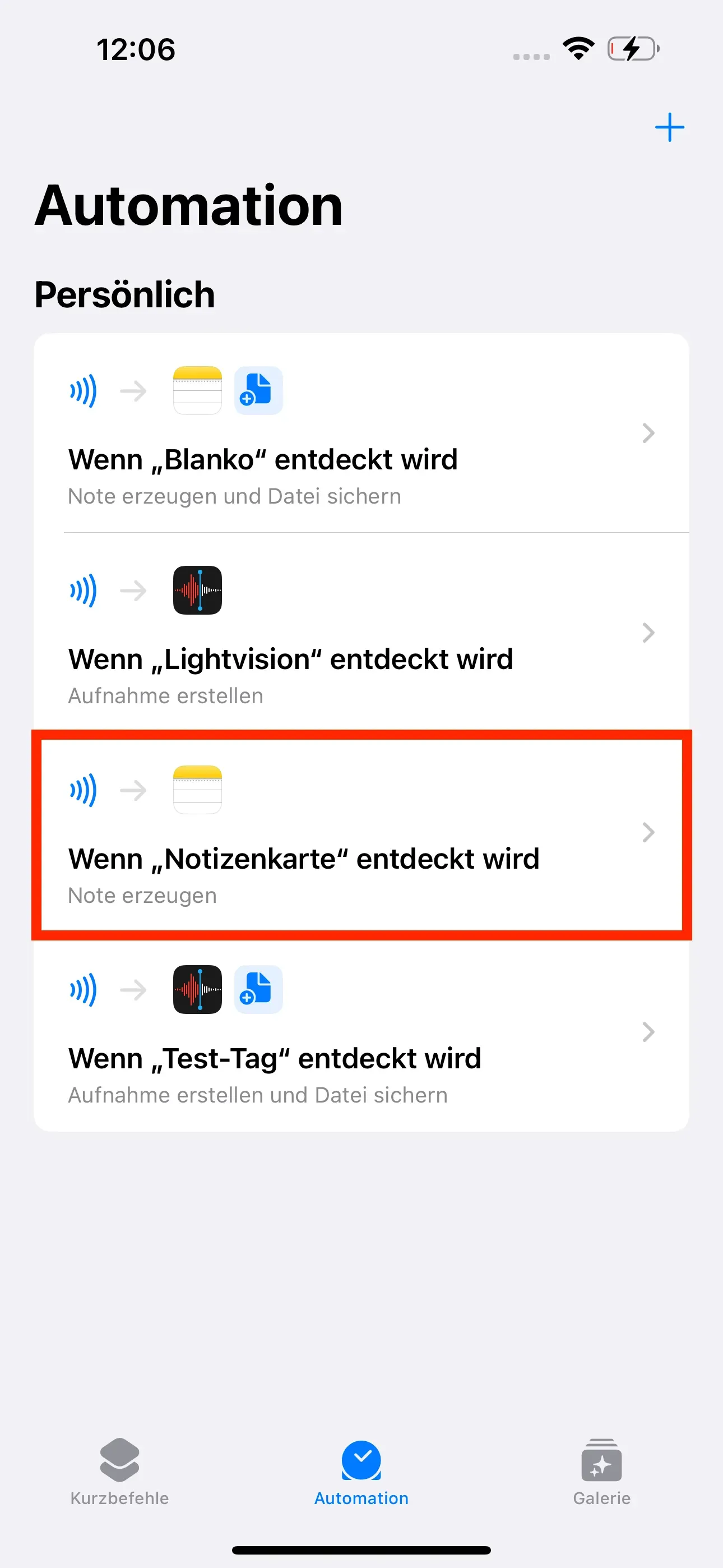
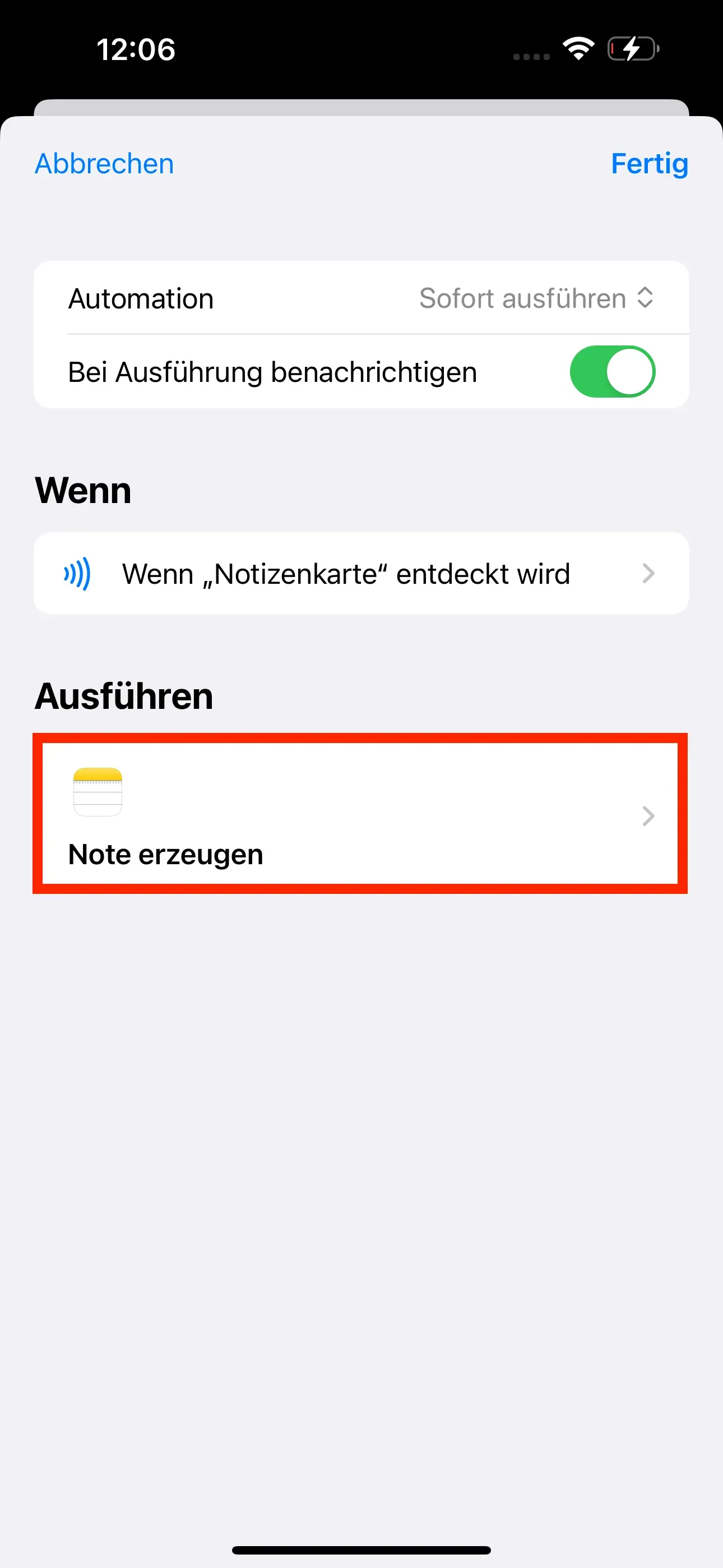
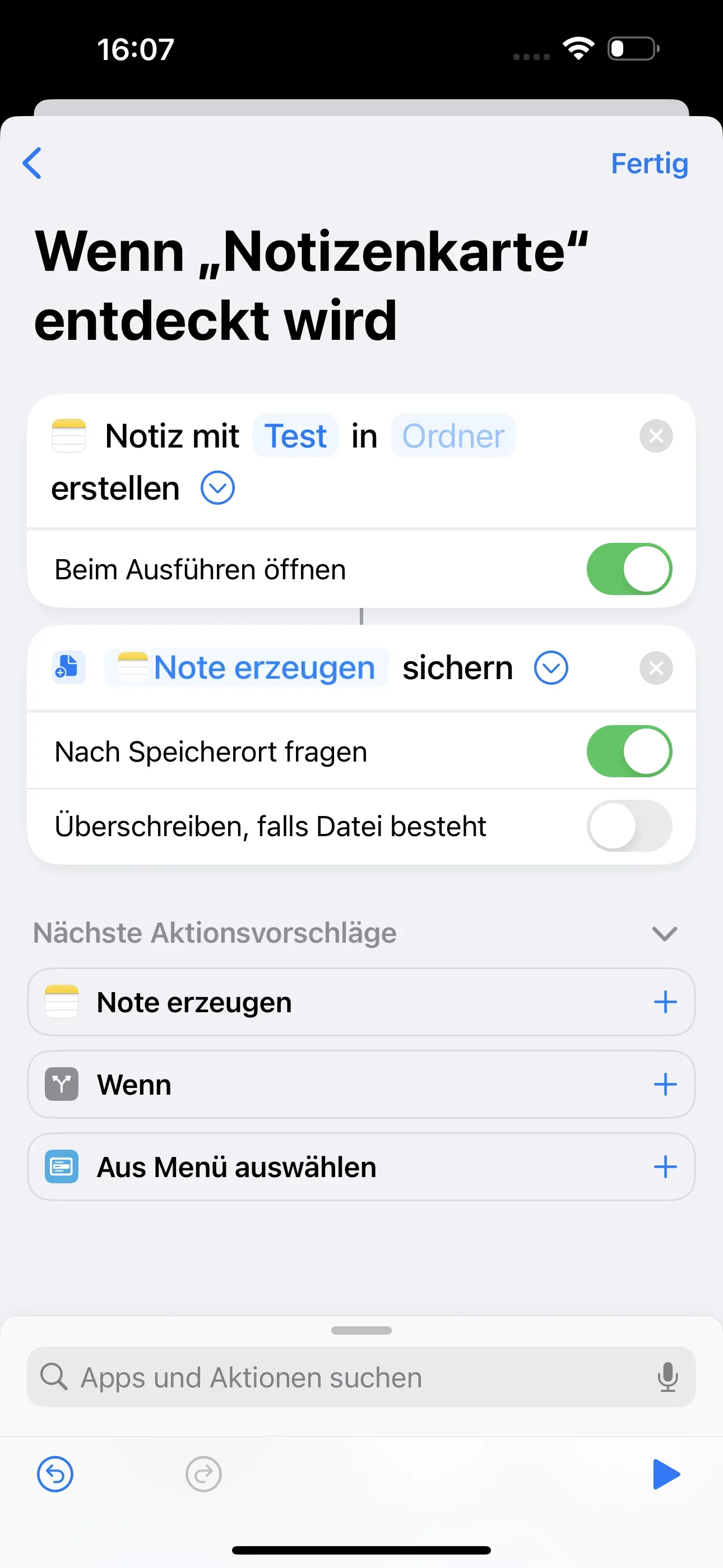
Nun haben Sie eine Automation erfolgreich erstellt und wollen dieser noch eine Aktion hinzufügen. In diesem Beispiel wollen wir nicht nur eine Notiz erstellen, sondern diese auch an einem bestimmten Ort speichern lassen. Gehen Sie im Startbereich der App Kurzbefehle wieder auf den Reiter Automationen, dort finden Sie nun Ihre neu erstellte Automation. Wählen Sie diese anschließend noch einmal an. Wählen Sie dann Note erzeugen an.
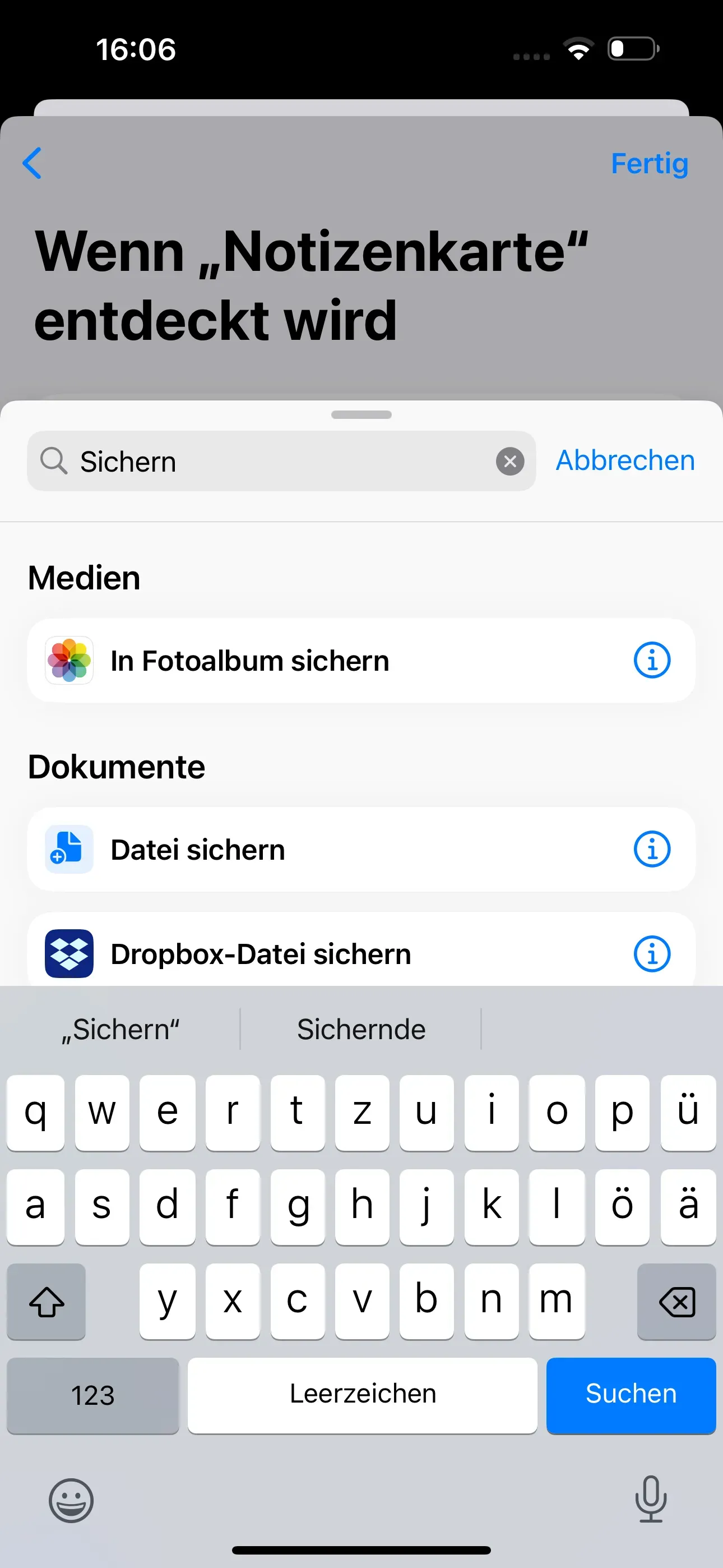
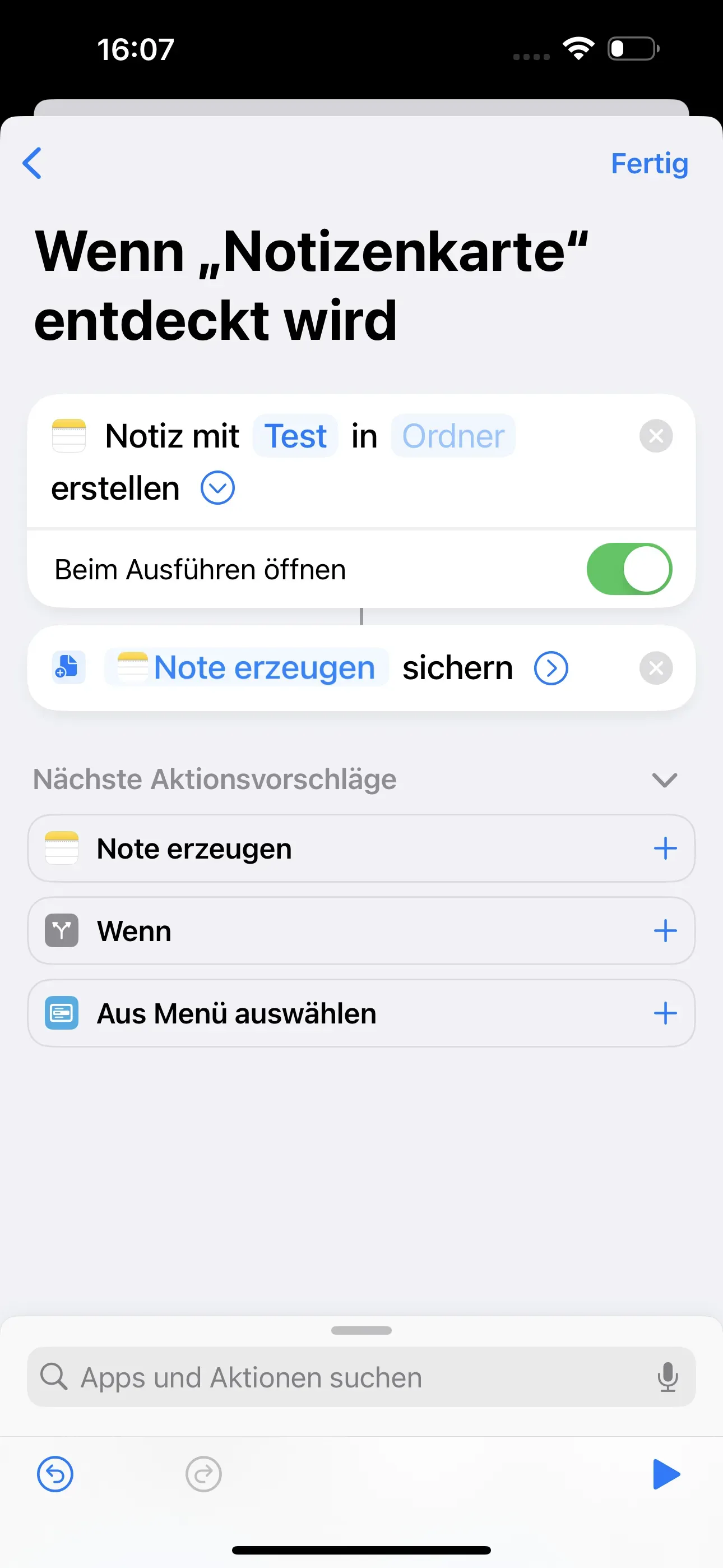
Geben Sie im unteren Feld Apps und Aktionen suchen nun Sichern ein. Wählen Sie anschließend Datei sichern. Nun wird der Schritt an die bisherige Automation angefügt. Sie können ihre Notiz außerdem noch benennen. In unserem Beispiel haben wir die Notiz mit Test benannt.
Folgeaktion anpassen
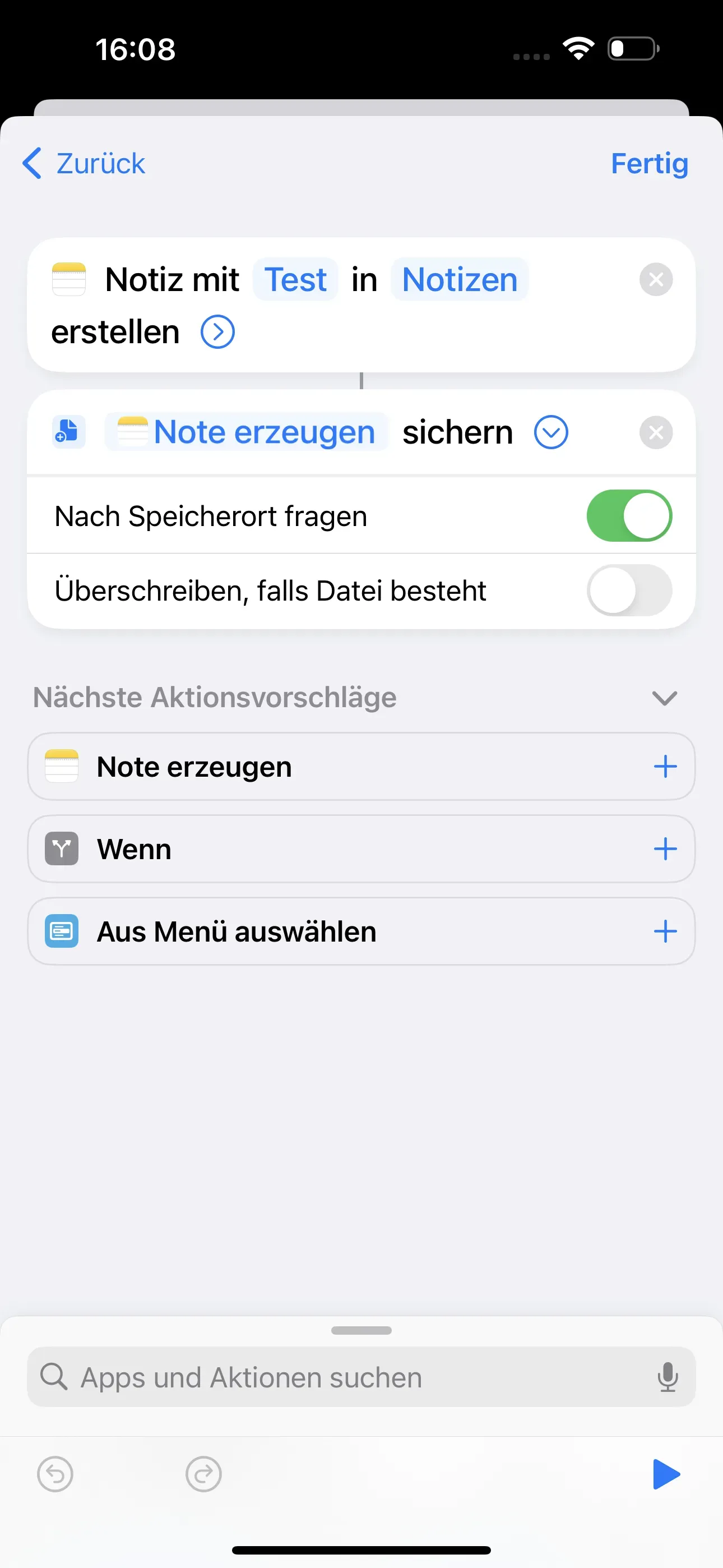
Der Schritt des Speicherns einer Notiz sollten Sie nun weiter anpassen. Tippen Sie hierfür auf > am Ende des Kästchens von Note erzeugen sichern. Nun erweitert sich das Kästchen dieser Aktion. Hier können Sie auswählen, ob nach jedem Scan nach dem Speicherort gefragt werden soll und ob die Datei überschrieben werden soll.
In unserem Beispiel haben wir Nach Speicherort fragen aktiviert. Tippen Sie anschließend im oberen Kästchen auf Ordner und wählen anschließend Notizen aus. Nun haben Sie alles fertig angepasst. Wählen Sie nun Fertig.
Fertige Automation testen und speichern
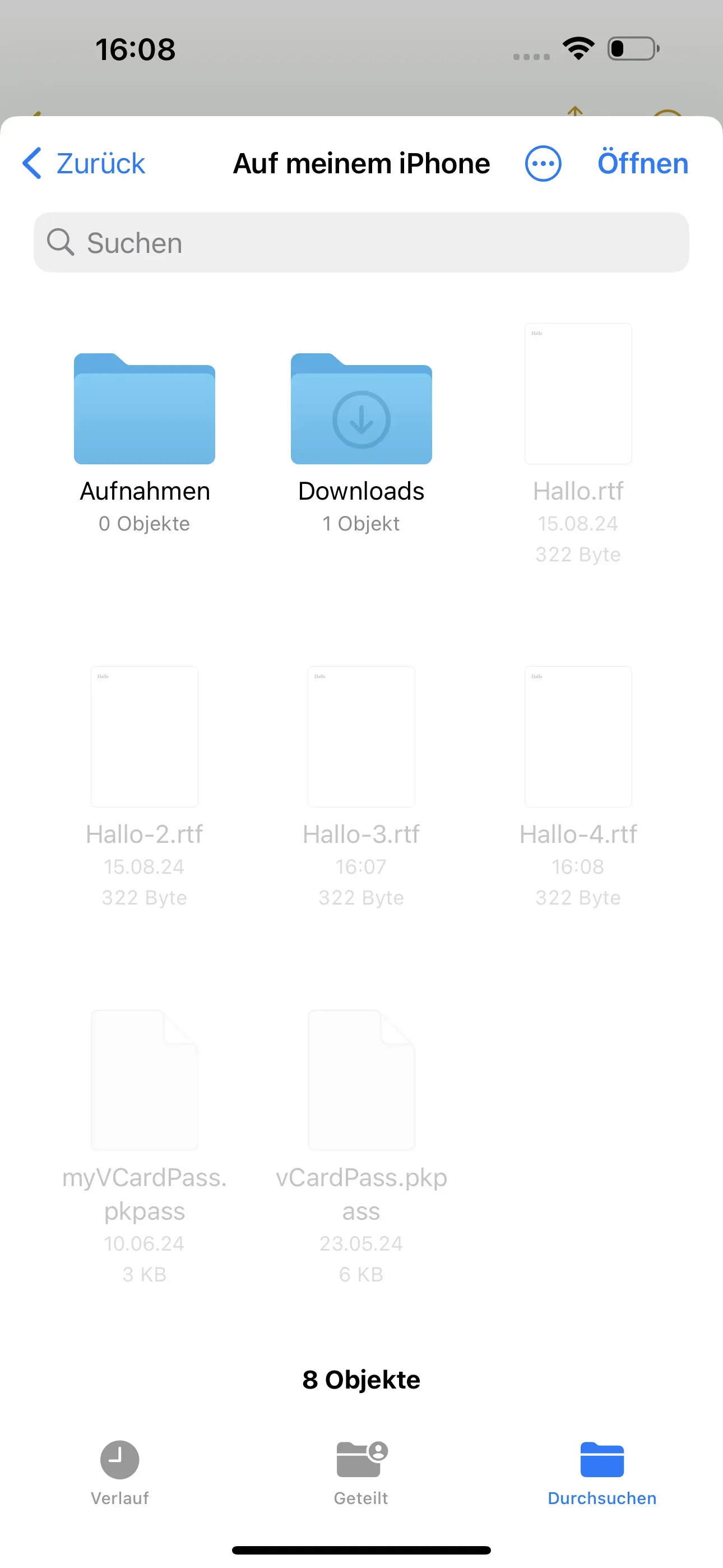
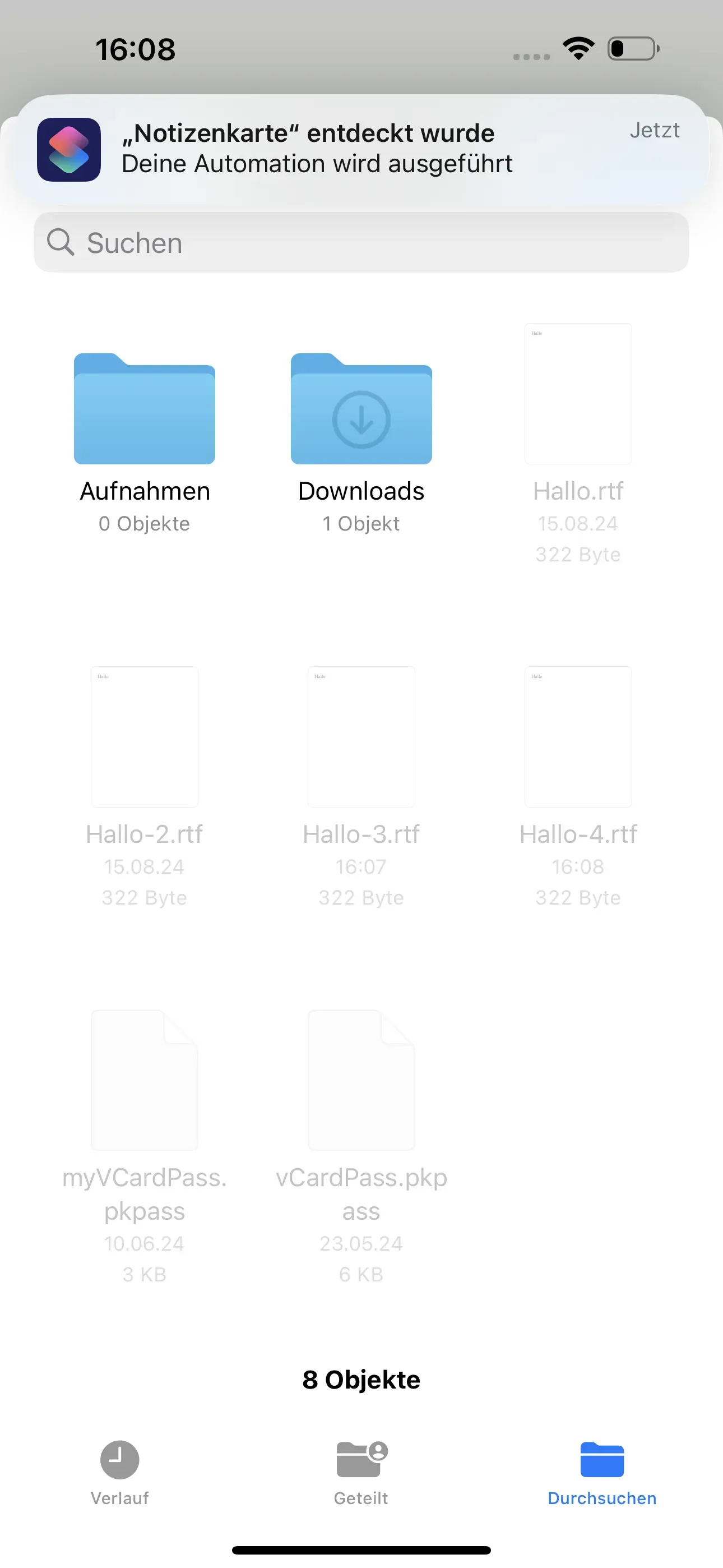
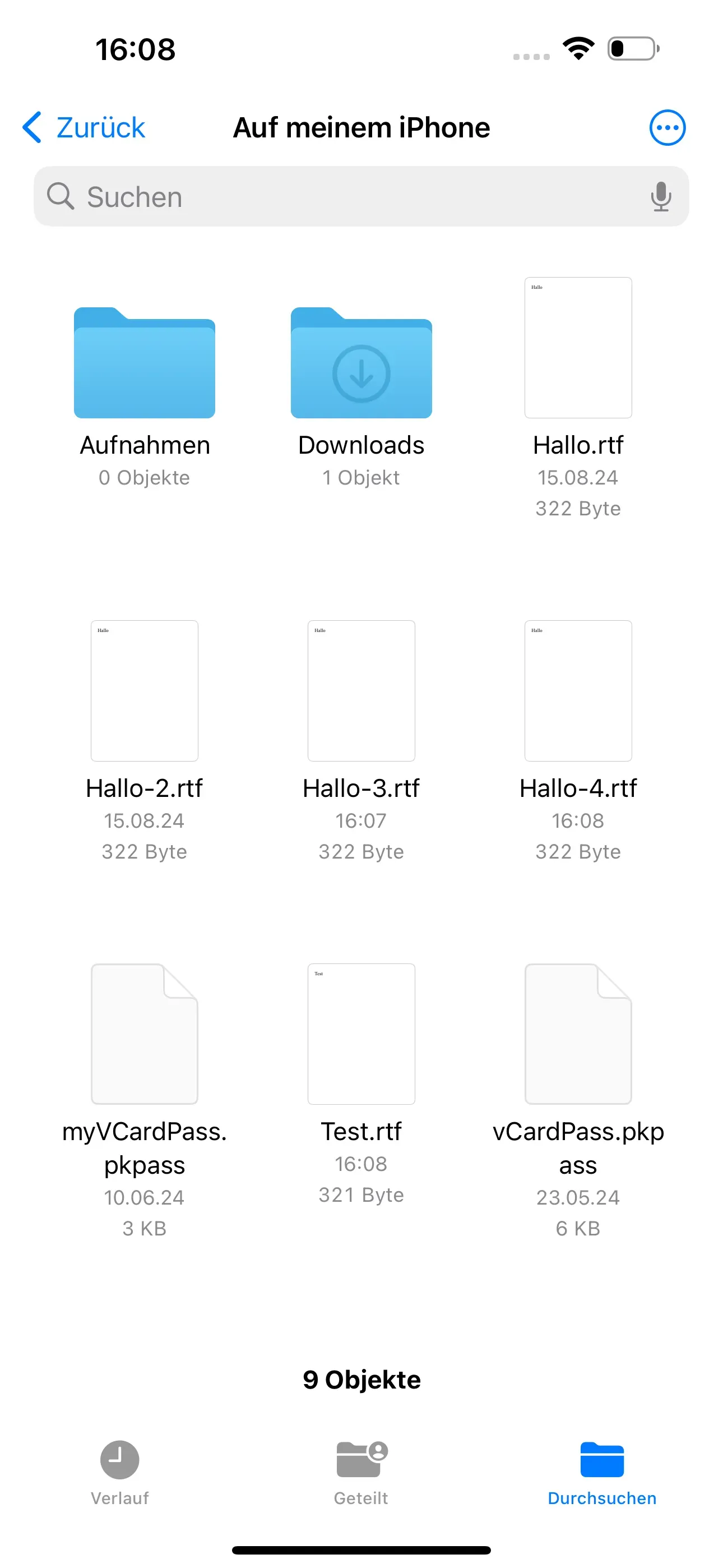
Jetzt können Sie ihre fertige Automation testen. Scannen Sie hierfür Ihren NFC-Tag. Sie können nun den Speicherort Ihrer Notiz noch einmal genauer auswählen und die Notiz danach bearbeiten.
Zusammenfassung
In diesem Tutorial erfuhren Sie, wie Sie zu einer bestehenden Automation auf Ihrem iPhone (z.B. das Erstellen einer Notiz) weitere Aktionen hinzufügen können. Zunächst wird eine Automation vorbereitet, indem eine Notiz durch das Scannen eines NFC-Tags erstellt wird. Anschließend erweitern Sie die Automation, indem die Notiz an einem bestimmten Ort gespeichert wird.
Weitere HowTos, die für Sie relevant sein könnten:
- Komplexe Automationskette erstellen
- App mit NFC-Tag starten
- Wegzeit berechnen und per Messenger verschicken
- Musikwiedergabe über eine Bluetooth Box mit NFC starten
Zugehörige Betriebssysteme
iOSErstellt: 25.07.2023 / Aktualisiert: 23.07.2025