 Online-Shop für Produkte der Nahfeldkommunikation (NFC)
 Weltweiter Versand (kostenloser DE-Versand)

Ein Foto aufnehmen, als PDF speichern und direkt per Mail versenden. Das geht mit einem einfachen Kurzbefehl. Wird dieser Kurzbefehl auf einem NFC-Tag gespeichert, werden diese Aktionen automatisch ausgeführt, wenn der NFC-Tag gescannt wird. So kann ein NFC-Sticker beispielsweise am Arbeitsplatz angebracht werden, um so Fotos bequem und schnell als PDF-Dokument per E-Mail zu verschicken. Der Empfänger kann bei jedem Ausführen der Aktion definiert werden. Gleichzeitig lässt sich aber auch vorab ein Empfänger definieren (z.B. E-Mail an mich selbst). In diesem How2 erklären wir, wie so ein Kurzbefehl erstellt und auf einem NFC-Tag gespeichert werden kann.
Wichtige Info: Wenn Sie den fertigen Kurzbefehl direkt herunterladen und auf dem NFC-Tag speichern wollen, springen Sie gleich an das Ende dieses Artikels.
Inhalt:
Foto in PDF-Dokument umwandeln
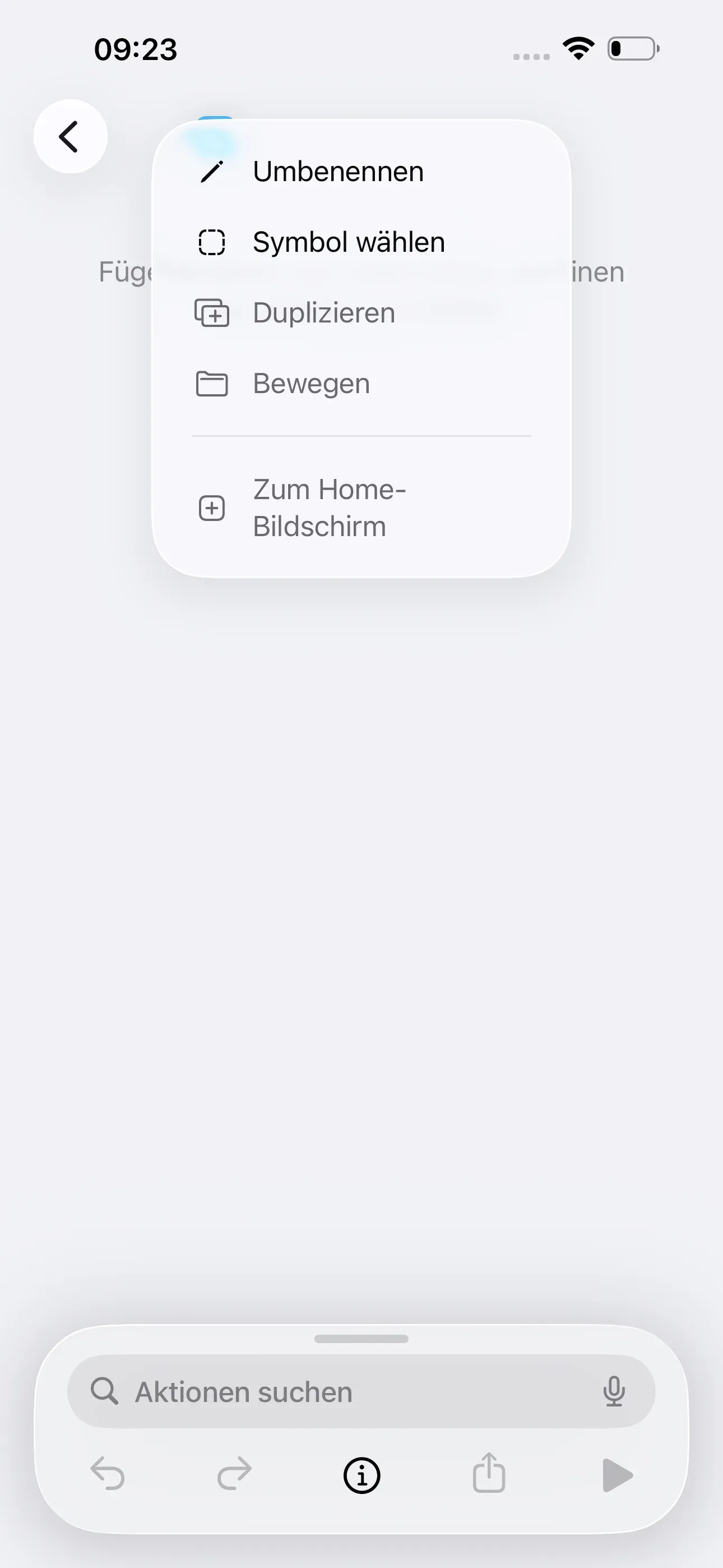
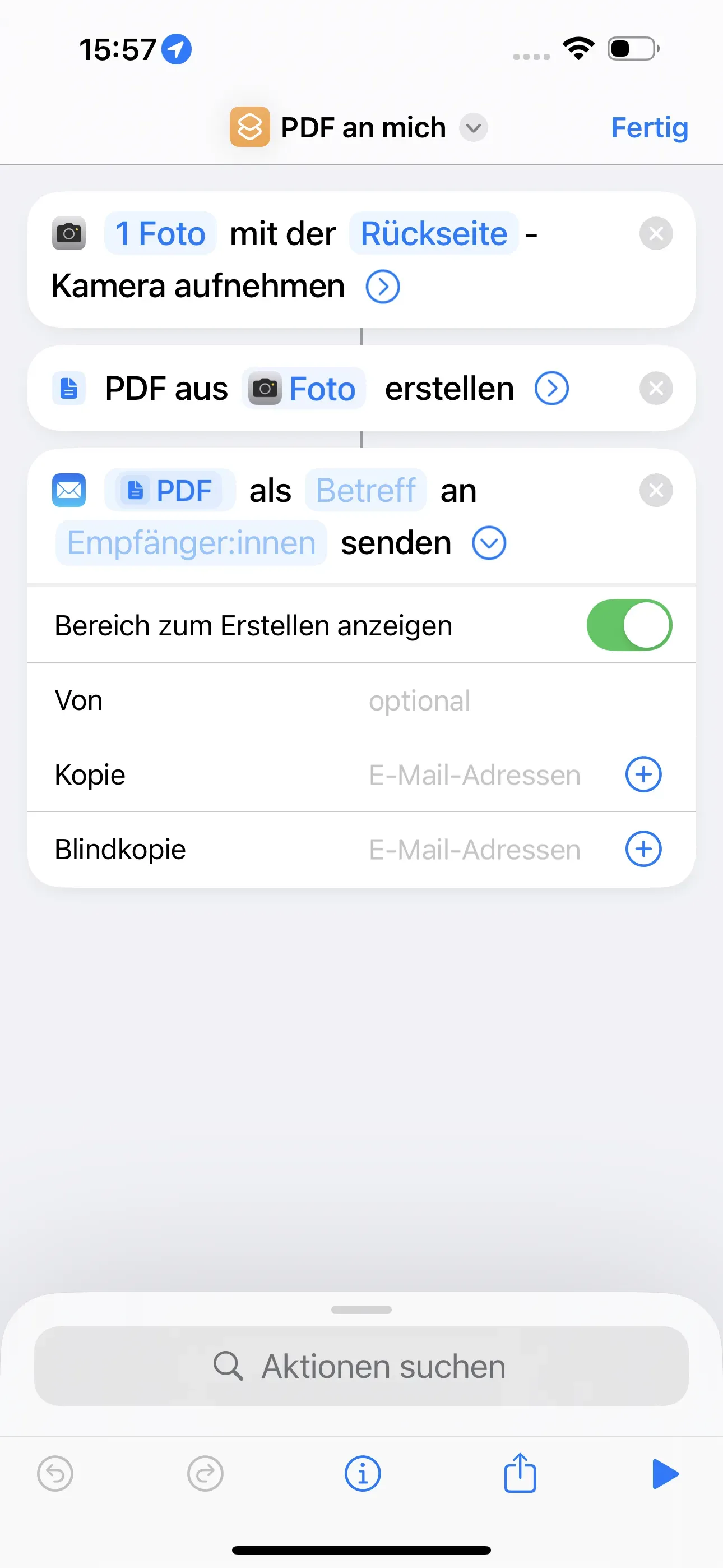
Am Anfang erstellen wir einen neuen Kurzbefehl über die App Kurzbefehle, indem wir auf das + oben rechts tippen. Diesen nennen wir PDF an mich. Nun geben wir in der Suchleiste Foto ein und tippen dann auf Foto aufnehmen. Als nächstes geben wir in der Suchleiste Pdf ein und wählen PDF erstellen aus.

PDF-Dokument per Mail versenden
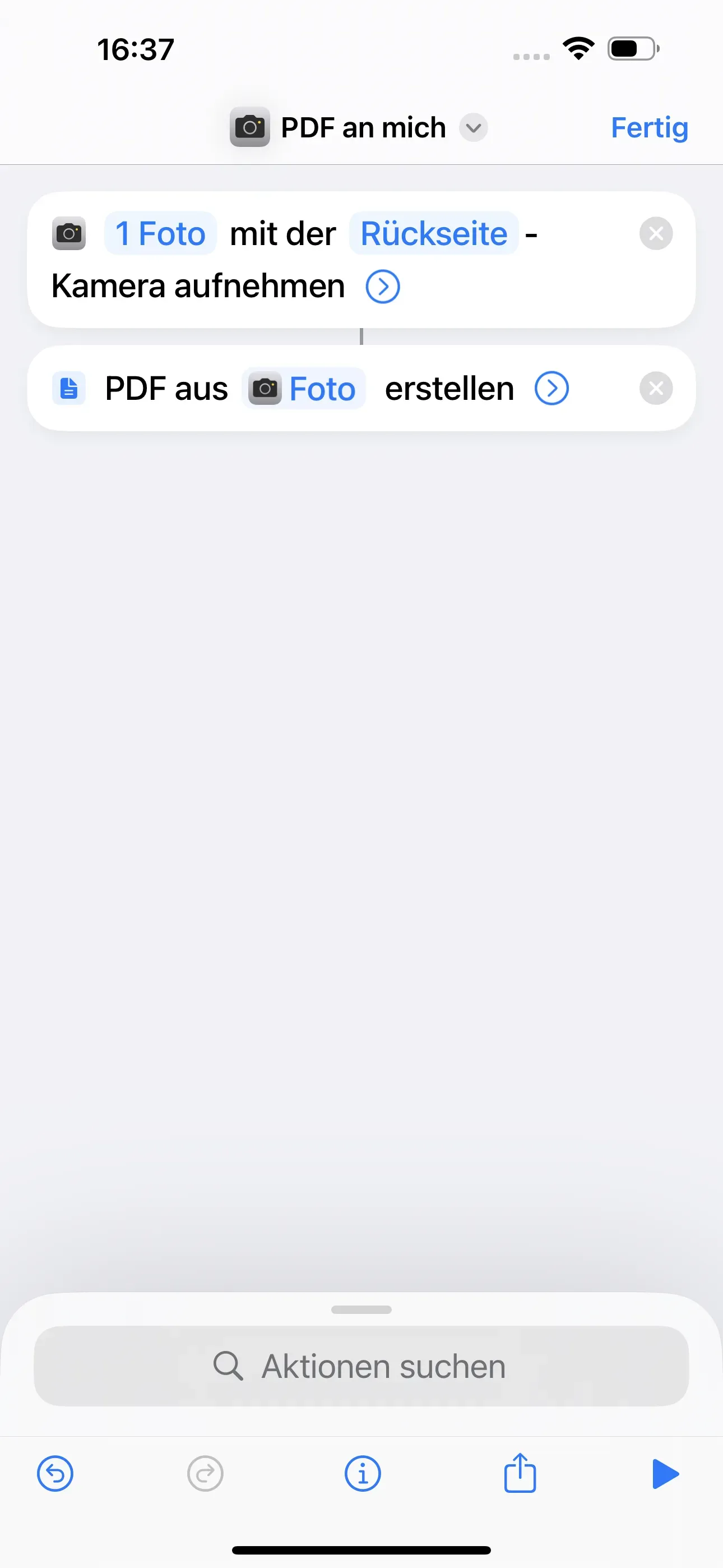
Nun fehlt nur noch das Verschicken der PDF-Datei per E-Mail. Um diese Aktion dem Kurzbefehl hinzuzufügen, suchen wir nach Email → E-Mail senden. Hier kann durch das Auswählen von Empfänger:innen ein Standardempfänger eingegeben werden, an den die E-Mail immer verschickt wird. Wenn bei jedem Foto ein anderer Empfänger definiert werden soll, muss hier kein Empfänger eingetragen werden. Über den Pfeil > können noch weitere Einstellungen vorgenommen werden. So kann über Bereich zum Erstellen anzeigen festgelegt werden, ob die E-Mail vor dem Abschicken noch einmal angezeigt werden soll oder nicht. Wenn alle gewünschten Einstellungen vorgenommen sind, gehen wir wieder auf die Startseite der App.
Kurzbefehl per NFC-Tag auslösen
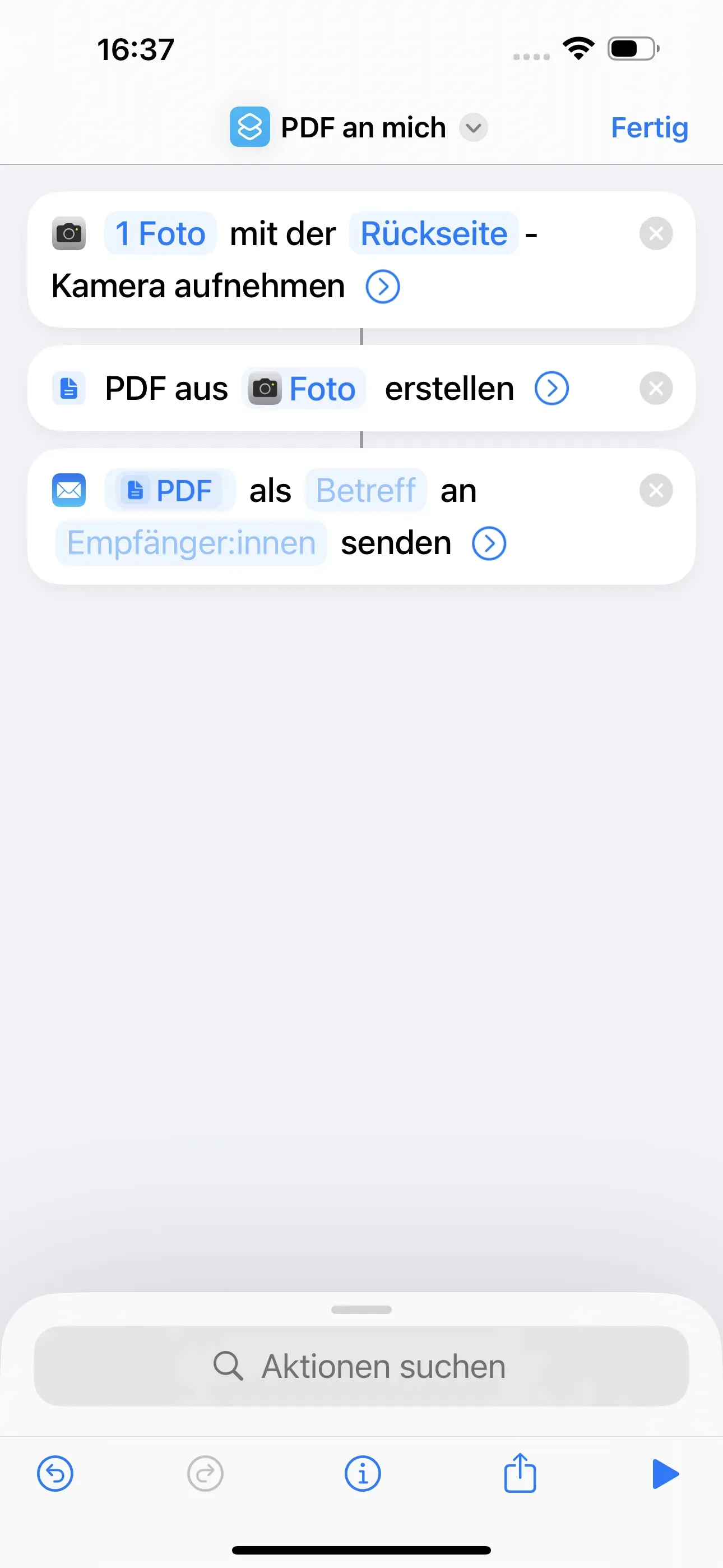
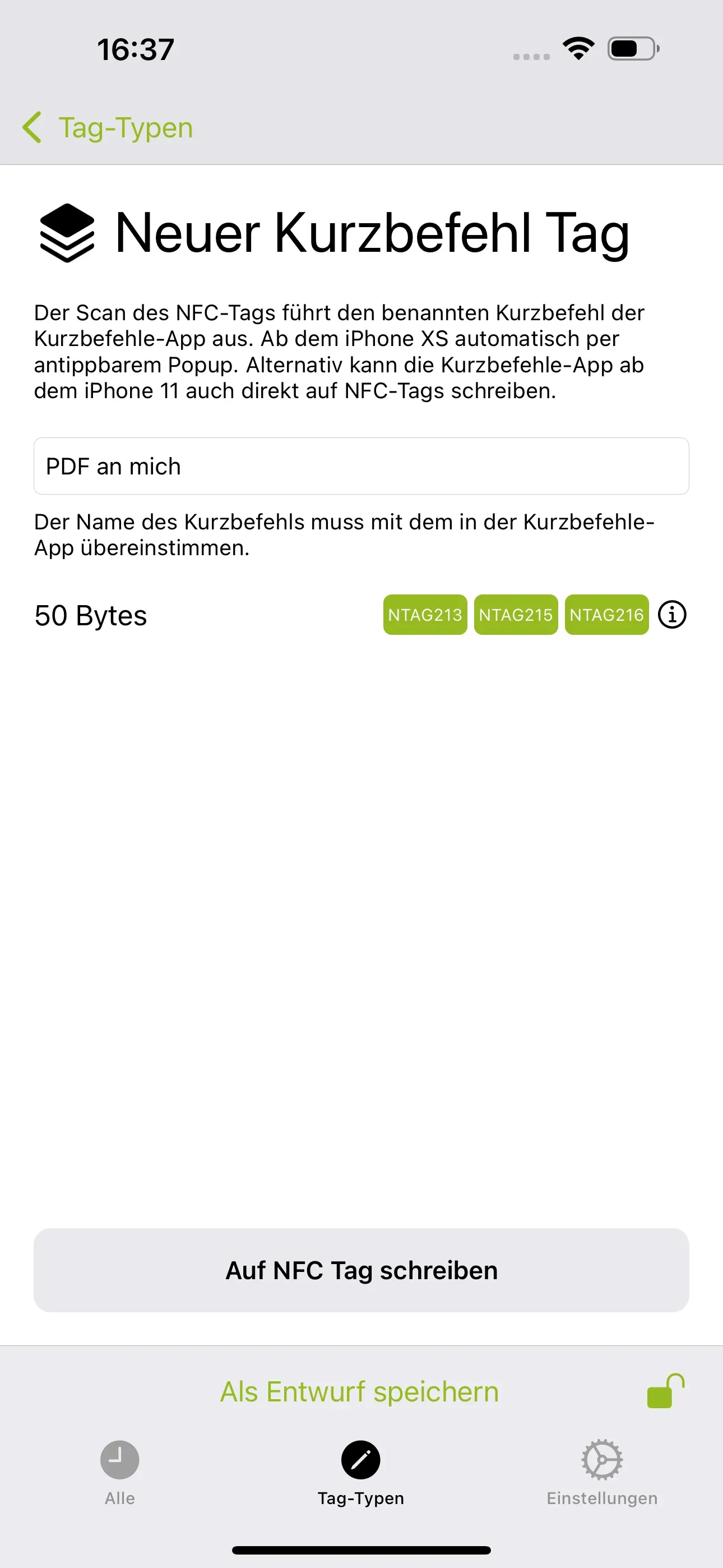
Mit der App NFC21 Tools speichern wir nun den Kurzbefehl auf einen NFC-Tag. Hierfür tippen wir auf Tag-Typen → + Kurzbefehl und hier geben wir den Namen des Kurzbefehls ein „PDF an mich“. Danach tippen wir auf Auf NFC Tag schreiben.
Zusammenfassung
In diesem How2 haben wir erklärt, wie ein Foto aufgenommen, in ein PDF-Dokument umgewandelt und per E-Mail verschickt werden kann. Dafür haben wir einen Kurzbefehl erstellt, der diese Aktionen automatisch ausführt. Zuletzt haben wir diesen Kurzbefehl auf einen NFC-Tag gespeichert. Anmerkung: Wenn Sie den Kurzbefehl nicht selbst erstellen möchten, dann können Sie hier den fertigen Kurzbefehl direkt herunterladen. Klicken Sie hierfür auf diesen Link. Jetzt müssen Sie den Kurzbefehl nur noch auf den NFC-Tag speichern.
In weiteren How2s erläutern wir, wie über die Kurzbefehle App ein Wecker gestellt wird, das WLAN geteilt oder auch die eigenen Kontakte mit einem NFC-Tag gefiltert werden können.
Zugehörige Betriebssysteme
iOSErstellt: 25.07.2023 / Aktualisiert: 16.12.2025