 Online-Shop für Produkte der Nahfeldkommunikation (NFC)
 Weltweiter Versand (kostenloser DE-Versand)

In manchen Büros, Laboren oder Lagern werden iPads als Arbeitsgeräte für interne Software, Inventarisierung oder Authentifizierung eingesetzt. Einige Anwendungsfälle greifen auf die UID von NFC-Tags zurück, etwa von Mitarbeiterausweisen oder Geräten, um Nutzer oder Objekte automatisch zu identifizieren. Problematisch ist, dass iPads standardmäßig keine NFC-Reader unterstützen. Normalerweise müsste man daher auf andere Geräte wie Windows-Rechner ausweichen, um die UID zu erfassen, was umständlich und ggf. auch kostenaufwändig ist.
Mit dem ACS1552U USB-C Reader lässt sich dieses Problem umgehen. Nach einmaliger Konfiguration kann der Reader die UID eines NFC-Tags auslesen und automatisch in eine App schreiben, die Texteingaben unterstützt. So können bestehende iPads für Anwendungen genutzt werden, die die UID benötigen, ohne manuelle Eingaben oder zusätzliche Geräte.
Dieses Vorgehen kann beispielsweise für die Anmeldung in der internen Software genutzt werden, sodass eine kontaktlose und sichere Anmeldung per UID möglich ist. Auch die Zeiterfassung, die Zutrittskontrolle oder die Inventarisierung sind häufige Anwendungsfälle, bei denen das Auslesen von UIDs relevant ist.
In diesem How2 zeigen wir gezeigt, wie der ACS1552U mit dem iPad verwendet werden kann.
Inhalt:
Technische Vorbereitung
Um mit dem iPad, die UID auslesen zu können, brauchen wir ein iPad mit einem USB-C-Anschluss und den vorkonfigurierten ACS1552U USB-C Reader. Wie man den Reader als UID-Scanner konfiguriert, erfahren Sie hier. Wenn das iPad keinen USB-C-Anschluss hat, brauchen wir einen Adapter. Dazu brauchen wir auch eine App, die Texteingaben erlaubt wie zum Beispiel Microsoft Word, Google Sheets, der Notizen App und Excel.
UID mit dem iPad auslesen
Als erstes müssen wir den vorkonfigurierten ACS1552U USB-C Reader mit dem iPad verbinden. Danach öffnen wir die gewünschte App und legen den NFC-Tag auf den Reader. Die UID des NFC-Tags wird jetzt automatisch in das geöffnete Texteingabefeld der App übernommen. Dieser Vorgang kann bei Bedarf für weitere Tags wiederholt werden.
Achtung!
- Es muss beachtet werden, dass der NFC-Reader vorher auf einem Windows-Rechner konfiguriert werden muss. Die Anleitung dazu finden Sie hier.
- Das Auslesen der UID funktioniert nur in Apps, die normale Tastatureingaben akzeptieren.
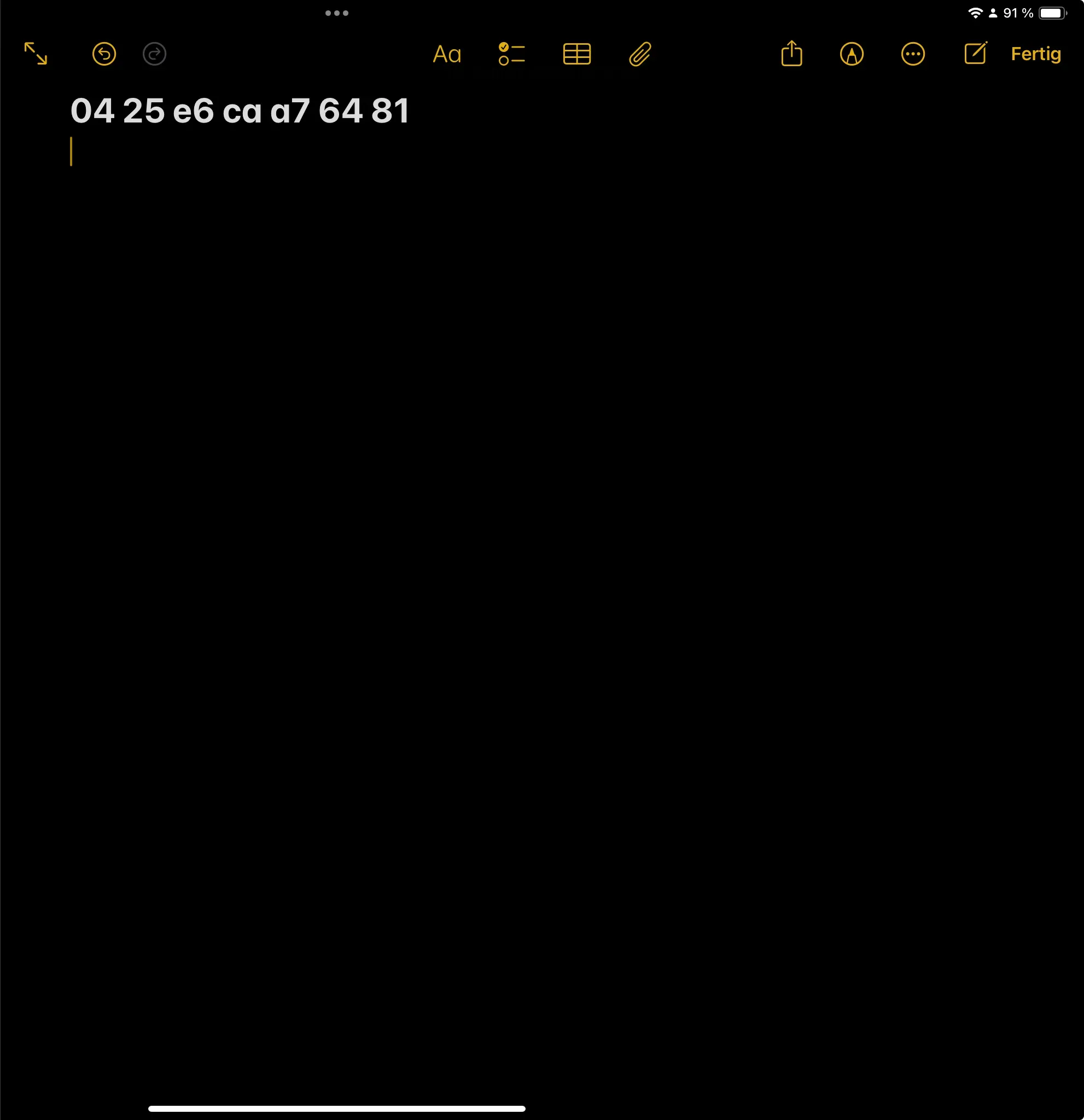
UID eines NFC-Tags, das in der Notizen App angezeigt wird.
Zusammenfassung
In diesem How2 wurde erklärt, wie der ACS1552U USB-C Reader mit dem iPad eingesetzt werden kann, um die UIDs von NFC-Tags auszulesen und direkt in Apps zu übertragen, die Texteingaben unterstützen. Damit lassen sich interne Systeme oder Softwarelösungen nutzen, die die UID zur Identifikation von Mitarbeitenden oder Objekten verwenden. Weitere Informationen zum Thema UIDs finden Sie hier.
Weitere How2s
Konfiguration des ACS1552U-Readers als UID-ScannerErstellt: 25.09.2025 / Aktualisiert: 25.09.2025