 Online-Shop für Produkte der Nahfeldkommunikation (NFC)
 Weltweiter Versand (kostenloser DE-Versand)

Durch einen NFC-Tag können viele verschiedene Bedienschritte auf dem Smartphone verkürzt und automatisch ausgeführt werden. Dazu müssen Sie nur einen Kurzbefehl erstellen, ihn auf den NFC-Tag speichern und diesen mit einem NFC-fähigen iPhone scannen.
Stellen Sie sich vor, dass Sie von der Arbeit nach Hause fahren möchten und für den Heimweg Ihre Karten-App verwenden. Dafür könnte ein NFC-Tag im Auto angebracht werden, durch den beim Kontakt mit Ihrem iPhone, direkt die Karten-App geöffnet wird. Hierdurch wird der Navigationsprozess deutlich schneller und einfacher. Aber es gibt noch viele weitere Situationen, in denen das schnelle Öffnen einer App hilfreich sein kann, wie das Öffnen der Kamera oder des Telefonbuchs. Wie das geht, das zeigen wir Ihnen! In diesem How2 wollen wir beschreiben, wie eine App auf dem iPhone mit einem NFC-Tag geöffnet werden kann, ohne dass diese App manuell ausgewählt werden muss.
Info: Wenn Sie den fertigen Kurzbefehl direkt herunterladen und auf dem NFC-Tag speichern wollen, springen Sie gleich an das Ende dieses Artikels.
Inhalt:
Kurzbefehl erstellen
Um auf einen NFC-Tag die Aktion „App öffnen“ zu speichern, sodass beim Kontakt mit dem iPhone die jeweilige App direkt geöffnet wird, müssen wir zunächst einen Kurzbefehl erstellen. Hierfür öffnen wir die kostenlose App Kurzbefehle.
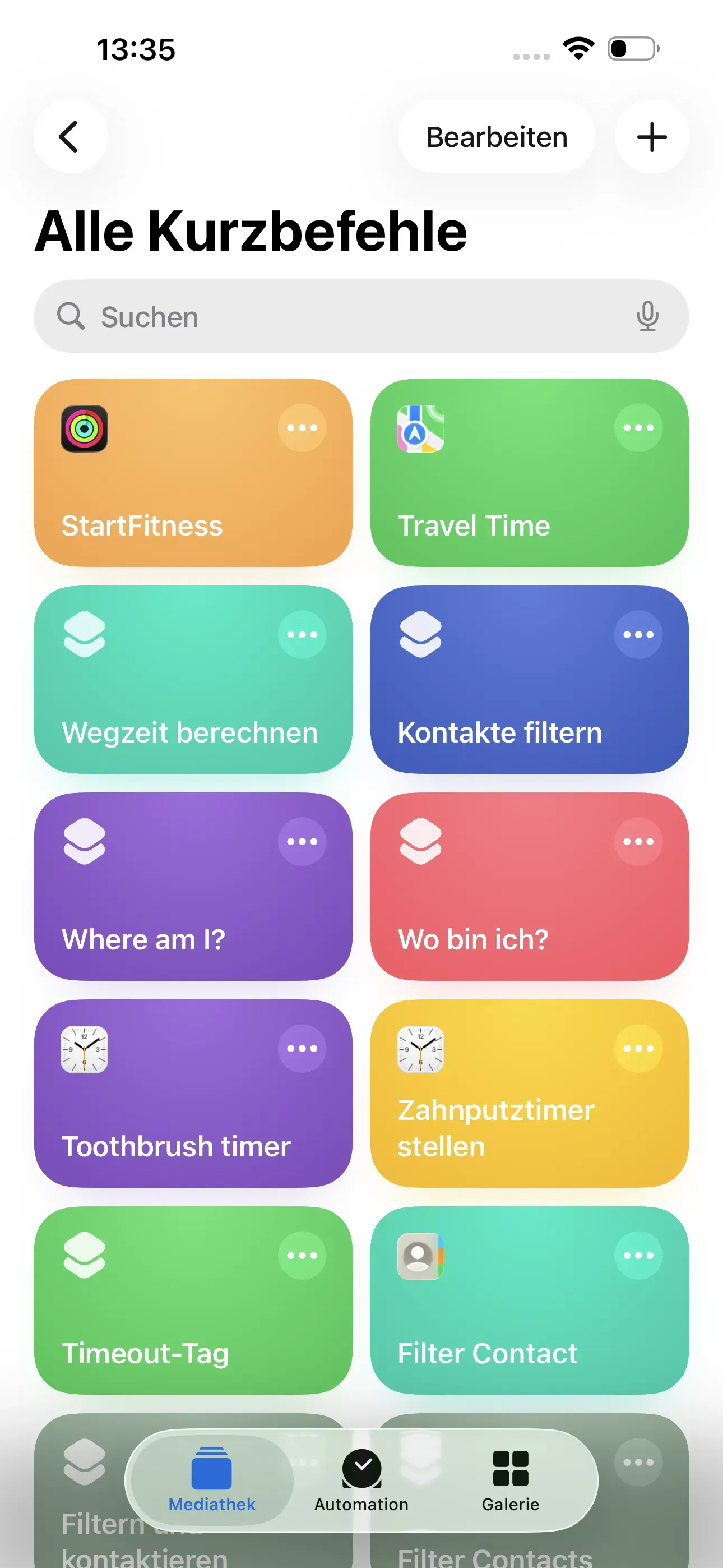
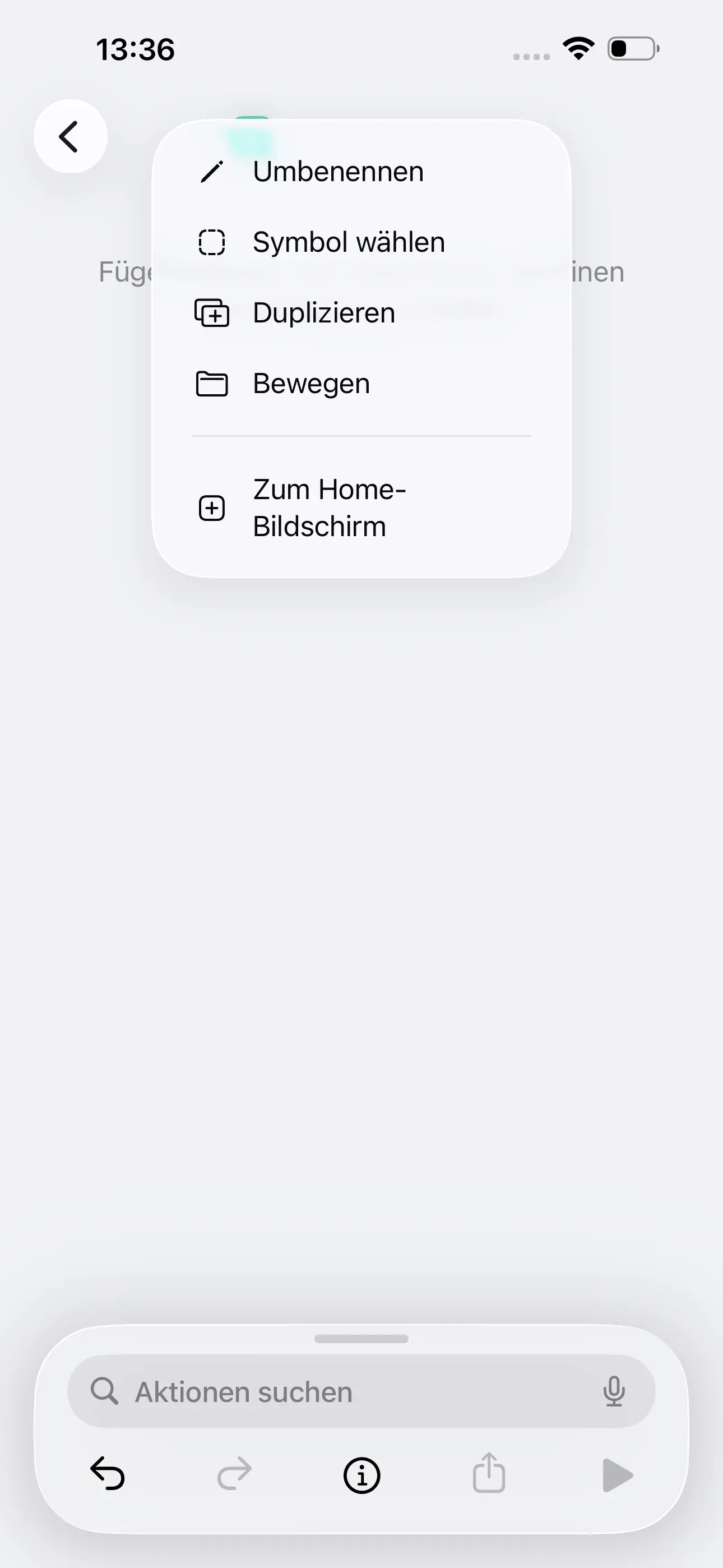
Dort tippen wir oben rechts auf das +. Dann tippen wir oben auf Neuer Kurzbefehl und benennen diesen in App Starten um.
App auswählen
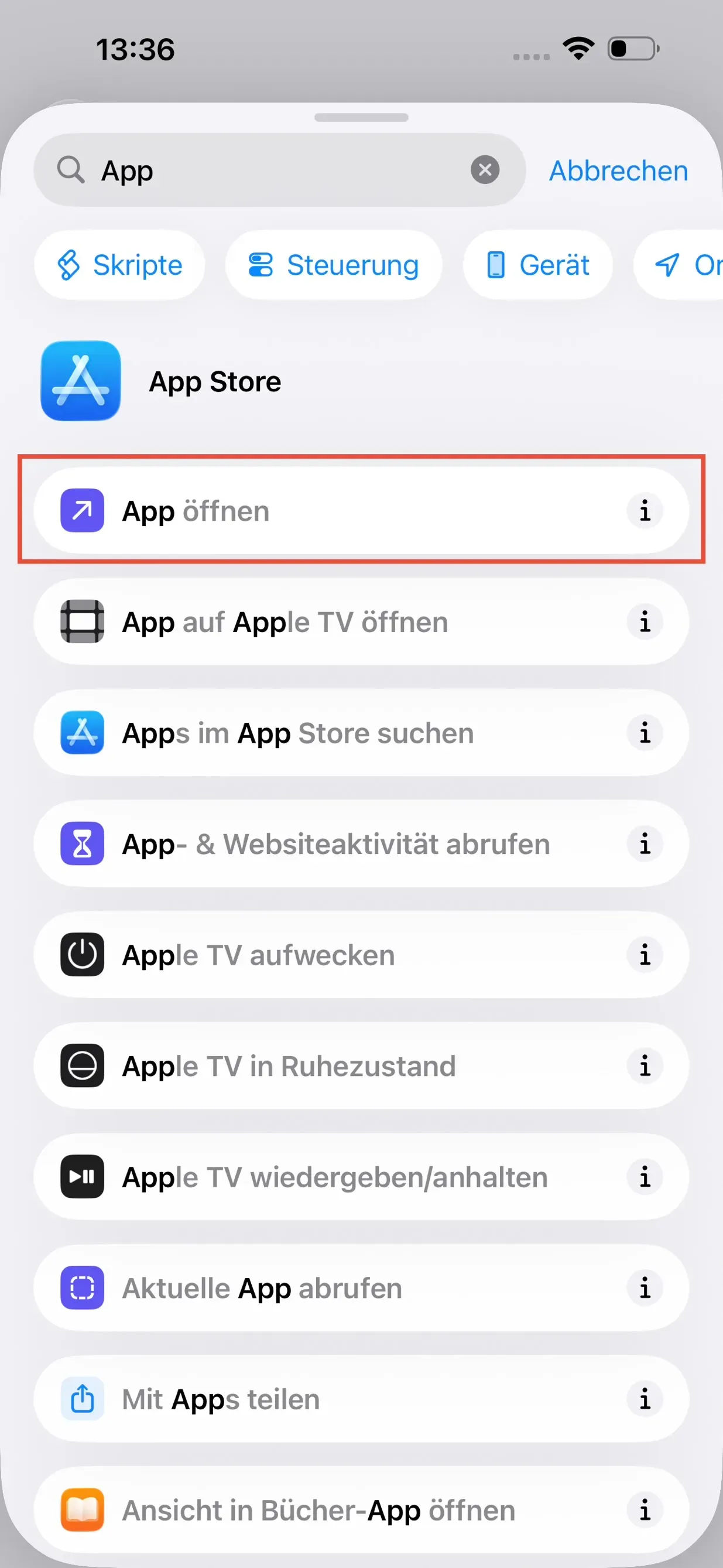
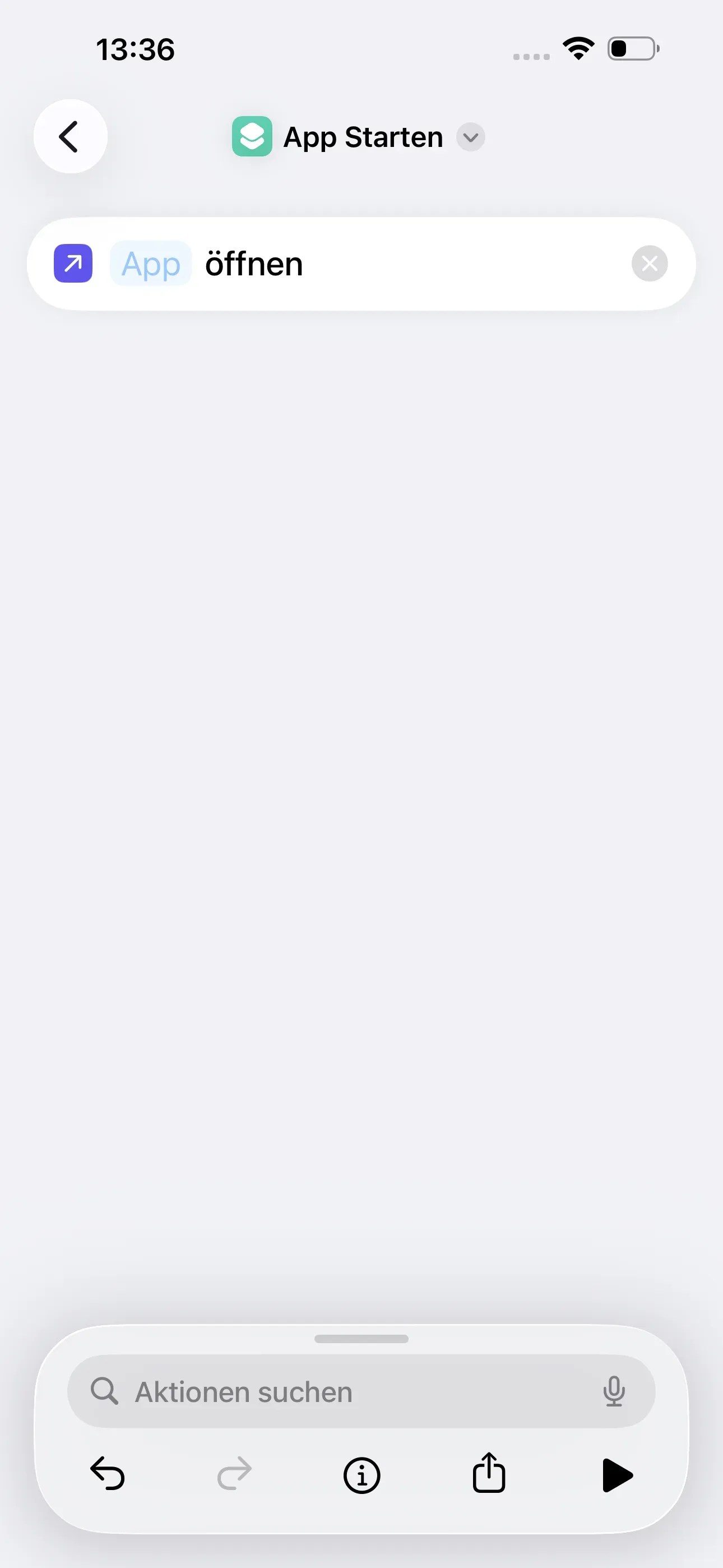
Dann geben wir in der Suchleiste App ein und wählen App öffnen aus. Damit nun eine bestimmte App automatisch geöffnet wird, müssen wir auf das Feld App tippen. Dann erscheint eine Liste mit allen Apps, die sich auf unserem Smartphone befinden. Da wir möchten, dass sich beim Scan des NFC-Tags automatisch die App Karten öffnen, wählen wir Karten aus. Jetzt haben wir den Kurzbefehl erstellt und und gehen wieder auf die Startseite der App.

Kurzbefehl auf den NFC-Tag schreiben
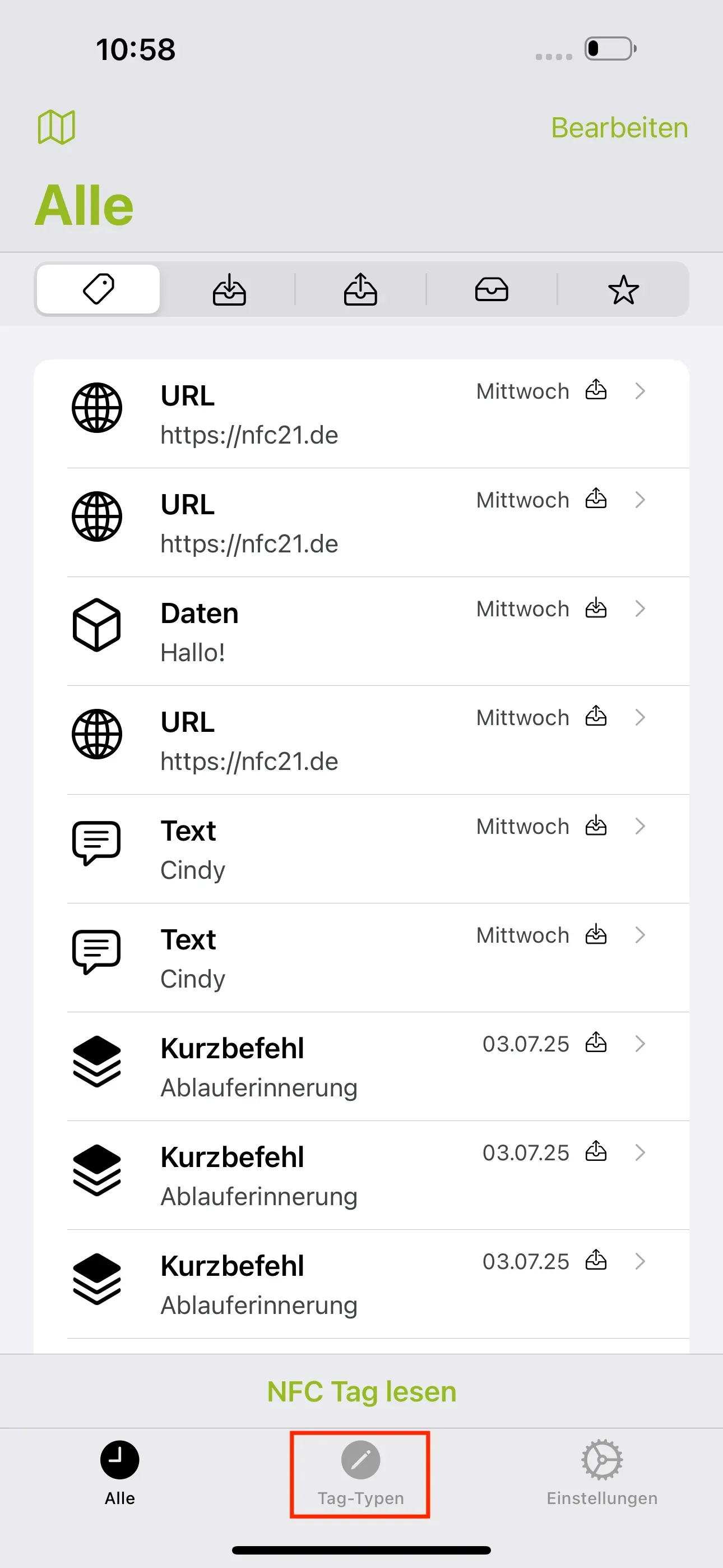
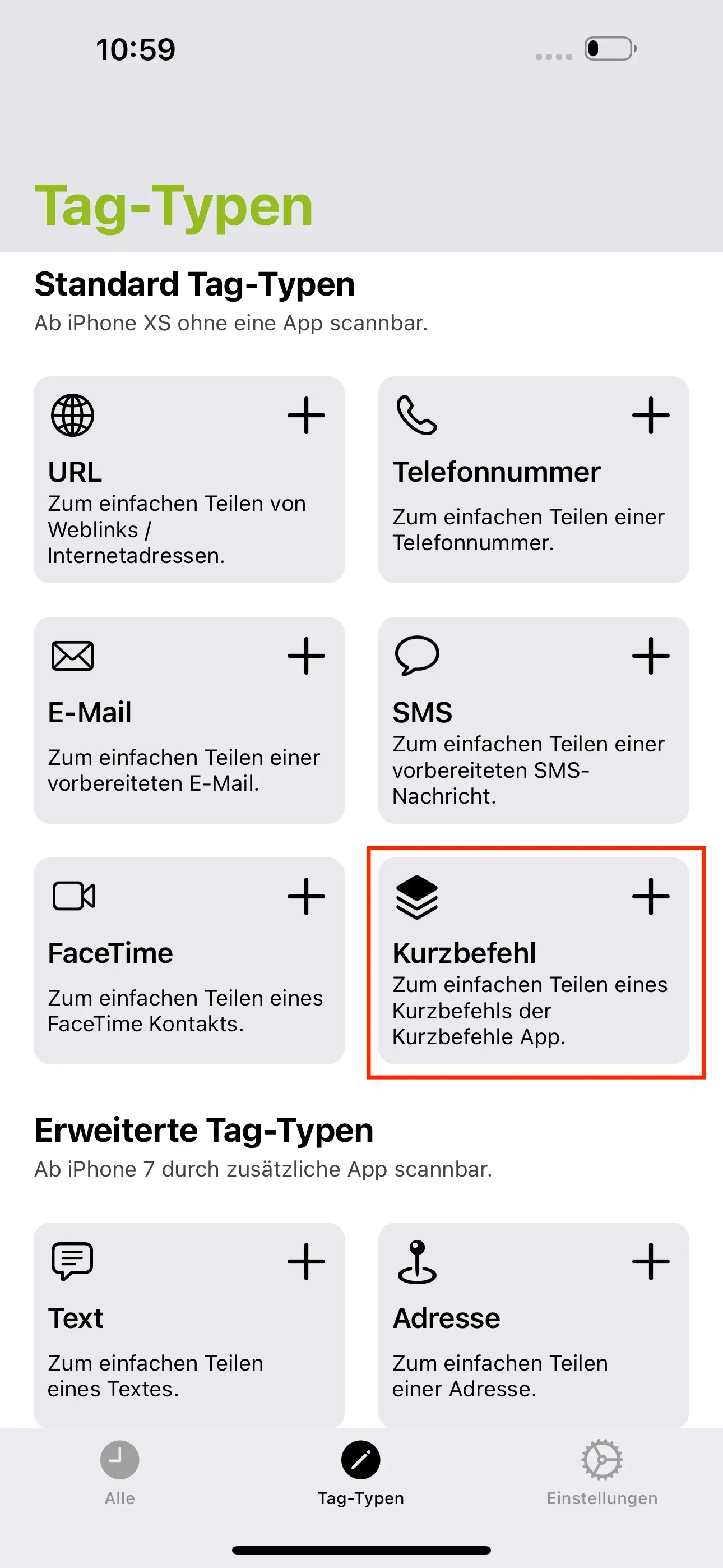
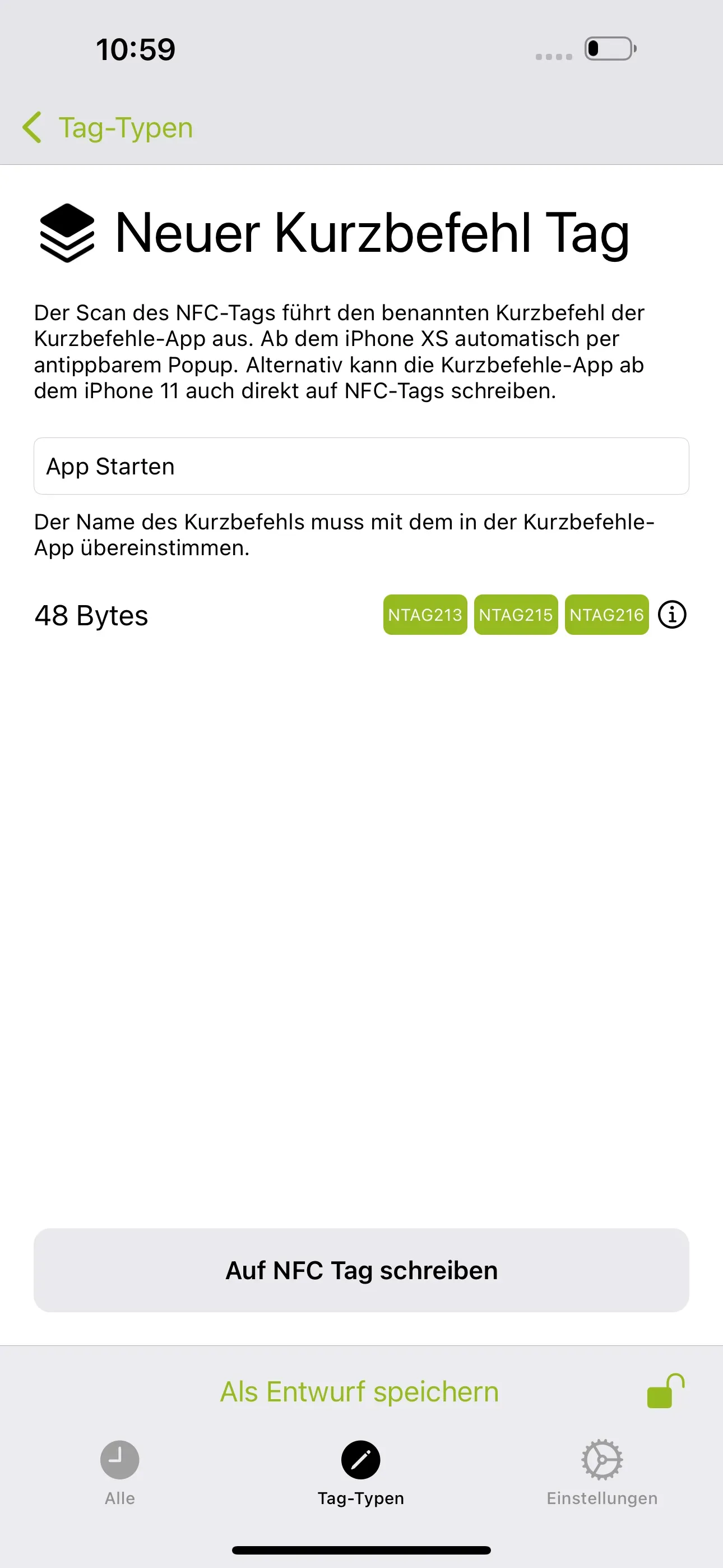
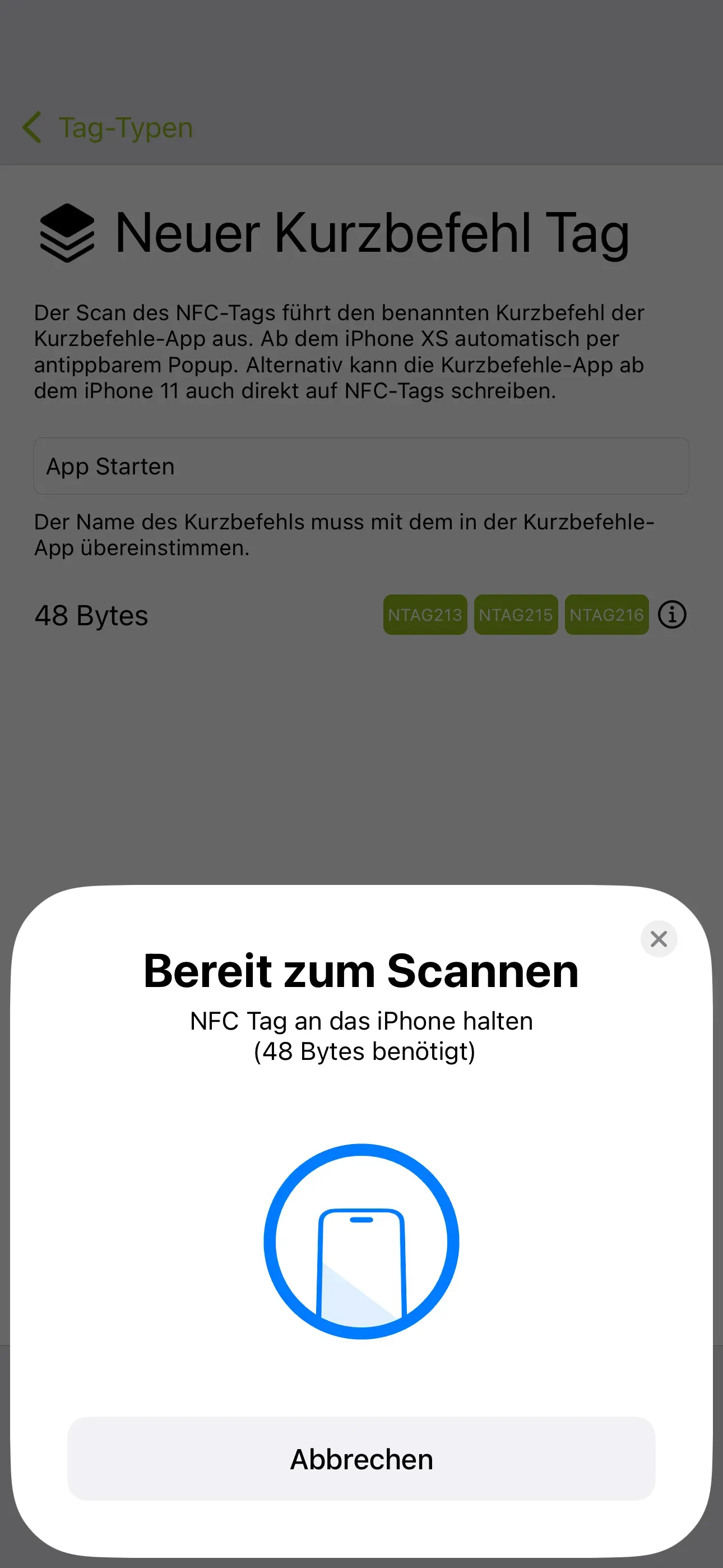
Nun müssen wir nur noch den eben erstellten Kurzbefehl auf unseren NFC-Tag schreiben. Hierfür öffnen wir die App NFC21 Tools. Dann tippen wir auf Tag-Typen → + Kurzbefehl. Dort geben wir den Namen unseres Kurzbefehls ein App Starten.
Wichtiger Hinweis: Der Name des Kurzbefehls aus der Kurzbefehl App und der Name, den Sie in das Textfeld eintragen, müssen genau übereinstimmen!
Dann tippen wir auf Auf NFC Tag schreiben und halten einen leeren, beschreibbaren NFC-Tag an die obere Rückseite des iPhones.
Zusammenfassung
In diesem How2 ging es darum, mit dem iPhone eine App zu öffnen, ohne manuell auf die App tippen zu müssen. Viele weitere Einsatzgebiete sind denkbar. So können Tags direkt das Telefonbuch, die Fitness App oder die Kamera App öffnen.
Anmerkung: Wenn Sie den Kurzbefehl nicht selbst erstellen möchten, dann können Sie hier den fertigen Kurzbefehl direkt herunterladen. Klicken Sie hierfür auf diesen Link. Jetzt müssen Sie den Kurzbefehl nur noch auf den NFC-Tag speichern.
Zugehörige Betriebssysteme
iOSErstellt: 25.07.2023 / Aktualisiert: 11.12.2025